
Erfahren Sie, wie Sie das Papierkorb-Symbol in Windows 11 schnell wieder einblenden und über die Desktop-Symboleinstellungen dauerhaft sichtbar machen.
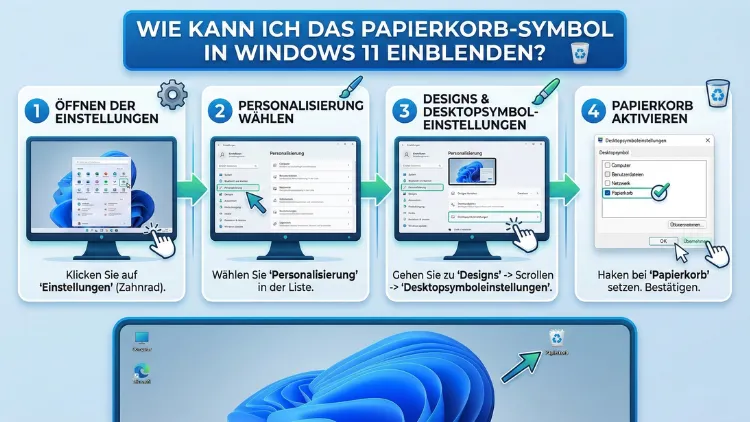
Das Papierkorb-Symbol lässt sich in Windows 11 schnell und einfach über die Desktopsymbol-Einstellungen wieder einblenden. Öffnen Sie dazu die Einstellungen, navigieren Sie zu Personalisierung und wählen Sie Designs aus.
Dort finden Sie die Option „Desktopsymboleinstellungen“, mit der Sie den Papierkorb gezielt aktivieren. Dieser Artikel erklärt alle Methoden ausführlich – inklusive Tipps für häufige Probleme.
Was ist das Papierkorb-Symbol und warum verschwindet es?
Der Papierkorb ist eines der wichtigsten Systemsymbole in Windows 11. Er dient dazu, gelöschte Dateien vorübergehend zu speichern, bevor sie endgültig vom System entfernt werden. Außerdem ermöglicht er es, versehentlich gelöschte Dateien wiederherzustellen. Deshalb ist sein Fehlen auf dem Desktop für viele Nutzer ein echtes Ärgernis.
In Windows 11 fehlt das Papierkorb-Symbol auf dem Desktop häufig aus mehreren Gründen. Zum Beispiel kann es bei einer Neuinstallation des Betriebssystems standardmäßig ausgeblendet sein. Ebenso kann ein versehentlicher Klick auf die falsche Einstellung dazu führen, dass das Symbol plötzlich nicht mehr sichtbar ist. Zusätzlich sorgen manche Systemupdates oder Benutzerprofiländerungen dafür, dass Desktopsymbole zurückgesetzt werden.
Es ist jedoch wichtig zu verstehen, dass das Papierkorb-Symbol lediglich ausgeblendet, nicht gelöscht ist. Der Papierkorb selbst existiert weiterhin im System – er ist lediglich nicht mehr auf dem Desktop sichtbar. Deshalb lässt er sich jederzeit problemlos wieder einblenden, ohne dass Dateien verloren gehen.
Methode 1: Papierkorb über die Desktopsymbol-Einstellungen einblenden
Die empfohlene Vorgehensweise ist die direkte Aktivierung über die Windows-Einstellungen. Diese Methode ist einfach, schnell und für alle Nutzer geeignet – unabhängig von technischen Vorkenntnissen.
Schritt-für-Schritt-Anleitung:
- Drücken Sie die Tastenkombination Windows-Taste + I, um die Einstellungen zu öffnen.
- Klicken Sie im linken Menü auf Personalisierung.
- Scrollen Sie nach unten und wählen Sie Designs aus.
- Klicken Sie anschließend auf Desktopsymboleinstellungen. Dieser Link befindet sich im Abschnitt „Verwandte Einstellungen“ auf der rechten Seite.
- Es öffnet sich ein neues Fenster mit dem Titel „Desktopsymboleinstellungen“. Dort sehen Sie verschiedene Systemsymbole wie Computer, Netzwerk, Papierkorb und Systemsteuerung.
- Setzen Sie nun einen Haken bei „Papierkorb“, sofern dieser noch nicht gesetzt ist.
- Klicken Sie auf Übernehmen und anschließend auf OK.
Das Papierkorb-Symbol erscheint danach sofort auf Ihrem Desktop. Außerdem können Sie über dasselbe Fenster weitere Systemsymbole wie den Arbeitsplatz oder das Netzwerk einblenden. Deshalb lohnt es sich, diese Einstellung einmal genauer anzuschauen.
Methode 2: Papierkorb über das Rechtsklick-Menü auf dem Desktop einblenden
Ebenso gibt es eine alternative Möglichkeit, direkt vom Desktop aus auf die Einstellungen zuzugreifen. Diese Methode ist besonders praktisch, wenn Sie schnell handeln möchten.
Schritt-für-Schritt-Anleitung:
- Klicken Sie mit der rechten Maustaste auf eine freie Stelle auf Ihrem Desktop.
- Wählen Sie im Kontextmenü die Option Personalisieren aus.
- Klicken Sie auf Designs.
- Suchen Sie rechts den Bereich „Verwandte Einstellungen“ und klicken Sie auf Desktopsymboleinstellungen.
- Setzen Sie den Haken bei „Papierkorb“ und bestätigen Sie mit Übernehmen sowie OK.
Zusätzlich bietet dieses Kontextmenü weitere nützliche Optionen wie das Ändern des Desktophintergrunds oder das Anpassen des Farbschemas. Deshalb ist der Rechtsklick auf dem Desktop ein guter Ausgangspunkt für viele Personalisierungseinstellungen.
Methode 3: Papierkorb über den Registrierungseditor einblenden
Für fortgeschrittene Nutzer gibt es zusätzlich die Möglichkeit, den Papierkorb über den Registrierungseditor (Regedit) einzublenden. Diese Methode ist jedoch nur dann empfehlenswert, wenn die anderen Methoden nicht funktionieren oder wenn Sie sich mit der Windows-Registrierung auskennen.
Wichtiger Hinweis: Erstellen Sie zuvor unbedingt ein Backup der Registrierung, da fehlerhafte Änderungen das System beschädigen können.
Schritt-für-Schritt-Anleitung:
- Drücken Sie Windows-Taste + R, geben Sie
regeditein und bestätigen Sie mit Enter. - Navigieren Sie zum folgenden Pfad:
HKEY_CURRENT_USER\Software\Microsoft\Windows\CurrentVersion\Explorer\HideDesktopIcons\NewStartPanel - Suchen Sie den Wert {645FF040-5081-101B-9F08-00AA002F954E}. Dieser Eintrag entspricht dem Papierkorb.
- Doppelklicken Sie auf diesen Wert und ändern Sie die Wertdaten von „1″ auf „0″.
- Klicken Sie auf OK und starten Sie den Explorer neu oder starten Sie den Computer neu.
Nach dem Neustart erscheint das Papierkorb-Symbol wieder auf dem Desktop. Außerdem können Sie über denselben Registrierungspfad auch andere Desktopsymbole steuern. Deshalb ist diese Methode besonders flexibel für erfahrene Nutzer.
Methode 4: Papierkorb über die Gruppenrichtlinien einblenden
In Windows 11 Pro, Enterprise und Education steht zusätzlich der Gruppenrichtlinien-Editor zur Verfügung. Ebenso wie beim Registrierungseditor ist auch hier Vorsicht geboten – falsche Einstellungen können unerwünschte Auswirkungen auf das System haben.
Schritt-für-Schritt-Anleitung:
- Drücken Sie Windows-Taste + R, geben Sie
gpedit.mscein und drücken Sie Enter. - Navigieren Sie zu:
Benutzerkonfiguration > Administrative Vorlagen > Desktop - Suchen Sie den Eintrag „Papierkorb-Symbol vom Desktop entfernen“.
- Doppelklicken Sie auf diesen Eintrag und stellen Sie ihn auf „Nicht konfiguriert“ oder „Deaktiviert“ ein.
- Klicken Sie auf Übernehmen und anschließend auf OK.
- Starten Sie den Computer neu, damit die Änderungen wirksam werden.
Deshalb ist diese Methode besonders in Unternehmensumgebungen relevant, in denen Administratoren die Desktopsymbole zentral verwalten. Außerdem eignet sie sich, wenn das Symbol trotz anderer Methoden nicht erscheint.
Papierkorb-Symbol in der Taskleiste anzeigen
Viele Nutzer fragen sich, ob das Papierkorb-Symbol auch in der Taskleiste angezeigt werden kann. In Windows 11 ist dies standardmäßig nicht vorgesehen. Jedoch gibt es eine elegante Lösung: Sie können eine Verknüpfung des Papierkorbs an die Taskleiste anheften.
Schritt-für-Schritt-Anleitung:
- Öffnen Sie den Datei-Explorer mit der Tastenkombination Windows-Taste + E.
- Geben Sie in die Adressleiste
shell:RecycleBinFolderein und drücken Sie Enter. - Der Datei-Explorer zeigt nun den Inhalt des Papierkorbs an.
- Klicken Sie mit der rechten Maustaste auf das Ordnersymbol in der Taskleiste und wählen Sie „An Taskleiste anheften“.
Zusätzlich empfehlen wir das kostenlose Tool 7+ Taskbar Tweaker von Ramen Software. Damit lässt sich die Taskleiste in Windows 11 umfangreich anpassen – einschließlich der Integration des Papierkorbs. Deshalb ist dieses Tool eine empfehlenswerte Option für Nutzer, die mehr Kontrolle über ihre Taskleiste möchten.
Papierkorb-Symbol im Datei-Explorer anzeigen
Ebenso können Sie den Papierkorb im Datei-Explorer sichtbar machen, falls er dort nicht angezeigt wird. Standardmäßig erscheint der Papierkorb in der linken Navigationsleiste des Datei-Explorers.
Schritt-für-Schritt-Anleitung:
- Öffnen Sie den Datei-Explorer.
- Klicken Sie oben auf die drei Punkte (Menü „Weitere Optionen“) oder gehen Sie zu Ansicht > Anzeigen.
- Aktivieren Sie „Navigationsfenster“, falls dieses ausgeblendet ist.
- Klicken Sie mit der rechten Maustaste in das Navigationsfenster und prüfen Sie, ob der Papierkorb dort auftaucht.
Zusätzlich lässt sich der Papierkorb jederzeit über die Windows-Suche öffnen. Geben Sie dazu einfach „Papierkorb“ in die Suchleiste ein und drücken Sie Enter. Deshalb ist es wichtig zu wissen, dass der Papierkorb auch ohne Desktop-Symbol stets zugänglich ist.
Was tun, wenn das Papierkorb-Symbol nach dem Einblenden wieder verschwindet?
Manchmal taucht das Problem auf, dass das Papierkorb-Symbol nach kurzer Zeit wieder verschwindet. Dies kann verschiedene Ursachen haben. Zum Beispiel können Drittanbieter-Programme wie Reinigungstools oder Systemoptimierer automatisch Desktopsymbole zurücksetzen. Ebenso können Gruppenrichtlinien in Unternehmensumgebungen das Symbol regelmäßig ausblenden.
Empfohlene Vorgehensweisen bei wiederkehrendem Problem:
- Drittanbieter-Software überprüfen: Deinstallieren oder konfigurieren Sie Tools wie CCleaner oder BleachBit so, dass sie keine Desktopsymbole verändern.
- Windows-Konto überprüfen: Falls Sie mit einem eingeschränkten Konto arbeiten, kann ein Administrator die Einstellungen überschreiben. Deshalb sollten Sie bei einem IT-Administrator nachfragen.
- SFC-Scan ausführen: Öffnen Sie die Eingabeaufforderung als Administrator und geben Sie
sfc /scannowein. Dieser Scan repariert beschädigte Systemdateien, die das Problem verursachen könnten. - Windows neu starten: Ein einfacher Neustart löst viele temporäre Anzeigeprobleme.
Außerdem empfiehlt es sich, Windows 11 stets auf dem aktuellen Stand zu halten, da Microsoft regelmäßig Fehlerkorrekturen veröffentlicht.
Das Aussehen des Papierkorb-Symbols ändern
Zusätzlich zur reinen Einblendung des Symbols können Sie auch das Aussehen des Papierkorb-Symbols anpassen. Windows 11 bietet dafür eine integrierte Funktion.
Schritt-für-Schritt-Anleitung:
- Öffnen Sie erneut die Desktopsymboleinstellungen (wie in Methode 1 beschrieben).
- Klicken Sie auf das Papierkorb-Symbol (entweder das Symbol für den leeren oder den vollen Papierkorb).
- Wählen Sie „Symbol ändern“ aus.
- Suchen Sie ein neues Symbol aus der Liste oder klicken Sie auf „Durchsuchen“, um eine eigene ICO-Datei zu verwenden.
- Bestätigen Sie mit OK und Übernehmen.
Deshalb können Sie Ihren Desktop mit individuellen Symbolen personalisieren. Außerdem lässt sich das Symbol über die Schaltfläche „Standard wiederherstellen“ jederzeit auf das Original zurücksetzen.
Weitere Systemsymbole in Windows 11 einblenden
Ebenso wie das Papierkorb-Symbol können Sie weitere Systemsymbole in Windows 11 einblenden. In den Desktopsymboleinstellungen stehen folgende Symbole zur Verfügung:
- Dieser PC (früher „Arbeitsplatz“): Zeigt alle Laufwerke und Geräte an.
- Netzwerk: Ermöglicht den schnellen Zugriff auf Netzwerkressourcen.
- Systemsteuerung: Bietet Zugriff auf alle Windows-Einstellungen.
- Benutzerdateien: Öffnet den persönlichen Benutzerordner.
Deshalb lohnt es sich, diese Einstellungen einmal vollständig zu überprüfen. Zusätzlich können Sie über Rechtsklick auf den Desktop > Personalisieren > Designs > Desktopsymboleinstellungen alle Symbole bequem verwalten.
Papierkorb-Symbol auf mehreren Bildschirmen einblenden
Falls Sie mit einem Mehrmonitorsystem arbeiten, erscheint das Papierkorb-Symbol standardmäßig nur auf dem primären Monitor. Ebenso zeigen weitere Bildschirme lediglich den Hintergrund, jedoch keine Systemsymbole.
Dies ist ein normales Verhalten von Windows 11. Außerdem ist es nicht möglich, das Papierkorb-Symbol nativ auf einem Sekundärmonitor anzuzeigen. Deshalb empfehlen wir das Tool DisplayFusion von Binary Fortress Software, das unter anderem die Verwaltung von Desktopsymbolen auf mehreren Bildschirmen ermöglicht.
Papierkorb-Symbol nach Windows-11-Update wiederherstellen
Nach einem Windows-11-Update berichten viele Nutzer, dass das Papierkorb-Symbol wieder verschwunden ist. Deshalb ist es wichtig zu wissen, dass Windows bei bestimmten Feature-Updates die Desktopsymbol-Einstellungen zurücksetzen kann.
Empfohlene Vorgehensweise nach einem Update:
- Wiederholen Sie die Schritte aus Methode 1, um das Symbol erneut einzublenden.
- Überprüfen Sie außerdem, ob andere Desktopsymbole ebenfalls zurückgesetzt wurden.
- Nutzen Sie ein Systemwiederherstellungspunkt, falls mehrere Einstellungen nach einem Update verändert wurden.
Zusätzlich empfehlen wir, nach größeren Windows-Updates die persönlichen Einstellungen kurz zu kontrollieren. Deshalb ist eine regelmäßige Überprüfung der Systemeinstellungen eine sinnvolle Maßnahme.
Häufige Fragen zum Papierkorb-Symbol
Warum ist das Papierkorb-Symbol in Windows 11 verschwunden?
Das Papierkorb-Symbol verschwindet in Windows 11 häufig nach einem Systemupdate, einer Neuinstallation oder einer versehentlichen Änderung der Desktopsymbol-Einstellungen. Ebenso können Drittanbieter-Tools wie Systemreiniger das Symbol automatisch ausblenden. Außerdem können Gruppenrichtlinien in Unternehmensumgebungen dafür sorgen, dass bestimmte Symbole nicht angezeigt werden.
Wie finde ich die Desktopsymboleinstellungen in Windows 11?
Die Desktopsymboleinstellungen finden Sie unter Einstellungen > Personalisierung > Designs > Desktopsymboleinstellungen. Alternativ gelangen Sie dorthin über einen Rechtsklick auf den Desktop > Personalisieren > Designs. Deshalb ist es einfach, diese Einstellung zu finden – auch ohne technische Vorkenntnisse.
Kann ich das Papierkorb-Symbol dauerhaft ausblenden?
Ja, Sie können das Papierkorb-Symbol dauerhaft ausblenden, indem Sie in den Desktopsymboleinstellungen den Haken bei „Papierkorb“ entfernen. Der Papierkorb bleibt weiterhin funktionsfähig – er ist lediglich nicht mehr sichtbar. Außerdem können Sie den Papierkorb jederzeit über die Windows-Suche oder den Datei-Explorer aufrufen.
Ist der Papierkorb weg, wenn das Symbol fehlt?
Nein, der Papierkorb wird nicht gelöscht, wenn das Symbol auf dem Desktop fehlt. Alle gelöschten Dateien bleiben weiterhin im Papierkorb gespeichert. Deshalb können Sie diese jederzeit über den Datei-Explorer oder die Windows-Suche wiederherstellen, selbst wenn das Desktop-Symbol nicht sichtbar ist.
Wie stelle ich gelöschte Dateien aus dem Papierkorb wieder her?
Öffnen Sie den Papierkorb entweder über das Desktop-Symbol oder durch Eingabe von shell:RecycleBinFolder in die Adressleiste des Datei-Explorers. Wählen Sie anschließend die gewünschten Dateien aus und klicken Sie auf „Wiederherstellen“. Ebenso können Sie mit einem Rechtsklick auf eine Datei die Option „Wiederherstellen“ auswählen.
Warum ist die Option „Desktopsymboleinstellungen“ ausgegraut?
Falls die Option ausgegraut ist, sind möglicherweise Gruppenrichtlinien aktiv, die diese Einstellung sperren. Dies kommt häufig in Unternehmensumgebungen vor. Deshalb sollten Sie in diesem Fall Ihren IT-Administrator kontaktieren. Zusätzlich kann ein eingeschränktes Benutzerkonto der Grund sein.
Wie ändere ich das Aussehen des Papierkorb-Symbols?
Das Aussehen des Papierkorb-Symbols lässt sich über Einstellungen > Personalisierung > Designs > Desktopsymboleinstellungen ändern. Klicken Sie dort auf das Symbol und wählen Sie „Symbol ändern“. Ebenso können Sie eigene ICO-Dateien als Symbole verwenden und so den Desktop individuell gestalten.
Kann ich das Papierkorb-Symbol in der Taskleiste anzeigen?
Windows 11 unterstützt standardmäßig keine direkte Anzeige des Papierkorbs in der Taskleiste. Jedoch können Sie eine Verknüpfung erstellen oder das Tool 7+ Taskbar Tweaker von Ramen Software nutzen, um das Symbol in die Taskleiste zu integrieren. Deshalb ist diese Option zwar möglich, erfordert jedoch zusätzliche Software.
Was mache ich, wenn das Papierkorb-Symbol nach jedem Neustart wieder verschwindet?
Falls das Symbol nach jedem Neustart wieder verschwindet, überprüfen Sie zunächst, ob ein Reinigungstool wie CCleaner automatisch Desktopsymbole zurücksetzt. Außerdem sollten Sie prüfen, ob Gruppenrichtlinien aktiv sind. Deshalb empfehlen wir zusätzlich einen SFC-Scan über die Eingabeaufforderung mit dem Befehl sfc /scannow.
Funktioniert diese Methode auch bei Windows 10?
Ja, die Methode über die Desktopsymboleinstellungen funktioniert grundsätzlich auch bei Windows 10. Der Pfad lautet dort ebenfalls: Einstellungen > Personalisierung > Designs > Desktopsymboleinstellungen. Deshalb können Windows-10-Nutzer dieselben Schritte befolgen. Ebenso sind die Registrierungseditor- und Gruppenrichtlinien-Methoden für Windows 10 anwendbar.
Fazit
Das Papierkorb-Symbol in Windows 11 einblenden ist in wenigen Schritten erledigt. Die schnellste Methode führt über Einstellungen > Personalisierung > Designs > Desktopsymboleinstellungen. Außerdem stehen alternative Wege über den Registrierungseditor oder die Gruppenrichtlinien zur Verfügung.
Deshalb müssen Sie sich keine Sorgen machen, wenn das Symbol plötzlich fehlt. Mit den beschriebenen Methoden ist das Problem schnell und zuverlässig gelöst – selbst bei wiederkehrendem Verschwinden des Symbols.