
Erfahren Sie, wie Sie Ihr Microsoft-Kennwort in Windows 11 und 10 sicher ändern oder zurücksetzen – mit klarer Schritt-für-Schritt-Anleitung.
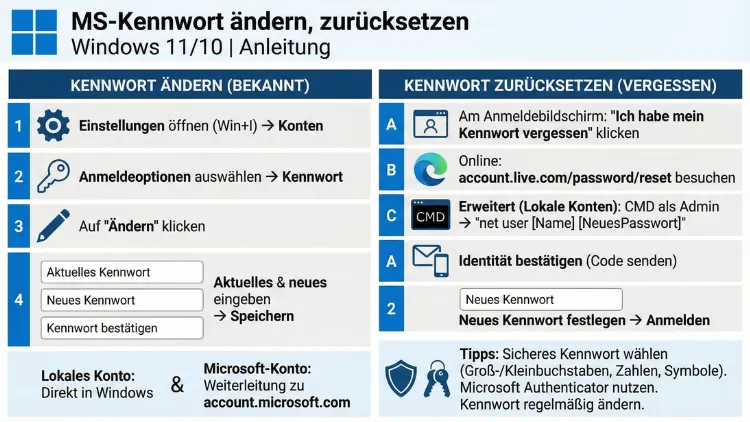
Ein vergessenes oder zu schwaches Microsoft-Kennwort kann den Zugriff auf Windows 11 oder Windows 10 blockieren. In dieser Anleitung erfahren Sie detailliert, wie Sie Ihr Microsoft-Konto-Passwort sicher ändern oder zurücksetzen – direkt in den Windows-Einstellungen, über die Kontoverwaltung oder per Notfallmethode.
Folgen Sie den exakten Schritten, um den Zugriff schnell und sicher wiederherzustellen.
Warum Sie Ihr Microsoft-Kennwort regelmäßig ändern sollten
Ein sicheres Kennwort schützt Ihre persönlichen Daten, Cloud-Dateien und Geräteeinstellungen. Da Windows 11 und Windows 10 eng mit dem Microsoft-Konto verbunden sind, steuert dieses Kennwort nicht nur die Anmeldung am PC, sondern auch Zugriff auf OneDrive, Outlook und den Microsoft Store.
Gründe für eine Änderung oder Zurücksetzung:
- Verdacht auf unbefugten Zugriff
- Vergessenes Kennwort
- Sicherheitsoptimierung
- Synchronisationsprobleme zwischen Geräten
- Nach Malware- oder Phishing-Vorfällen
Unterschied: Lokales Konto vs. Microsoft-Konto
Bevor Sie fortfahren, sollten Sie wissen, welches Konto Sie verwenden:
- Microsoft-Konto: Anmeldung mit E-Mail-Adresse (z. B. Outlook, Hotmail, Live)
- Lokales Konto: Anmeldung nur mit Benutzername und Kennwort auf dem Gerät
Diese Anleitung behandelt das Microsoft-Kennwort. Für lokale Konten sind andere Schritte erforderlich.
Microsoft-Kennwort in Windows 11 ändern
Methode 1: Kennwort direkt in den Windows-Einstellungen ändern
Diese Methode eignet sich, wenn Sie sich noch anmelden können.
- Öffnen Sie die Einstellungen mit der Tastenkombination Windows + I
- Klicken Sie auf „Konten“
- Wählen Sie „Anmeldeoptionen“
- Unter „Kennwort“ klicken Sie auf „Ändern“
- Geben Sie Ihr aktuelles Microsoft-Kennwort ein
- Legen Sie ein neues Kennwort fest und bestätigen Sie es
- Speichern Sie die Änderung
Das neue Kennwort wird automatisch auf allen mit dem Microsoft-Konto verbundenen Geräten synchronisiert.
Methode 2: Kennwort über die Microsoft-Kontoverwaltung ändern
Empfehlung: Verwenden Sie einen Webbrowser wie Microsoft Edge oder Google Chrome und öffnen Sie die Microsoft-Kontoseite. Melden Sie sich mit Ihrer E-Mail-Adresse und dem aktuellen Kennwort an. Navigieren Sie zu „Sicherheit“ → „Kennwort ändern“. Bestätigen Sie Ihre Identität per Sicherheitscode und vergeben Sie ein neues Kennwort.
Diese Methode ist besonders zuverlässig, wenn Windows-Anmeldeprobleme bestehen.
Microsoft-Kennwort in Windows 10 ändern
Die Schritte sind nahezu identisch:
- Öffnen Sie die Einstellungen (Windows + I)
- Wechseln Sie zu „Konten“
- Klicken Sie auf „Ihre Infos“ oder „Anmeldeoptionen“
- Wählen Sie „Kennwort ändern“
- Geben Sie Ihr aktuelles Kennwort ein
- Definieren Sie ein neues, sicheres Kennwort
- Bestätigen Sie die Änderung
Nach der Änderung werden alle Dienste automatisch aktualisiert.
Microsoft-Kennwort zurücksetzen, wenn Sie es vergessen haben
Wenn Sie sich nicht mehr anmelden können, müssen Sie das Kennwort zurücksetzen.
Methode 1: Zurücksetzen über den Sperrbildschirm
Diese Methode funktioniert direkt beim Start von Windows 11 oder Windows 10.
- Starten Sie den PC
- Geben Sie ein falsches Kennwort ein
- Klicken Sie auf „Kennwort vergessen“
- Geben Sie Ihre Microsoft-E-Mail-Adresse ein
- Bestätigen Sie Ihre Identität per Sicherheitscode (SMS oder E-Mail)
- Erstellen Sie ein neues Kennwort
Nach dem Zurücksetzen können Sie sich sofort wieder anmelden.
Methode 2: Kennwort online zurücksetzen
Empfohlen, wenn der PC keinen Internetzugang hat oder der Sperrbildschirm nicht reagiert.
Vorgehensweise:
- Öffnen Sie auf einem anderen Gerät einen Webbrowser
- Rufen Sie die Microsoft-Kontowiederherstellung auf
- Geben Sie Ihre E-Mail-Adresse ein
- Bestätigen Sie Ihre Identität mit Sicherheitscode
- Legen Sie ein neues Kennwort fest
Danach synchronisiert Windows das neue Kennwort automatisch beim nächsten Online-Login.
Kennwort zurücksetzen ohne Zugriff auf E-Mail oder Telefonnummer
Falls Sie keinen Zugriff mehr auf Ihre Sicherheitsinformationen haben, nutzen Sie die Kontowiederherstellung.
Gehen Sie so vor:
- Öffnen Sie die Kontowiederherstellungsseite
- Geben Sie die betroffene E-Mail-Adresse ein
- Hinterlegen Sie eine alternative Kontaktadresse
- Beantworten Sie die Sicherheitsfragen möglichst exakt
- Warten Sie auf die Prüfung durch Microsoft
Je genauer Ihre Angaben, desto höher die Erfolgsquote.
Kennwortänderung über netplwiz (erweiterte Methode)
Diese Methode eignet sich, wenn Sie Ihr Konto verwalten möchten.
- Drücken Sie Windows + R
- Geben Sie netplwiz ein und bestätigen Sie
- Wählen Sie Ihr Microsoft-Konto
- Klicken Sie auf „Kennwort zurücksetzen“
- Folgen Sie den Anweisungen
Hinweis: Diese Methode funktioniert nur eingeschränkt bei Onlinekonten und erfordert Internetzugang.
Sicherheitstipps für ein starkes Microsoft-Kennwort
Ein sicheres Passwort sollte folgende Kriterien erfüllen:
- Mindestens 12 Zeichen
- Groß- und Kleinbuchstaben
- Zahlen und Sonderzeichen
- Keine persönlichen Daten
- Kein identisches Kennwort für andere Dienste
Empfehlung: Verwenden Sie den integrierten Microsoft Authenticator zur Zwei-Faktor-Authentifizierung. Installieren Sie die App auf Ihrem Smartphone, melden Sie sich mit Ihrem Microsoft-Konto an und aktivieren Sie die Bestätigungsanfragen. Dadurch erhöhen Sie die Kontosicherheit erheblich.
Kennwort nach Malware oder Sicherheitsvorfall ändern
Wenn Ihr System von Schadsoftware betroffen war, sollten Sie das Kennwort sofort ändern.
Vorgehen:
- Führen Sie einen vollständigen Virenscan mit Windows-Sicherheit durch
- Öffnen Sie Einstellungen → Datenschutz und Sicherheit → Windows-Sicherheit
- Starten Sie „Viren- & Bedrohungsschutz“ → „Schnellscan“ oder „Vollständiger Scan“
- Ändern Sie anschließend das Microsoft-Kennwort online
- Melden Sie sich auf allen Geräten erneut an
So stellen Sie sicher, dass kompromittierte Sitzungen beendet werden.
Häufige Probleme beim Ändern oder Zurücksetzen des Kennworts
Synchronisation funktioniert nicht
Stellen Sie sicher, dass Ihr Gerät mit dem Internet verbunden ist. Öffnen Sie Einstellungen → Konten → E-Mail & Konten und prüfen Sie den Synchronisationsstatus.
Sicherheitscode kommt nicht an
Überprüfen Sie Spam-Ordner oder Mobilfunkempfang. Alternativ wählen Sie eine andere Verifizierungsmethode.
Anmeldung weiterhin nicht möglich
Starten Sie den PC neu und geben Sie das neue Kennwort manuell ein, ohne automatische Speicherung.
Häufig gestellte Fragen (FAQ)
Kann ich mein Microsoft-Kennwort ohne Internet ändern?
Nein, für die Änderung oder Zurücksetzung eines Microsoft-Kennworts ist eine Internetverbindung erforderlich, da die Authentifizierung über die Microsoft-Server erfolgt.
Wird mein Windows-PIN durch die Kennwortänderung beeinflusst?
Nein, die PIN bleibt bestehen. Sie dient als lokale Anmeldungsmethode und ist vom Onlinekennwort getrennt.
Wie oft sollte ich mein Microsoft-Kennwort ändern?
Aus Sicherheitsgründen empfiehlt sich eine Änderung alle 6 bis 12 Monate oder sofort nach verdächtigen Aktivitäten.
Was tun, wenn das Kennwort nach dem Zurücksetzen nicht akzeptiert wird?
Starten Sie den PC neu und stellen Sie sicher, dass die Tastaturbelegung korrekt ist. Geben Sie das Kennwort erneut ein.
Kann ich statt Kennwort die Anmeldung per PIN oder Windows Hello nutzen?
Ja, aktivieren Sie Windows Hello in den Anmeldeoptionen. Sie können PIN, Fingerabdruck oder Gesichtserkennung einrichten.
Fazit
Das Ändern oder Zurücksetzen des Microsoft-Kennworts in Windows 11 und Windows 10 ist unkompliziert, wenn Sie die richtigen Methoden kennen. Nutzen Sie bevorzugt die Windows-Einstellungen oder die Online-Kontoverwaltung, um Ihr Passwort sicher zu aktualisieren.
Bei vergessenen Zugangsdaten helfen die integrierten Wiederherstellungsfunktionen zuverlässig. Mit starken Kennwörtern und zusätzlicher Zwei-Faktor-Authentifizierung schützen Sie Ihr System dauerhaft vor unbefugtem Zugriff.