
Erfahren Sie, warum Ihr PayPal-Login nicht funktioniert und wie Sie Anmeldefehler schnell beheben. Tipps zu Passwort, Serverstatus und Sicherheit.
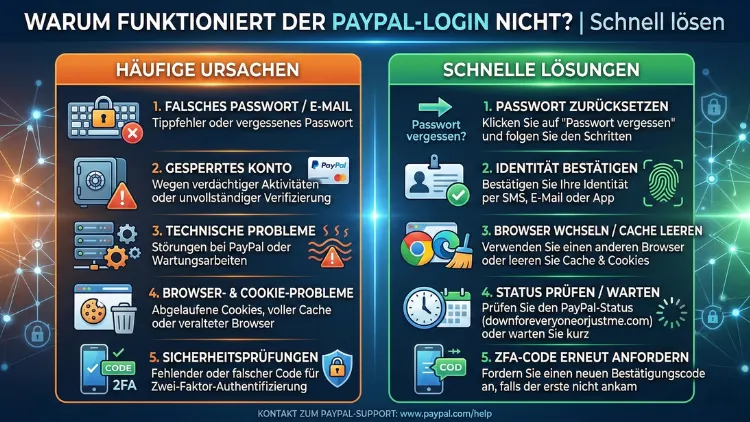
Wenn der PayPal-Login nicht funktioniert, ist das frustrierend – besonders dann, wenn Sie gerade eine Zahlung abschließen möchten. Zum Glück lassen sich die meisten Probleme beim PayPal-Anmelden schnell und ohne technisches Vorwissen beheben.
In diesem Artikel erfahren Sie, welche Ursachen hinter einem fehlgeschlagenen PayPal-Login stecken und wie Sie jeden einzelnen Fall Schritt für Schritt lösen.
Die häufigsten Ursachen, wenn der PayPal-Login nicht funktioniert
Bevor Sie an einer Lösung arbeiten, ist es wichtig zu verstehen, warum der PayPal-Login versagt. Grundsätzlich lassen sich die Ursachen in drei Hauptkategorien einteilen: Probleme mit Zugangsdaten, technische Fehler auf Geräteseite und serverseitige Störungen bei PayPal selbst.
Zudem spielt es eine Rolle, ob Sie sich über einen Browser, die PayPal-App oder eine Drittanbieter-Seite anmelden möchten. Außerdem können Sicherheitsmechanismen von PayPal dazu führen, dass der Zugang vorübergehend gesperrt wird. Deshalb ist eine sorgfältige Fehleranalyse der erste und wichtigste Schritt.
Falsches Passwort oder falsche E-Mail-Adresse
Der häufigste Grund, warum PayPal sich nicht einloggen lässt, ist schlicht ein falsches Passwort oder eine fehlerhafte E-Mail-Adresse. Viele Nutzer haben mehrere E-Mail-Konten und wissen nicht mehr genau, welche Adresse mit ihrem PayPal-Konto verknüpft ist.
So lösen Sie das Problem:
- Öffnen Sie die Seite www.paypal.com oder die PayPal-App.
- Klicken Sie auf „Probleme beim Einloggen?“ oder „Passwort vergessen?“.
- Geben Sie die E-Mail-Adresse ein, die Sie für PayPal registriert haben.
- PayPal sendet Ihnen daraufhin eine E-Mail mit einem Link zum Zurücksetzen des Passworts.
- Klicken Sie innerhalb von 60 Minuten auf diesen Link, da er danach abläuft.
- Vergeben Sie ein neues, starkes Passwort mit mindestens 8 Zeichen, Groß- und Kleinbuchstaben sowie Sonderzeichen.
Außerdem empfehlen wir, einen Passwort-Manager wie Bitwarden (kostenlos, open source) oder 1Password zu nutzen, um Ihre Zugangsdaten sicher zu verwalten. So vermeiden Sie zukünftige Probleme beim PayPal-Einloggen.
PayPal-Konto gesperrt oder eingeschränkt
Wenn Sie zu oft ein falsches Passwort eingegeben haben, sperrt PayPal Ihr Konto vorübergehend. Ebenso kann eine Einschränkung auftreten, wenn PayPal ungewöhnliche Aktivitäten feststellt – zum Beispiel Anmeldeversuche aus verschiedenen Ländern.
So gehen Sie vor:
- Warten Sie zunächst 30 Minuten, bevor Sie es erneut versuchen. Manchmal wird die Sperre automatisch aufgehoben.
- Falls das nicht hilft, öffnen Sie die PayPal-Webseite und klicken Sie auf „Konto entsperren“.
- PayPal wird Sie auffordern, Ihre Identität zu bestätigen – entweder per SMS-Code, per E-Mail oder über einen Anruf.
- Folgen Sie den Anweisungen auf dem Bildschirm, um Ihr Konto wiederherzustellen.
Deshalb ist es ratsam, die Zwei-Faktor-Authentifizierung (2FA) bei PayPal dauerhaft zu aktivieren. Das schützt Ihr Konto zuverlässig vor unbefugtem Zugriff.
Probleme mit der Zwei-Faktor-Authentifizierung bei PayPal
Viele Nutzer berichten, dass der PayPal-Login mit SMS-Bestätigung nicht funktioniert. Das kann verschiedene Ursachen haben: Die SMS kommt nicht an, die Rufnummer ist nicht mehr aktuell oder der Authenticator-Code wird als ungültig abgelehnt.
Empfohlene Vorgehensweisen bei 2FA-Problemen:
- Keine SMS erhalten? Prüfen Sie zunächst, ob Ihr Mobilfunkempfang gut ist. Fordern Sie den Code erneut an – manchmal dauert es bis zu 5 Minuten.
- Alte Rufnummer hinterlegt? In diesem Fall müssen Sie den PayPal-Kundendienst kontaktieren. Die Telefonnummer lautet 0800 000 1360 (kostenlos aus Deutschland, Mo–Fr 8–22 Uhr, Sa 9–20 Uhr).
- Authenticator-App zeigt falschen Code? Stellen Sie sicher, dass die Uhrzeit auf Ihrem Smartphone korrekt eingestellt ist. Authenticator-Apps wie Google Authenticator oder Microsoft Authenticator sind zeitabhängig. Synchronisieren Sie die Zeit unter: Einstellungen → Datum und Uhrzeit → Automatisch einstellen aktivieren.
Zudem kann es vorkommen, dass die PayPal-App die 2FA nicht mehr akzeptiert, wenn Sie das Gerät gewechselt haben. Deshalb ist es wichtig, vor einem Gerätewechsel die Authenticator-App zu sichern.
Browser-Probleme: Cache, Cookies und Erweiterungen
Sehr häufig liegt der Grund für einen fehlgeschlagenen PayPal-Login im Browser. Veraltete Cookies, ein überfüllter Cache oder störende Browser-Erweiterungen können den Anmeldevorgang blockieren.
So beheben Sie Browser-Probleme bei PayPal:
Schritt 1 – Cache und Cookies löschen (Google Chrome):
- Öffnen Sie Chrome und drücken Sie Strg + Umschalt + Entf.
- Wählen Sie den Zeitraum „Gesamte Zeit“.
- Aktivieren Sie die Häkchen bei „Cookies und andere Websitedaten“ sowie „Bilder und Dateien im Cache“.
- Klicken Sie auf „Daten löschen“.
Schritt 2 – Browser-Erweiterungen deaktivieren:
- Gehen Sie in Chrome zu Einstellungen → Erweiterungen.
- Deaktivieren Sie alle Erweiterungen vorübergehend – insbesondere Werbeblocker wie uBlock Origin oder AdBlock Plus.
- Versuchen Sie den PayPal-Login erneut.
Schritt 3 – Inkognito-Modus nutzen:
Öffnen Sie Chrome im Inkognito-Modus mit Strg + Umschalt + N. In diesem Modus sind Erweiterungen standardmäßig deaktiviert, und es werden keine Cookies aus früheren Sitzungen geladen. Falls der Login jetzt funktioniert, liegt das Problem tatsächlich an einer Erweiterung oder einem gespeicherten Cookie.
Außerdem empfehlen wir, bei anhaltenden Problemen einen anderen Browser zu testen – zum Beispiel Mozilla Firefox oder Microsoft Edge. Ebenso sollte der Browser stets auf dem neuesten Stand sein.
PayPal-App funktioniert nicht: Login schlägt fehl
Wenn der PayPal-Login in der App nicht klappt, obwohl die Zugangsdaten korrekt sind, liegt das Problem oft an der veralteten App-Version oder an einem Fehler in der App selbst.
So gehen Sie vor:
- App aktualisieren: Öffnen Sie den Google Play Store (Android) oder den App Store (iOS), suchen Sie nach „PayPal“ und installieren Sie verfügbare Updates.
- App-Cache löschen (Android): Gehen Sie zu Einstellungen → Apps → PayPal → Speicher → Cache leeren.
- App neu installieren: Deinstallieren Sie die PayPal-App vollständig und installieren Sie sie anschließend neu. Dabei werden gespeicherte Fehler beseitigt, während Ihre Kontodaten sicher in der Cloud bleiben.
- Smartphone neu starten: Manchmal behebt ein einfacher Neustart des Geräts hartnäckige Login-Fehler in der App.
Zudem sollten Sie prüfen, ob das Betriebssystem Ihres Smartphones aktuell ist. PayPal stellt regelmäßig Mindestanforderungen an die iOS- oder Android-Version, sodass ältere Geräte möglicherweise nicht mehr vollständig unterstützt werden.
PayPal-Serverstörung: Liegt das Problem bei PayPal selbst?
Nicht immer liegt das Problem auf Ihrer Seite. Manchmal funktioniert der PayPal-Login aufgrund von Serverproblemen nicht. In diesem Fall können Sie sich schlicht nicht anmelden, egal was Sie tun.
So prüfen Sie, ob PayPal eine Störung hat:
- Besuchen Sie downdetector.de und suchen Sie nach „PayPal“. Dort sehen Sie in Echtzeit, ob andere Nutzer ähnliche Probleme melden.
- Alternativ können Sie auf isitdownrightnow.com nachschauen.
- Schauen Sie außerdem auf dem offiziellen PayPal-Twitter-Kanal (@AskPayPal) nach, ob Störungen kommuniziert werden.
Falls eine Störung bestätigt ist, hilft nur Geduld. Deshalb empfehlen wir, in solchen Fällen 30–60 Minuten zu warten und es dann erneut zu versuchen. Serverseitige Probleme bei PayPal werden in der Regel sehr schnell behoben.
VPN oder Proxy blockiert den PayPal-Login
PayPal verfügt über ein ausgeklügeltes Sicherheitssystem, das ungewöhnliche Anmeldeversuche erkennt und blockiert. Wenn Sie ein VPN oder einen Proxy-Server verwenden, kann PayPal Ihre Verbindung als verdächtig einstufen und den Login verweigern.
Empfohlene Vorgehensweise:
- Deaktivieren Sie das VPN, bevor Sie sich bei PayPal einloggen. Das gilt auch für Browser-Erweiterungen mit integriertem VPN, wie zum Beispiel bei Opera oder bestimmten Sicherheits-Tools.
- Falls Sie aus beruflichen Gründen ein VPN nutzen müssen, wählen Sie einen Serverstandort im eigenen Land – also Deutschland.
- Außerdem sollten Sie prüfen, ob Ihr Unternehmensnetzwerk einen Proxy verwendet, der den PayPal-Zugang blockiert.
Ebenso kann eine Firewall den Login verhindern. Prüfen Sie daher die Einstellungen Ihrer Sicherheitssoftware, beispielsweise von ESET, Kaspersky oder Windows Defender Firewall.
Veraltete Anmeldedaten nach E-Mail-Wechsel
Ein weiterer häufiger Grund für einen fehlschlagenden PayPal-Login ist ein E-Mail-Wechsel, der nicht vollständig abgeschlossen wurde. Wenn Sie Ihre E-Mail-Adresse bei PayPal geändert, aber die Bestätigungs-E-Mail nie angeklickt haben, kann der Login fehlschlagen.
So gehen Sie vor:
- Durchsuchen Sie Ihren E-Mail-Posteingang – auch den Spam-Ordner – nach einer Bestätigungs-E-Mail von PayPal.
- Klicken Sie auf den Bestätigungslink. Danach ist Ihre neue E-Mail-Adresse aktiv.
- Falls die E-Mail abgelaufen ist, melden Sie sich mit Ihrer alten E-Mail-Adresse an und starten Sie den E-Mail-Wechsel erneut.
- Sollte auch das nicht möglich sein, kontaktieren Sie den PayPal-Kundendienst direkt.
Deshalb ist es grundsätzlich empfehlenswert, nach jedem Datenwechsel bei PayPal die Bestätigungs-E-Mails sofort zu öffnen und zu bestätigen.
PayPal-Login auf neuen Geräten oder nach Gerätewechsel
Wenn Sie sich auf einem neuen Gerät bei PayPal einloggen, stuft PayPal dies als potenziell unsicher ein. Deshalb verlangt PayPal in solchen Fällen eine zusätzliche Identitätsbestätigung.
So funktioniert der Login auf einem neuen Gerät:
- Geben Sie Ihre E-Mail-Adresse und Ihr Passwort ein.
- PayPal fordert Sie zur Bestätigung auf – per SMS, per E-Mail oder über einen Anruf.
- Geben Sie den zugesandten Code ein.
- Optional können Sie das neue Gerät als vertrauenswürdig markieren, sodass zukünftige Logins einfacher werden.
Falls Sie keinen Zugriff mehr auf die hinterlegte Telefonnummer oder E-Mail-Adresse haben, müssen Sie den PayPal-Support kontaktieren. Halten Sie dabei Ihre Identitätsdaten bereit – insbesondere Ihren vollständigen Namen, Ihre Postanschrift und die mit dem Konto verknüpfte Zahlungsmethode.
PayPal-Login bei Drittanbieter-Seiten schlägt fehl
Viele Online-Shops, wie eBay, Etsy oder Airbnb, ermöglichen das Bezahlen oder Einloggen via PayPal. Jedoch kann es vorkommen, dass der PayPal-Login bei Drittanbietern nicht funktioniert, obwohl er auf paypal.com problemlos klappt.
Mögliche Ursachen und Lösungen:
- Pop-up-Blocker: PayPal öffnet beim Login ein neues Fenster. Wenn Ihr Browser Pop-ups blockiert, wird dieses Fenster nie angezeigt. Erlauben Sie Pop-ups für die jeweilige Website.
- Inkompatible Browser-Erweiterung: Deaktivieren Sie Erweiterungen und versuchen Sie es erneut.
- JavaScript deaktiviert: PayPal benötigt aktiviertes JavaScript. Prüfen Sie, ob JavaScript in Ihren Browser-Einstellungen aktiviert ist.
- Seiten-Cache des Shops: Löschen Sie den Cache des jeweiligen Browsers und laden Sie die Drittanbieter-Seite neu.
Außerdem sollten Sie prüfen, ob die Drittanbieter-Seite möglicherweise selbst eine Störung hat.
Sicherheitstipps nach erfolgreichem PayPal-Login
Nachdem Sie den Login-Fehler behoben haben, empfehlen wir, einige Sicherheitseinstellungen zu überprüfen und zu optimieren.
Empfohlene Vorgehensweisen für mehr PayPal-Sicherheit:
- Zwei-Faktor-Authentifizierung aktivieren: Gehen Sie in Ihrem PayPal-Konto zu Einstellungen → Sicherheit → Zweistufige Verifizierung. Nutzen Sie idealerweise eine Authenticator-App statt SMS, da SMS-basierte 2FA anfälliger für Angriffe ist.
- Starkes, einzigartiges Passwort verwenden: Nutzen Sie ein Passwort, das Sie ausschließlich für PayPal verwenden. Der Passwort-Manager Bitwarden hilft dabei kostenlos.
- Anmeldeaktivitäten prüfen: Unter Einstellungen → Sicherheit → Letzte Aktivität können Sie alle Anmeldeversuche einsehen. Unbekannte Geräte sollten Sie sofort entfernen.
- Phishing-E-Mails erkennen: PayPal fragt niemals per E-Mail nach Ihrem Passwort. Leiten Sie verdächtige E-Mails an spoof@paypal.com weiter.
Häufige Fragen zum PayPal-Login
Warum wird mein PayPal-Passwort nicht akzeptiert?
Ihr Passwort wird nicht akzeptiert, weil es entweder falsch eingegeben wurde, abgelaufen ist oder das Konto gesperrt wurde. Außerdem kann die Feststelltaste (Caps Lock) aktiviert sein, sodass Groß- und Kleinbuchstaben vertauscht werden. Nutzen Sie die Funktion „Passwort vergessen?“ auf der PayPal-Anmeldeseite, um ein neues Passwort zu erstellen.
Was tun, wenn die PayPal-SMS zur Bestätigung nicht ankommt?
Falls die SMS nicht ankommt, warten Sie zunächst 5 Minuten. Außerdem sollten Sie prüfen, ob Ihr Mobilfunkempfang ausreichend ist oder ob Ihr Anbieter gerade eine Störung hat. Deshalb ist es empfehlenswert, alternativ eine Authenticator-App als zweiten Faktor zu nutzen, statt auf SMS angewiesen zu sein.
Warum ist mein PayPal-Konto plötzlich gesperrt?
PayPal sperrt Konten bei zu vielen fehlgeschlagenen Login-Versuchen oder bei verdächtigen Aktivitäten. Ebenso kann eine Sperre auftreten, wenn Ihre Kontodaten veraltet sind oder eine Überprüfung Ihrer Identität aussteht. Kontaktieren Sie in diesem Fall den PayPal-Kundendienst unter 0800 000 1360.
Kann ein VPN den PayPal-Login blockieren?
Ja, ein VPN kann den PayPal-Login blockieren. PayPal wertet VPN-Verbindungen als potenzielle Sicherheitsrisiken und verweigert deshalb manchmal den Zugang. Deaktivieren Sie das VPN vor dem Login und versuchen Sie es erneut.
Warum funktioniert der PayPal-Login im Browser, aber nicht in der App?
Das liegt häufig an einer veralteten App-Version oder einem beschädigten App-Cache. Aktualisieren Sie die App im App Store oder Google Play Store und löschen Sie den App-Cache unter den Geräteeinstellungen. Außerdem hilft oft eine Neuinstallation der App.
Was mache ich, wenn ich keinen Zugriff mehr auf meine PayPal-E-Mail-Adresse habe?
In diesem Fall müssen Sie den PayPal-Kundendienst direkt kontaktieren. Halten Sie persönliche Identifikationsdaten bereit, wie zum Beispiel Ihren vollständigen Namen, Ihre Adresse und die mit dem Konto verknüpfte Zahlungsmethode. PayPal kann Ihnen dann helfen, eine neue E-Mail-Adresse zu hinterlegen.
Warum erscheint beim PayPal-Login die Fehlermeldung „Etwas ist schiefgelaufen“?
Diese Fehlermeldung deutet häufig auf ein technisches Problem auf PayPal-Serverseite oder ein Problem im Browser hin. Löschen Sie zunächst den Browser-Cache und die Cookies. Falls das Problem weiterhin besteht, prüfen Sie auf downdetector.de, ob PayPal gerade eine Störung meldet.
Kann ich mich bei PayPal auch ohne E-Mail-Adresse einloggen?
Nein, die E-Mail-Adresse ist zwingend erforderlich für den PayPal-Login. Außerdem ist es in einigen Ländern möglich, sich mit einer Handynummer anzumelden, sofern diese als primäres Anmeldekennzeichen im Konto hinterlegt ist.
Wie lange dauert es, bis eine PayPal-Kontosperre aufgehoben wird?
Eine automatische Sperre nach zu vielen fehlgeschlagenen Versuchen wird in der Regel nach 30 Minuten automatisch aufgehoben. Deshalb ist es empfehlenswert, nach einer Sperre zu warten, bevor Sie es erneut versuchen. Bei manuellen Sperren durch PayPal selbst kann die Aufhebung länger dauern und erfordert den Kontakt mit dem Kundendienst.
Was ist, wenn der PayPal-Login nach einem Systemupdate nicht mehr funktioniert?
Systemupdates – sowohl auf dem Computer als auch auf dem Smartphone – können gelegentlich Kompatibilitätsprobleme mit Apps und Browsern verursachen. Aktualisieren Sie deshalb die PayPal-App und Ihren Browser auf die neueste Version. Außerdem empfiehlt es sich, den Cache zu löschen und das Gerät anschließend neu zu starten.
Fazit
Die meisten Probleme beim PayPal-Login lassen sich schnell lösen: Prüfen Sie zunächst Ihre Zugangsdaten, löschen Sie den Browser-Cache und aktualisieren Sie die App. Außerdem helfen ein VPN-Deaktivieren und das Prüfen auf Serverstörungen in vielen Fällen sofort weiter.
Für dauerhaften Schutz empfehlen wir, die Zwei-Faktor-Authentifizierung zu aktivieren und einen Passwort-Manager wie Bitwarden zu nutzen. Deshalb werden Sie zukünftige Login-Probleme bei PayPal deutlich seltener erleben.