
PC fährt nicht hoch? Erfahren Sie die häufigsten Ursachen und Lösungen für Startprobleme unter Windows 11 und Windows 10 – Schritt für Schritt erklärt.
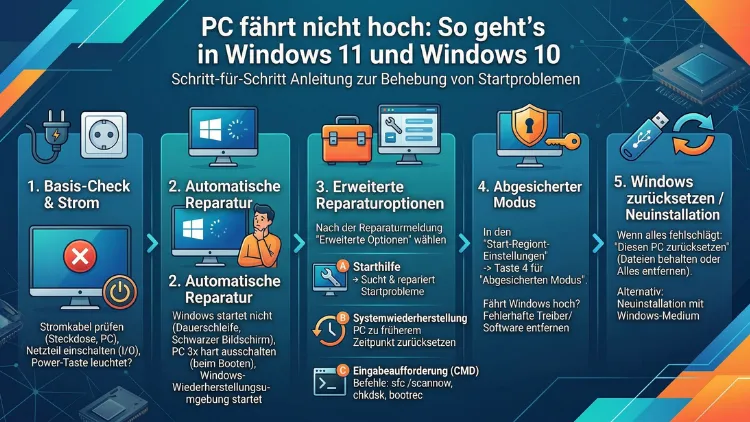
Wenn der PC nicht mehr hochfährt, ist das eine der frustrierendsten Situationen am Computer. In den meisten Fällen lässt sich das Problem jedoch ohne Neuinstallation selbst lösen.
Dieser Artikel zeigt Ihnen systematisch, warum Windows 11 oder Windows 10 nicht startet, welche Fehlerbilder es gibt und – vor allem – welche Lösungsschritte Sie sofort durchführen können, um Ihr System wieder zum Laufen zu bringen.
Warum fährt der PC nicht hoch? Die häufigsten Ursachen
Bevor Sie mit der Fehlerbehebung beginnen, ist es wichtig zu verstehen, was einen Startfehler auslöst. Denn je nach Ursache unterscheiden sich die empfohlenen Vorgehensweisen erheblich.
Die häufigsten Ursachen, wenn ein PC nicht hochfährt, sind:
- Fehlerhafte Windows-Updates: Besonders im Jahr 2026 sorgte das kumulative Sicherheitsupdate KB5074109 für Windows 11 24H2 und 25H2 bei zahlreichen Nutzern dafür, dass der PC mit dem Fehler „UNMOUNTABLE_BOOT_VOLUME“ und einem Bluescreen hängenblieb.
- Defekte oder inkompatible Treiber: Vor allem Grafikkarten- und Chipsatztreiber führen nach Updates häufig zu Bootproblemen.
- Beschädigte Systemdateien: Unsachgemäßes Herunterfahren, Stromausfälle oder Malware können wichtige Systemdateien korrumpieren.
- Fehler im Bootsektor (MBR/BCD): Der Master Boot Record oder die Boot Configuration Database kann durch Updates oder Festplattenfehler beschädigt werden.
- Hardwareprobleme: Defekte RAM-Riegel, eine überhitzte CPU oder ein fehlerhaftes Netzteil verhindern ebenfalls das Hochfahren.
- Externe Geräte: Angeschlossene USB-Sticks, externe Festplatten oder Drucker können den Startvorgang blockieren.
- Überhitzung: Wenn der PC sich nach kurzer Zeit wieder ausschaltet, ist oft Überhitzung die Ursache.
Deshalb empfiehlt es sich, die Fehlersuche stets strukturiert und von einfachen zu komplexen Lösungen vorzugehen.
Schritt 1: Erste Sofortmaßnahmen bei einem nicht startenden PC
Zunächst sollten Sie einige grundlegende Überprüfungen durchführen, bevor Sie tiefer in die Systemreparatur einsteigen.
Externe Geräte trennen
Trennen Sie zunächst alle angeschlossenen Peripheriegeräte vom Computer: USB-Sticks, externe Festplatten, Drucker, Speicherkarten, Webcams und zusätzliche Monitore. Starten Sie den PC danach neu. Manchmal verhindern externe Geräte bereits, dass Windows korrekt geladen wird. Falls Ihr PC jetzt normal startet, schließen Sie die Geräte einzeln wieder an, um den Verursacher zu identifizieren.
Stromversorgung prüfen
Wenn die Betriebsanzeige gar nicht leuchtet oder sofort wieder erlischt, prüfen Sie das Netzkabel und das Netzteil. Schließen Sie das Netzkabel fest an, testen Sie eine andere Steckdose und kontrollieren Sie den Hauptschalter am Netzteil (sofern vorhanden). Zudem sollten Sie sicherstellen, dass keine überhitzte Hardware den automatischen Abschaltschutz ausgelöst hat.
Erzwungenen Neustart durchführen
Drücken Sie den Netzschalter für mindestens 10 Sekunden, um den PC vollständig auszuschalten. Warten Sie anschließend 30 Sekunden und schalten Sie ihn wieder ein. Dieser „Hard Reset“ löst viele vorübergehende Probleme, insbesondere nach einem unvollständigen Update.
Schritt 2: Die Windows-Wiederherstellungsumgebung (WinRE) aufrufen
Die Windows-Wiederherstellungsumgebung (WinRE) ist das wichtigste Werkzeug, wenn Windows 11 oder Windows 10 nicht mehr startet. Sie bietet zahlreiche Reparaturoptionen, ohne dass ein funktionierendes Windows erforderlich ist.
So rufen Sie WinRE auf:
Unterbrechen Sie den Startvorgang dreimal hintereinander, indem Sie den Netzschalter jeweils drücken, sobald das Windows-Logo erscheint. Beim nächsten Start öffnet Windows automatisch den Bildschirm „Automatische Reparatur“ bzw. die Wiederherstellungsumgebung.
Alternativ können Sie beim Anmeldebildschirm die Umschalttaste gedrückt halten und auf „Neustart“ klicken, sofern der PC so weit startet.
In der Wiederherstellungsumgebung wählen Sie anschließend:
- „Fehlerbehebung“ → „Erweiterte Optionen“
Dort stehen Ihnen folgende Werkzeuge zur Verfügung, die im Folgenden detailliert erklärt werden.
Schritt 3: Die automatische Starthilfe nutzen
Die automatische Starthilfe (auch „Autostart-Reparatur“ oder „Startreparatur“ genannt) ist der erste und einfachste Reparaturversuch, den Windows selbst unternimmt. Wählen Sie in den erweiterten Optionen der WinRE den Punkt „Starthilfe“ aus.
Das Tool analysiert dann automatisch:
- die Boot-Konfigurationsdatei (BCD),
- Start-Protokolldateien,
- den Master Boot Record (MBR) sowie die GUID Partition Table (GPT),
- die Windows-Registry auf mögliche Fehler.
Findet das Tool ein Problem, versucht es, dieses selbstständig zu beheben. Der Vorgang dauert je nach Systemgeschwindigkeit und Problemart 5 bis 30 Minuten. Unterbrechen Sie ihn keinesfalls, auch wenn er länger dauert. Danach startet der PC neu – in vielen Fällen ist das Problem damit bereits behoben.
Schritt 4: Systemwiederherstellung verwenden
Falls die Starthilfe nicht hilft, ist die Systemwiederherstellung oft der nächste logische Schritt. Diese Funktion setzt Windows auf einen früheren Wiederherstellungspunkt zurück, ohne Ihre persönlichen Dateien zu löschen.
Vorgehensweise:
- Öffnen Sie in WinRE: Fehlerbehebung → Erweiterte Optionen → Systemwiederherstellung
- Wählen Sie einen Wiederherstellungspunkt, der vor dem Auftreten des Problems liegt.
- Bestätigen Sie die Auswahl und warten Sie, bis der Vorgang abgeschlossen ist.
Besonders hilfreich ist diese Methode, wenn das Startproblem nach einem Windows-Update oder einer Treiberinstallation aufgetreten ist. Beachten Sie jedoch, dass Wiederherstellungspunkte vorab aktiviert sein müssen, damit diese Option funktioniert.
Schritt 5: Im abgesicherten Modus starten
Der abgesicherte Modus startet Windows mit einem minimalen Satz an Treibern und Diensten. Er ist besonders nützlich, um zu ermitteln, ob ein fehlerhafter Treiber oder eine Drittanbietersoftware das Problem verursacht.
So starten Sie den abgesicherten Modus in Windows 11 und Windows 10:
- Öffnen Sie WinRE und wählen Sie: Fehlerbehebung → Erweiterte Optionen → Starteinstellungen
- Klicken Sie auf „Neu starten“
- Drücken Sie nach dem Neustart die Taste „4″ oder „F4″ für den abgesicherten Modus (oder „5″/„F5″ für den abgesicherten Modus mit Netzwerktreibern)
Läuft Windows im abgesicherten Modus stabil, liegt das Problem sehr wahrscheinlich bei einem kürzlich installierten Treiber oder Programm. Deinstallieren Sie in diesem Fall verdächtige Software oder rollen Sie neu installierte Treiber über den Geräte-Manager zurück: Rechtsklick auf das betreffende Gerät → „Treiber aktualisieren“ → „Auf vorherigen Treiber zurücksetzen“.
Schritt 6: Systemdateien mit SFC und DISM reparieren
Beschädigte Systemdateien sind eine der häufigsten Ursachen dafür, dass Windows nicht mehr hochfährt. Zwei integrierte Befehlszeilentools helfen dabei, diese zu reparieren: der System File Checker (SFC) und DISM.
So gehen Sie vor:
Öffnen Sie in WinRE: Fehlerbehebung → Erweiterte Optionen → Eingabeaufforderung
Führen Sie dann die folgenden Befehle nacheinander aus:
SFC-Scan:
sfc /scannowDieser Befehl prüft alle geschützten Windows-Systemdateien und ersetzt beschädigte oder fehlende Dateien automatisch durch korrekte Versionen aus dem Windows-Cache. Der Vorgang dauert etwa 10 bis 30 Minuten.
DISM-Befehle:
DISM /Online /Cleanup-Image /Scanhealth
DISM /Online /Cleanup-Image /Checkhealth
DISM /Online /Cleanup-Image /Restorehealth
Falls DISM das Betriebssystem nicht erkennt, ermitteln Sie zunächst den Laufwerksbuchstaben mit Diskpart:
diskpart
list volume
exit
Ersetzen Sie dann „C:“ durch den ermittelten Buchstaben:
DISM /Image:C:\ /Cleanup-Image /RestorehealthSchritt 7: Den Bootsektor reparieren (MBR/BCD)
Besonders wenn Windows nach einem Update nicht mehr startet – wie es im Januar 2026 durch das Update KB5074109 der Fall war –, kann der Bootsektor oder die Boot Configuration Database (BCD) beschädigt sein. In diesem Fall hilft das Reparieren über die Eingabeaufforderung in WinRE.
Für MBR-basierte Systeme (ältere PCs ohne UEFI):
bootrec /fixmbr
bootrec /fixboot
bootrec /rebuildbcd
Für UEFI-/GPT-basierte Systeme (moderne PCs, Windows 11 erfordert UEFI):
Führen Sie in der Eingabeaufforderung folgende Befehle aus:
diskpart
list disk
select disk 0
list partition
select partition X
(Ersetzen Sie X durch die Nummer Ihrer EFI-Partition, üblicherweise 100–500 MB groß)
assign letter=Z
exit
bcdboot C:\Windows /s Z: /f UEFI
Beachten Sie: Falls BitLocker aktiv ist, benötigen Sie Ihren BitLocker-Wiederherstellungsschlüssel, bevor Sie diese Schritte durchführen können. Diesen finden Sie unter account.microsoft.com mit Ihrem Microsoft-Konto.
Schritt 8: BIOS/UEFI-Einstellungen überprüfen und zurücksetzen
Falsche BIOS- oder UEFI-Einstellungen können ebenfalls dazu führen, dass der PC nicht hochfährt. Rufen Sie das BIOS/UEFI auf, indem Sie beim Start die Taste F2, F10, DEL oder ESC drücken – je nach Hersteller unterschiedlich.
Überprüfen Sie folgende Punkte:
- Startreihenfolge (Boot Order): Stellen Sie sicher, dass die interne Festplatte (SSD/HDD) als erstes Startgerät eingestellt ist, nicht ein USB-Stick oder eine DVD.
- Secure Boot: Falls nach einem Update Bootprobleme auftreten, kann ein vorübergehendes Deaktivieren von Secure Boot helfen. Nach der Reparatur sollten Sie es jedoch wieder aktivieren.
- BIOS auf Standardeinstellungen zurücksetzen: Wählen Sie die Option „Load Setup Defaults“ oder „Restore Default Settings“, um fehlerhafte Konfigurationen zu bereinigen.
Schritt 9: RAM-Probleme als Ursache ausschließen
Defekte oder falsch sitzende RAM-Riegel sind eine häufig übersehene Ursache dafür, dass der PC nicht hochfährt oder ständig abstürzt. Deshalb sollten Sie auch die Hardware überprüfen.
Vorgehensweise:
- Schalten Sie den PC aus und trennen Sie ihn vom Stromnetz.
- Öffnen Sie das Gehäuse und entnehmen Sie alle RAM-Riegel.
- Reinigen Sie die Kontakte vorsichtig mit einem trockenen Tuch und setzen Sie die Riegel fest wieder ein.
- Falls Sie mehrere RAM-Riegel haben, testen Sie zunächst nur einen einzelnen Riegel in verschiedenen Steckplätzen.
Außerdem können Sie den integrierten Windows-Speicherdiagnose-Test nutzen, der über WinRE oder die Eingabeaufforderung mit dem Befehl mdsched.exe gestartet wird.
Schritt 10: Den PC zurücksetzen – als letzter Ausweg
Falls alle bisherigen Methoden nicht geholfen haben, ist das Zurücksetzen des PCs die umfassendste Reparaturoption, die Windows 11 und Windows 10 bieten. Sie können dabei wählen, ob Ihre persönlichen Dateien erhalten bleiben.
In WinRE: Fehlerbehebung → „Diesen PC zurücksetzen“
Wählen Sie dann:
- „Eigene Dateien behalten“: Windows wird neu installiert, Ihre Dokumente, Fotos und persönlichen Dateien bleiben erhalten. Programme und Einstellungen werden jedoch entfernt.
- „Alles entfernen“: Eine vollständige Neuinstallation, die alle Daten löscht. Diese Option ist sinnvoll, wenn der PC den Besitzer wechselt oder alle anderen Methoden scheitern.
- „Cloud-Download“: Windows lädt dabei eine frische Kopie direkt von Microsoft herunter. Das dauert länger, liefert jedoch garantiert eine saubere Installation.
Sonderfall: PC startet nach Windows-Update nicht mehr (2026)
Ein aktuell besonders relevantes Thema: Das kumulative Windows-11-Update KB5074109 vom 13. Januar 2026 verursachte bei zahlreichen Nutzern von Windows 11 24H2 und 25H2 ernsthafte Bootprobleme. Betroffene Systeme starteten mit dem Fehlercode UNMOUNTABLE_BOOT_VOLUME oder blieben im Recovery-Modus hängen, weil der BCD-Eintrag oder die Startpartition durch das Update beschädigt wurde.
Lösung für betroffene Systeme (UEFI/GPT):
- Booten Sie von einem bootfähigen Windows 11-USB-Stick (USB 2.0 verwenden).
- Öffnen Sie die Eingabeaufforderung über WinRE.
- Reparieren Sie den EFI-Bootloader mit dem Befehl:
bcdboot C:\Windows /s Z: /f UEFI- Starten Sie neu, melden Sie sich an und warten Sie 5 bis 10 Minuten.
- Fahren Sie den PC herunter, starten Sie neu ins BIOS und aktivieren Sie Secure Boot wieder.
- Starten Sie Windows und warten Sie, bis die ausstehenden Updates vollständig installiert sind.
Microsoft hat das Problem mit dem Februar 2026-Update zwar offiziell behoben – jedoch benötigen Nutzer mit einem nicht mehr startenden System zunächst den oben beschriebenen manuellen Eingriff.
Schwarzer Bildschirm beim Start: Was tun?
Ein schwarzer Bildschirm nach dem Windows-Logo ist ein häufiges Fehlerbild. Dabei erscheint entweder gar nichts, nur ein Cursor, oder die Meldung „Ihr Gerät ist auf ein Problem gestoßen“.
Folgende Schritte helfen gezielt bei schwarzem Bildschirm:
- Monitorverbindung prüfen: Stellen Sie sicher, dass das Monitorkabel fest angeschlossen ist und der richtige Eingang am Monitor ausgewählt ist.
- Grafiktreiber zurücksetzen: Starten Sie im abgesicherten Modus und deinstallieren Sie den Grafiktreiber über den Geräte-Manager. Nach dem Neustart installiert Windows einen Standardtreiber.
- Windows Explorer neu starten: Drücken Sie Strg + Umschalt + Esc, öffnen Sie den Task-Manager, suchen Sie „Windows Explorer“ und klicken Sie auf „Neu starten“.
- Stoppcodefehler notieren: Erscheint kurz ein Bluescreen (BSOD) oder ein schwarzer Stopcode-Bildschirm, notieren Sie den Fehlercode und suchen Sie gezielt danach.
Häufige Fragen bei PC-Startproblemen
Was ist zu tun, wenn der PC gar nicht mehr reagiert und kein Bild erscheint?
Prüfen Sie zunächst die Stromversorgung: Leuchtet die Betriebsanzeige? Ist das Netzkabel fest eingesteckt? Falls ja, trennen Sie alle externen Geräte und versuchen Sie einen Neustart. Zusätzlich sollten Sie RAM-Riegel und GPU kurz ausbauen und wieder einsetzen, um Wackelkontakte auszuschließen. Erscheint danach immer noch kein Bild, kann ein defektes Netzteil oder eine fehlerhafte Grafikkarte die Ursache sein.
Wie komme ich in die Windows-Wiederherstellungsumgebung, wenn Windows gar nicht mehr startet?
Unterbrechen Sie den Startvorgang dreimal hintereinander, indem Sie den Netzschalter drücken, sobald das Windows-Logo erscheint. Beim vierten Start öffnet Windows automatisch die Wiederherstellungsumgebung (WinRE). Alternativ starten Sie von einem bootfähigen Windows 11- oder Windows 10-USB-Stick und wählen dort „Computer reparieren“.
Kann ein Windows-Update dafür verantwortlich sein, dass der PC nicht mehr hochfährt?
Ja, das ist eine der häufigsten Ursachen. Insbesondere das Update KB5074109 vom Januar 2026 sorgte bei Windows 11-Systemen für weit verbreitete Bootprobleme. Über die Systemwiederherstellung in WinRE können Sie das Update rückgängig machen. Außerdem können Sie in der Eingabeaufforderung mit wusa /uninstall /kb:XXXXXXX spezifische Updates deinstallieren.
Was bedeutet der Fehler „INACCESSIBLE_BOOT_DEVICE“ und wie behebt man ihn?
Dieser Bluescreen-Fehler bedeutet, dass Windows die Startpartition nicht lesen kann. Häufige Ursachen sind beschädigte Treiber, ein fehlerhafter MBR/BCD oder ein Festplattenfehler. Reparieren Sie den Bootsektor mit bootrec /rebuildbcd (MBR) bzw. bcdboot C:\Windows /s Z: /f UEFI (UEFI) über die WinRE-Eingabeaufforderung. Zudem können Sie mit sfc /scannow beschädigte Systemdateien beheben.
Wie starte ich Windows 10 oder Windows 11 im abgesicherten Modus, wenn ich nicht in Windows komme?
Rufen Sie WinRE auf (dreimalige Startunterbrechung) und navigieren Sie zu Fehlerbehebung → Erweiterte Optionen → Starteinstellungen → Neu starten. Drücken Sie nach dem Neustart die Taste 4 oder F4 für den abgesicherten Modus. Dabei startet Windows mit minimalen Treibern und Diensten, was die Fehlerdiagnose erheblich erleichtert.
Bleiben beim Zurücksetzen des PCs persönliche Dateien erhalten?
Das hängt von der gewählten Option ab. Bei „Eigene Dateien behalten“ bleiben Dokumente, Fotos und andere persönliche Daten erhalten – Programme und Einstellungen werden jedoch entfernt. Wählen Sie „Alles entfernen“, werden alle Daten gelöscht. Deshalb empfiehlt es sich, vor dem Zurücksetzen nach Möglichkeit eine Datensicherung auf einem USB-Stick oder einer externen Festplatte anzulegen.
Was ist der Unterschied zwischen MBR und GPT, und warum ist das bei Bootproblemen relevant?
MBR (Master Boot Record) ist das ältere Format, das bei BIOS-basierten Systemen verwendet wird. GPT (GUID Partition Table) ist das modernere Format und wird für UEFI-Systeme – also alle Windows-11-fähigen PCs – vorausgesetzt. Bei Bootreparaturen über die Eingabeaufforderung müssen Sie wissen, welches Format Ihr System verwendet, da die Befehle sich unterscheiden. Mit dem Tool Diskpart (list disk) können Sie das prüfen: Ein Sternchen (*) in der Spalte „GPT“ zeigt an, dass das Laufwerk GPT verwendet.
Was hilft, wenn Windows nach dem Update im Recovery-Modus hängt und Secure Boot aktiviert ist?
Booten Sie von einem Windows 11-USB-Installationsstick (USB 2.0) und öffnen Sie die Eingabeaufforderung in WinRE. Deaktivieren Sie zunächst Secure Boot im BIOS, reparieren Sie den EFI-Bootloader mit bcdboot C:\Windows /s Z: /f UEFI, starten Sie Windows, warten Sie 5 bis 10 Minuten, fahren Sie den PC herunter und aktivieren Sie Secure Boot im BIOS wieder. Starten Sie danach Windows und lassen Sie alle ausstehenden Updates installieren.
Wie erkenne ich, ob ein Hardware-Defekt das Startproblem verursacht?
Wenn der PC beim Startversuch ungewöhnliche Geräusche macht (Klicken, Schaben), regelmäßig überhitzt oder nur sporadisch bootet, deuten diese Symptome auf Hardware-Defekte hin. Ebenso weist ein Bluescreen mit dem Fehlercode MEMORY_MANAGEMENT auf defekten RAM hin. Testen Sie RAM-Riegel einzeln, prüfen Sie die Festplatte mit dem Tool CrystalDiskInfo (kostenlos) und überprüfen Sie Lüfter und Wärmeleitpaste der CPU.
Was tun, wenn keine der genannten Methoden hilft?
Falls alle Reparaturversuche scheitern, ist eine Neuinstallation von Windows der letzte Ausweg. Erstellen Sie dazu mit dem Media Creation Tool von Microsoft auf einem anderen PC einen bootfähigen USB-Stick. Wählen Sie bei der Installation zunächst „Upgrade“, um Ihre Dateien zu behalten. Schlägt auch das fehl oder liegen keine wichtigen Dateien vor, wählen Sie „Benutzerdefiniert“ für eine saubere Installation. Sichern Sie Ihre Daten vorher, wenn irgendwie möglich.
Fazit
Ein PC, der nicht hochfährt, ist lösbar – in den meisten Fällen ohne Datenverlust und ohne Fachmann. Die Windows-Wiederherstellungsumgebung bietet alle notwendigen Werkzeuge, von der automatischen Starthilfe über Systemwiederherstellung bis hin zu Kommandozeilen-Reparaturen.
Legen Sie deshalb regelmäßig Datensicherungen an und erstellen Sie Systemwiederherstellungspunkte, bevor Sie Updates installieren. So sind Sie bei zukünftigen Startproblemen optimal vorbereitet.