
Erfahren Sie, wie Sie Windows 11 und 10 im abgesicherten Modus starten, um Fehler zu beheben, Treiberprobleme zu analysieren und Ihr System zu reparieren.
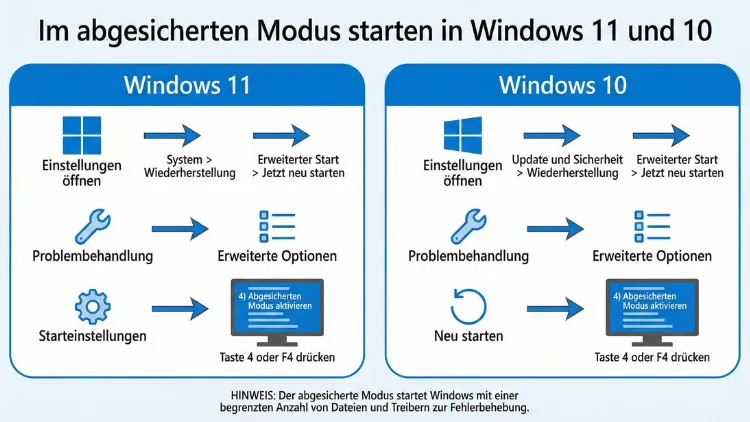
Der abgesicherte Modus ist ein zentraler Diagnosemodus in Windows 11 und Windows 10, um Startprobleme, Treiberfehler oder Schadsoftware gezielt zu beheben.
In diesem Leitfaden erfahren Sie exakt, wie Sie den abgesicherten Modus starten, welche Varianten es gibt und welche Methode in welcher Situation die richtige ist. Alle Schritte sind präzise beschrieben, sodass Sie Fehler sicher analysieren und beheben können.
Was ist der abgesicherte Modus in Windows?
Der abgesicherte Modus startet Windows mit minimalen Systemdiensten, Standardtreibern und ohne Autostart-Programme. Dadurch lassen sich Probleme isolieren, die im normalen Betrieb zu Abstürzen, Bluescreens oder Leistungsproblemen führen. Typische Einsatzbereiche sind Treiberkonflikte, fehlerhafte Updates, Malware-Entfernung oder das Zurücksetzen fehlerhafter Systemeinstellungen.
Varianten des abgesicherten Modus
Windows bietet drei grundlegende Optionen:
- Abgesicherter Modus: Start mit minimalen Treibern
- Abgesicherter Modus mit Netzwerktreibern: Internetzugriff möglich
- Abgesicherter Modus mit Eingabeaufforderung: Start direkt in die Konsole
Je nach Problem wählen Sie gezielt die passende Variante.
Methode 1: Abgesicherten Modus über die Windows-Einstellungen starten
Diese Methode ist die empfohlene Standardlösung, wenn Windows noch normal startet.
Windows 11
- Öffnen Sie die Einstellungen mit Windows-Taste + I.
- Navigieren Sie zu System > Wiederherstellung.
- Unter Erweiterter Start klicken Sie auf Jetzt neu starten.
- Nach dem Neustart wählen Sie Problembehandlung > Erweiterte Optionen > Starteinstellungen > Neu starten.
- Drücken Sie anschließend:
- Taste 4 oder F4 für den abgesicherten Modus
- Taste 5 oder F5 für abgesicherten Modus mit Netzwerk
- Taste 6 oder F6 für abgesicherten Modus mit Eingabeaufforderung
Windows 10
- Öffnen Sie die Einstellungen mit Windows-Taste + I.
- Gehen Sie zu Update und Sicherheit > Wiederherstellung.
- Unter Erweiterter Start wählen Sie Jetzt neu starten.
- Folgen Sie denselben Schritten wie oben beschrieben.
Diese Vorgehensweise eignet sich besonders bei Systemfehlern nach Updates oder Treiberinstallationen.
Methode 2: Abgesicherten Modus über Shift + Neustart starten
Wenn Sie schnell in die erweiterten Startoptionen wechseln möchten, nutzen Sie die Tastenkombination Shift + Neustart.
So gehen Sie exakt vor
- Klicken Sie auf das Startmenü.
- Halten Sie die Shift-Taste gedrückt.
- Klicken Sie auf Ein/Aus > Neu starten.
- Lassen Sie die Shift-Taste erst los, wenn das blaue Menü erscheint.
- Wählen Sie Problembehandlung > Erweiterte Optionen > Starteinstellungen > Neu starten.
- Drücken Sie anschließend die gewünschte Taste (F4, F5 oder F6).
Diese Methode ist besonders nützlich, wenn Windows zwar startet, aber instabil reagiert.
Methode 3: Abgesicherten Modus mit msconfig erzwingen
Mit der Systemkonfiguration können Sie festlegen, dass Windows immer im abgesicherten Modus startet. Diese Methode ist sinnvoll, wenn ein Systemfehler sofort nach dem Start auftritt.
Exakte Anleitung
- Drücken Sie Windows-Taste + R.
- Geben Sie msconfig ein und bestätigen Sie mit Enter.
- Wechseln Sie zum Reiter Start.
- Aktivieren Sie Abgesicherter Start.
- Wählen Sie Minimal oder Netzwerk.
- Klicken Sie auf Übernehmen und anschließend auf OK.
- Starten Sie den PC neu.
Wichtig
Nach der Fehlerbehebung müssen Sie den abgesicherten Modus wieder deaktivieren:
- Öffnen Sie erneut msconfig.
- Entfernen Sie das Häkchen bei Abgesicherter Start.
- Starten Sie den PC neu.
Andernfalls bootet Windows dauerhaft im abgesicherten Modus.
Methode 4: Abgesicherten Modus über die Eingabeaufforderung starten
Diese Methode eignet sich für fortgeschrittene Anwender oder wenn grafische Menüs nicht funktionieren.
Schritt-für-Schritt mit exakten Befehlen
- Öffnen Sie die Eingabeaufforderung als Administrator:
- Rechtsklick auf Start > Terminal (Administrator) oder Eingabeaufforderung (Administrator).
- Geben Sie folgenden Befehl ein:
bcdedit /set {current} safeboot minimal- Bestätigen Sie mit Enter.
- Starten Sie den PC neu.
Für abgesicherten Modus mit Netzwerk verwenden Sie:
bcdedit /set {current} safeboot networkRückkehr zum normalen Modus
Nach der Reparatur führen Sie diesen Befehl aus:
bcdedit /deletevalue {current} safebootDanach normal neu starten.
Methode 5: Abgesicherten Modus starten, wenn Windows nicht mehr bootet
Wenn Windows mehrfach fehlschlägt, startet automatisch die Wiederherstellungsumgebung.
Vorgehensweise
- Schalten Sie den PC ein.
- Brechen Sie den Startvorgang dreimal hintereinander ab (Power-Taste gedrückt halten).
- Beim vierten Start erscheint die automatische Reparatur.
- Wählen Sie Erweiterte Optionen > Problembehandlung > Erweiterte Optionen > Starteinstellungen > Neu starten.
- Drücken Sie F4, F5 oder F6.
Diese Methode hilft bei Bluescreens, beschädigten Treibern oder Systemdateien.
Methode 6: Abgesicherten Modus über ein Windows-Installationsmedium starten
Wenn das System komplett unbrauchbar ist, benötigen Sie einen bootfähigen USB-Stick mit Windows 10 oder Windows 11.
Exakte Durchführung
- Stecken Sie den Installations-USB-Stick ein.
- Starten Sie den PC und öffnen Sie das Boot-Menü (meist F12, ESC oder DEL).
- Wählen Sie den USB-Stick als Startlaufwerk.
- Klicken Sie im Setup auf Computerreparaturoptionen.
- Navigieren Sie zu Problembehandlung > Erweiterte Optionen > Starteinstellungen > Neu starten.
- Wählen Sie den gewünschten abgesicherten Modus.
Unterschiede zwischen Windows 10 und Windows 11
Die grundlegenden Funktionen sind identisch, jedoch hat Windows 11 eine modernisierte Einstellungsoberfläche. Die Navigation zu den erweiterten Startoptionen erfolgt in beiden Versionen über die Wiederherstellungseinstellungen, jedoch unter leicht unterschiedlichen Menüpunkten. Funktional gibt es keinen Unterschied beim abgesicherten Modus selbst.
Typische Einsatzfälle für den abgesicherten Modus
Der Diagnosemodus ist besonders effektiv in folgenden Situationen:
- System startet, stürzt aber sofort ab
- Bluescreen nach Treiberinstallation
- Fehlermeldungen nach Windows-Update
- Entfernen hartnäckiger Schadsoftware
- Deinstallation problematischer Programme
- Zurücksetzen fehlerhafter Systemkonfigurationen
Durch den reduzierten Start werden nur notwendige Systemkomponenten geladen, wodurch Konflikte klar identifiziert werden können.
Fehlerbehebung im abgesicherten Modus: Konkrete Empfehlungen
Problem: Treiber verursacht Abstürze
Öffnen Sie den Geräte-Manager (devmgmt.msc), klicken Sie mit Rechtsklick auf den problematischen Treiber und wählen Sie Gerät deinstallieren. Starten Sie anschließend normal neu.
Problem: Schadsoftware entfernen
Starten Sie im abgesicherten Modus mit Netzwerk und führen Sie einen vollständigen Scan mit Windows-Sicherheit durch:
- Öffnen Sie Einstellungen > Datenschutz und Sicherheit > Windows-Sicherheit.
- Wählen Sie Viren- und Bedrohungsschutz.
- Starten Sie eine vollständige Überprüfung.
Problem: Systemdateien beschädigt
Öffnen Sie die Eingabeaufforderung als Administrator und führen Sie aus:
sfc /scannowAnschließend:
DISM /Online /Cleanup-Image /RestoreHealthHäufige Fehler beim Start im abgesicherten Modus
Endlosschleife im abgesicherten Modus
Ursache ist meist eine aktivierte Einstellung in msconfig. Deaktivieren Sie den abgesicherten Start wie oben beschrieben.
Kein Zugriff auf Internet
Wählen Sie beim Start die Option „Abgesicherter Modus mit Netzwerktreibern“ (F5).
BitLocker-Abfrage beim Start
Wenn BitLocker aktiviert ist, halten Sie den Wiederherstellungsschlüssel bereit. Ohne Schlüssel ist kein Zugriff möglich.
Häufig gestellte Fragen (FAQ)
Wie starte ich den abgesicherten Modus ohne funktionierendes Windows?
Starten Sie den PC dreimal hintereinander hart neu, bis die automatische Reparatur erscheint. Danach wählen Sie die Starteinstellungen und drücken F4, F5 oder F6.
Welche Taste startet den abgesicherten Modus direkt beim Booten?
Bei modernen Systemen funktioniert die klassische F8-Taste meist nicht mehr. Verwenden Sie stattdessen die erweiterten Startoptionen über Shift + Neustart oder die Einstellungen.
Kann ich Programme im abgesicherten Modus installieren?
Ja, aber nur eingeschränkt. Viele Installer funktionieren, jedoch fehlen oft Dienste oder Treiber. Nutzen Sie den Modus primär zur Fehleranalyse.
Ist der abgesicherte Modus sicher vor Malware?
Er reduziert die Aktivität vieler Schadprogramme, ist aber kein vollständiger Schutz. Führen Sie immer zusätzlich einen Virenscan durch.
Wie verlasse ich den abgesicherten Modus wieder?
Starten Sie den PC normal neu. Falls der Modus dauerhaft aktiv ist, deaktivieren Sie ihn in msconfig oder mit dem Befehl:
bcdedit /deletevalue {current} safebootFazit
Der abgesicherte Modus in Windows 11 und Windows 10 ist ein unverzichtbares Werkzeug zur Diagnose und Reparatur von Systemproblemen. Ob über Einstellungen, Shift + Neustart, msconfig, Eingabeaufforderung oder Wiederherstellungsumgebung – für jede Situation existiert eine passende Methode.
Wenn Sie die beschriebenen Schritte exakt befolgen, können Sie Startfehler, Treiberkonflikte und Malware effektiv beheben und Ihr System wieder stabil zum Laufen bringen.