
Erfahren Sie, wie Sie Pinterest-Pins löschen, einzelne oder mehrere Beiträge entfernen und Ihr Profil schnell und übersichtlich halten.
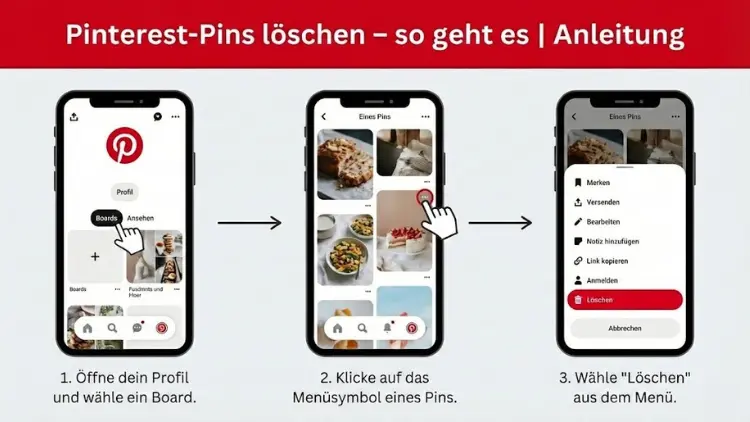
Pinterest ist für viele Nutzer eine visuelle Ideensammlung, die sich im Laufe der Zeit stark füllt. Alte, doppelte oder unpassende Pins können schnell unübersichtlich werden und den Überblick erschweren. Wer Ordnung schaffen oder Inhalte gezielt entfernen möchte, sollte wissen, wie sich Pins korrekt löschen lassen.
In dieser Anleitung erfahren Sie Schritt für Schritt, wie Sie einzelne Pins, mehrere Pins oder ganze Pinnwände entfernen und welche Unterschiede zwischen Löschen und Archivieren bestehen.
Was bedeutet es, Pinterest-Pins zu löschen?
Beim Löschen eines Pins wird dieser dauerhaft aus Ihrem Pinterest-Konto entfernt. Der Pin verschwindet aus allen Pinnwänden, auf denen er gespeichert war, und kann nicht wiederhergestellt werden. Das unterscheidet das Löschen deutlich vom Archivieren, bei dem Inhalte lediglich ausgeblendet werden.
Wichtige Grundlagen
- Gelöschte Pins sind unwiderruflich entfernt
- Kommentare, Notizen und Statistiken gehen verloren
- Geteilte oder gemerkte Pins anderer Nutzer bleiben bestehen, wenn sie unabhängig gespeichert wurden
Gründe, Pinterest-Pins zu löschen
Es gibt viele Situationen, in denen das Entfernen von Pins sinnvoll ist:
- Veraltete Inhalte oder nicht mehr relevante Ideen
- Falsch gespeicherte oder doppelte Pins
- Änderung der persönlichen Interessen oder Themen
- Optimierung von Pinnwänden für Übersichtlichkeit
- Bereinigung eines Business-Profils
Gerade bei einer langfristigen Nutzung sammeln sich schnell hunderte oder tausende Pins an, die nicht mehr zur aktuellen Ausrichtung passen.
Pinterest-Pins löschen auf dem Desktop
Die Löschung von Pins über den Browser ist besonders übersichtlich und eignet sich für umfangreiche Aufräumaktionen.
Einzelnen Pin löschen
- Melden Sie sich bei Pinterest an
- Öffnen Sie Ihr Profil
- Wählen Sie die Pinnwand mit dem entsprechenden Pin
- Klicken Sie auf den Pin
- Nutzen Sie das Drei-Punkte-Menü
- Wählen Sie „Pin löschen“
- Bestätigen Sie die Löschung
Nach der Bestätigung ist der Pin sofort entfernt.
Mehrere Pins gleichzeitig löschen
Pinterest erlaubt es, mehrere Pins in einem Schritt zu löschen:
- Öffnen Sie die gewünschte Pinnwand
- Klicken Sie auf „Organisieren“
- Markieren Sie mehrere Pins
- Wählen Sie „Löschen“
- Bestätigen Sie den Vorgang
Diese Methode spart viel Zeit, wenn ganze Themenbereiche entfernt werden sollen.
Pinterest-Pins löschen in der App (Android & iOS)
Auch über die mobile App lassen sich Pins problemlos entfernen.
Einzelnen Pin löschen
- Öffnen Sie die Pinterest-App
- Tippen Sie auf Ihr Profilbild
- Öffnen Sie eine Pinnwand
- Tippen Sie auf den gewünschten Pin
- Tippen Sie auf die drei Punkte
- Wählen Sie „Pin löschen“
- Bestätigen Sie
Mehrere Pins löschen
- Öffnen Sie eine Pinnwand
- Tippen Sie auf „Organisieren“
- Wählen Sie mehrere Pins aus
- Tippen Sie auf „Löschen“
- Bestätigen Sie
Die mobile Variante ist ideal für kleinere Aufräumarbeiten zwischendurch.
Unterschied zwischen Pins löschen und archivieren
Viele Nutzer verwechseln das Löschen mit dem Archivieren.
Pins löschen
- Dauerhafte Entfernung
- Nicht wiederherstellbar
- Kein Zugriff mehr möglich
Pins archivieren
- Pins bleiben erhalten
- Inhalte werden ausgeblendet
- Pinnwand ist für Besucher nicht sichtbar
- Ideal für saisonale oder temporäre Inhalte
Das Archivieren eignet sich besonders für Inhalte, die später eventuell wieder relevant werden könnten.
Ganze Pinnwände löschen
Neben einzelnen Pins können auch komplette Pinnwände gelöscht werden.
Pinnwand löschen am Desktop
- Öffnen Sie Ihr Profil
- Wählen Sie die Pinnwand
- Klicken Sie auf „Bearbeiten“
- Wählen Sie „Pinnwand löschen“
- Bestätigen Sie
Pinnwand löschen in der App
- Öffnen Sie Ihr Profil
- Tippen Sie auf die Pinnwand
- Tippen Sie auf „Bearbeiten“
- Wählen Sie „Löschen“
- Bestätigen Sie
Achtung: Alle enthaltenen Pins werden ebenfalls entfernt.
Häufige Fehler beim Löschen von Pinterest-Pins
Beim Entfernen von Pins treten immer wieder typische Fehler auf:
- Verwechslung von Löschen und Archivieren
- Unabsichtliches Entfernen wichtiger Inhalte
- Löschen von Gruppenpinnwänden ohne Rücksprache
- Fehlannahme, dass gelöschte Pins wiederherstellbar sind
Ein kurzer Blick vor der Bestätigung kann viel Ärger ersparen.
Gelöschte Pins wiederherstellen – geht das?
Einmal gelöschte Pins können nicht zurückgeholt werden. Pinterest bietet keine Wiederherstellungsfunktion. Lediglich archivierte Pins können jederzeit reaktiviert werden.
Tipp
Wenn Sie unsicher sind, archivieren Sie Inhalte zunächst, bevor Sie sie endgültig löschen.
Pinterest-Pins bei Gruppenpinnwänden löschen
Bei Gruppenpinnwänden gelten besondere Regeln:
- Sie können nur Pins löschen, die Sie selbst hinzugefügt haben
- Administratoren dürfen auch fremde Pins entfernen
- Gelöschte Pins sind für alle Mitglieder verschwunden
Bei gemeinschaftlichen Pinnwänden ist besondere Vorsicht geboten.
Pinterest-Pins im Business-Konto löschen
Für Unternehmen ist das Löschen von Pins oft Teil der Content-Optimierung.
Wichtige Hinweise
- Analysedaten gehen verloren
- Gelöschte Pins beeinflussen Statistiken
- SEO-relevante Inhalte sollten sorgfältig geprüft werden
Empfehlenswert ist eine regelmäßige Inhaltsprüfung statt radikaler Löschaktionen.
Ordnung schaffen: Strategien zur Pin-Verwaltung
Statt wahllos zu löschen, helfen klare Strukturen:
- Thematisch klare Pinnwände
- Regelmäßiges Aussortieren
- Nutzung von Archiv-Funktionen
- Konsistente Benennung
- Zusammenfassen ähnlicher Inhalte
So bleibt Ihr Pinterest-Profil langfristig übersichtlich.
Datenschutz und rechtliche Aspekte
Das Entfernen von Pins kann auch aus rechtlichen Gründen notwendig sein:
- Urheberrechtsverletzungen
- Veraltete Markeninformationen
- Falsche Produktdarstellungen
Durch das Löschen schützen Sie sich vor möglichen Abmahnungen.
Tipps für effizientes Aufräumen großer Pinterest-Profile
Bei sehr vielen Pins empfiehlt sich ein systematisches Vorgehen:
- Pinnwände einzeln prüfen
- Nach Themen oder Jahren sortieren
- Mehrfachauswahl nutzen
- Erst archivieren, dann löschen
So behalten Sie jederzeit die Kontrolle.
Häufig gestellte Fragen zum Löschen von Pinterest-Pins
Werden gelöschte Pins auch bei anderen Nutzern entfernt?
Nein. Haben andere Nutzer den Pin separat gespeichert, bleibt er in deren Profilen sichtbar.
Kann ich Pins automatisch löschen?
Nein. Pinterest bietet keine automatische Löschfunktion.
Werden Benachrichtigungen beim Löschen versendet?
Nein. Andere Nutzer erhalten keine Information über gelöschte Pins.
Fazit
Das Löschen von Pinterest-Pins ist einfach, erfordert jedoch Aufmerksamkeit. Ob einzelne Pins, mehrere Inhalte oder ganze Pinnwände – mit den richtigen Schritten behalten Sie jederzeit die Kontrolle über Ihr Profil.
Nutzen Sie das Archivieren als sichere Alternative und planen Sie größere Aufräumaktionen bewusst. So bleibt Ihr Pinterest-Auftritt übersichtlich, aktuell und professionell.