
Erfahren Sie, wie Sie die Unterstreichung von Hyperlinks in PowerPoint schnell entfernen und Ihre Präsentationen professioneller gestalten.
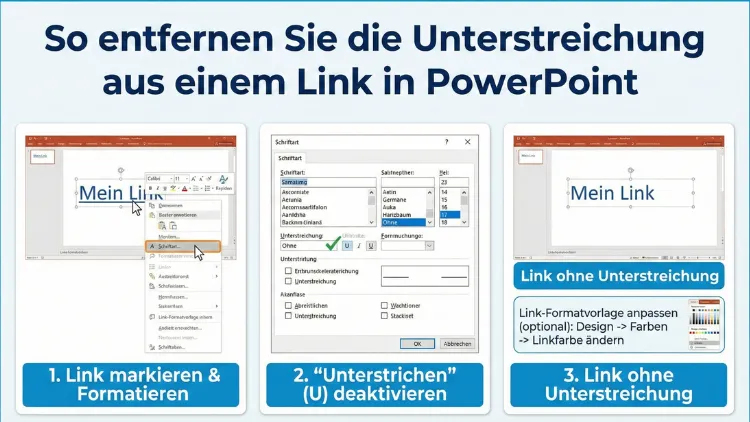
Die Unterstreichung von Hyperlinks in PowerPoint wirkt oft unruhig und passt nicht zu einem klaren Foliendesign. Sie können die Formatierung gezielt anpassen, ohne die Funktion des Links zu verlieren.
In diesem Leitfaden erfahren Sie präzise, wie Sie die Unterstreichung bei Hyperlinks entfernen, Designs konsistent anpassen und typische Fehler vermeiden – sowohl unter Windows als auch auf dem Mac.
Warum Hyperlinks in PowerPoint standardmäßig unterstrichen sind
PowerPoint formatiert Hyperlinks automatisch mit einer Unterstreichung, um sie visuell als klickbar zu kennzeichnen. Diese Standarddarstellung basiert auf den Designfarben „Hyperlink“ und „Besuchter Hyperlink“. Die Unterstreichung gehört zur Schriftformatierung des jeweiligen Textes und kann unabhängig von der Linkfunktion entfernt werden. Wichtig: Das Entfernen der Unterstreichung ändert nichts an der Klickbarkeit des Links.
Methode 1: Unterstreichung direkt über die Schriftformatierung entfernen
Diese Methode ist ideal, wenn Sie einzelne Links schnell anpassen möchten.
Schritt-für-Schritt (Windows)
- Öffnen Sie Ihre Präsentation in Microsoft PowerPoint.
- Markieren Sie den Text, der den Hyperlink enthält.
- Wechseln Sie im Menüband zur Registerkarte „Start“.
- Klicken Sie im Bereich „Schriftart“ auf das Symbol „Unterstrichen“, sodass die Unterstreichung deaktiviert ist.
- Prüfen Sie, ob der Text weiterhin die gewünschte Farbe besitzt. Falls nötig, passen Sie die Schriftfarbe manuell an.
Schritt-für-Schritt (Mac)
- Öffnen Sie die Präsentation in PowerPoint für macOS.
- Markieren Sie den verlinkten Text.
- Klicken Sie im oberen Menü auf „Start“.
- Deaktivieren Sie im Abschnitt „Schrift“ die Option „Unterstrichen“.
- Kontrollieren Sie Farbe und Stil des Textes.
Empfehlung: Nutzen Sie bei wichtigen Folien eine kontrastreiche Schriftfarbe (z. B. dunkles Blau auf hellem Hintergrund), damit die Klickbarkeit auch ohne Unterstreichung erkennbar bleibt.
Methode 2: Hyperlink einfügen ohne automatische Unterstreichung
Wenn Sie Links neu erstellen, können Sie die Unterstreichung direkt vermeiden.
- Schreiben Sie den gewünschten Text in ein Textfeld.
- Markieren Sie den Text und entfernen Sie zuerst jede Unterstreichung (Start → Unterstrichen deaktivieren).
- Fügen Sie anschließend den Link ein:
- Windows: Rechtsklick → „Link“ → URL einfügen → „OK“.
- Mac: Rechtsklick → „Hyperlink“ → Adresse eingeben → „OK“.
- Prüfen Sie sofort danach, ob PowerPoint die Unterstreichung erneut gesetzt hat. Falls ja, entfernen Sie sie erneut über die Schriftoption.
Exakter Hinweis: Bei einigen Designvorlagen wird die Unterstreichung nach dem Einfügen automatisch angewendet. Entfernen Sie sie daher immer als letzten Schritt.
Methode 3: Unterstreichung global über den Folienmaster entfernen
Wenn Ihre Präsentation viele Links enthält, empfiehlt sich eine zentrale Anpassung im Folienmaster. So bleibt das Design konsistent.
Vorgehen
- Öffnen Sie die Präsentation.
- Gehen Sie zu „Ansicht“ → „Folienmaster“.
- Wählen Sie oben im linken Bereich den obersten Master aus.
- Markieren Sie ein Beispiel für verlinkten Text oder fügen Sie testweise einen Hyperlink ein.
- Entfernen Sie die Unterstreichung über „Start“ → „Unterstrichen“.
- Passen Sie zusätzlich die Farbe unter „Design“ → „Farben“ → „Neue Designfarben erstellen“ an.
- Legen Sie für „Hyperlink“ und „Besuchter Hyperlink“ die gewünschte Schriftfarbe ohne Unterstreichung fest.
- Schließen Sie den Folienmaster über „Masteransicht schließen“.
Diese Methode sorgt dafür, dass neue Links in der gesamten Präsentation ohne Unterstreichung erscheinen und das Corporate Design eingehalten wird.
Methode 4: Format übertragen für einheitliche Linkgestaltung
Sie können ein einmal korrekt formatiertes Link-Element auf andere Hyperlinks übertragen.
- Formatieren Sie einen Hyperlink exakt nach Wunsch (keine Unterstreichung, passende Farbe).
- Markieren Sie diesen Text.
- Klicken Sie auf „Start“ → „Format übertragen“ (Pinsel-Symbol).
- Klicken Sie anschließend auf andere verlinkte Texte, um das Format zu übernehmen.
Tipp: Doppelklicken Sie auf den Formatpinsel, um mehrere Elemente hintereinander anzupassen.
Methode 5: Hyperlink-Format über Designfarben kontrollieren
PowerPoint steuert das Erscheinungsbild von Links über Designfarben. Wenn die Unterstreichung bei bestimmten Vorlagen hartnäckig zurückkehrt, passen Sie die Farben systemweit an.
Exakte Schritte
- Öffnen Sie „Entwurf“ → „Varianten“ → „Farben“ → „Farben anpassen“.
- Stellen Sie die Farben für „Hyperlink“ und „Besuchter Hyperlink“ ein.
- Bestätigen Sie mit „Speichern“.
- Entfernen Sie anschließend einmalig die Unterstreichung bei bestehenden Links per Schriftoption.
So kombinieren Sie eine klare Farbkennzeichnung mit einem reduzierten Design ohne Unterstreichung.
Methode 6: Unterstreichung bei mehreren Links per VBA-Makro entfernen
Bei sehr großen Präsentationen ist ein Makro effizient. Nutzen Sie folgenden exakten Code:
Sub RemoveUnderlineFromHyperlinks
    Dim sld As Slide
    Dim shp As Shape
    Dim txtRng As TextRange

    For Each sld In ActivePresentation.Slides
        For Each shp In sld.Shapes
            If shp.HasTextFrame Then
                If shp.TextFrame.HasText Then
                    Set txtRng = shp.TextFrame.TextRange
                    txtRng.Font.Underline = msoFalse
                End If
            End If
        Next shp
    Next sld
End Sub
Ausführung
- Drücken Sie Alt + F11, um den VBA-Editor zu öffnen.
- Wählen Sie „Einfügen“ → „Modul“.
- Fügen Sie den Code ein und schließen Sie den Editor.
- Starten Sie das Makro über „Ansicht“ → „Makros“ → „RemoveUnderlineFromHyperlinks“ → „Ausführen“.
Dieses Makro entfernt die Unterstreichung bei allen Texten, auch bei Hyperlinks, ohne deren Funktion zu beeinflussen.
Unterschiede zwischen Windows- und Mac-Versionen
- Windows-Versionen bieten einen direkteren Zugriff auf den Folienmaster und VBA.
- macOS-Versionen unterstützen die gleichen Formatierungsoptionen, jedoch ohne vollständigen VBA-Support.
- Bei Mac sollten Sie deshalb bevorzugt den Folienmaster oder den Formatpinsel verwenden.
Empfehlung: Arbeiten Sie bei Teamprojekten mit Windows-Vorlagen, um eine konsistente Linkdarstellung zu gewährleisten.
Design- und Benutzerfreundlichkeit-Empfehlungen für Links ohne Unterstreichung
Wenn Sie die Unterstreichung entfernen, muss die Klickbarkeit weiterhin erkennbar sein. Setzen Sie daher auf folgende Gestaltung:
- Kontrastreiche Linkfarbe (z. B. Blau oder Akzentfarbe).
- Leichte Fettformatierung statt Unterstreichung.
- Einheitlicher Stil in der gesamten Präsentation.
- Hover-Effekt bei Präsentationen mit interaktiven Elementen.
Konkrete Umsetzung: Markieren Sie den Link → „Start“ → „Fett“ aktivieren und eine Akzentfarbe wählen.
Häufige Fehler und wie Sie sie vermeiden
Unterstreichung erscheint nach erneutem Bearbeiten wieder
Ursache ist meist eine Designvorlage. Entfernen Sie die Unterstreichung im Folienmaster, nicht nur im Textfeld.
Format ändert sich beim Kopieren aus Word
Beim Einfügen aus Word übernimmt PowerPoint häufig die ursprüngliche Hyperlink-Formatierung. Lösung: „Einfügen“ → „Nur den Text übernehmen“ wählen und anschließend den Link neu formatieren.
Link verliert seine Funktion
Das Entfernen der Unterstreichung darf nur über die Schriftoption erfolgen. Löschen Sie nicht den Hyperlink selbst. Prüfen Sie die Funktion mit Strg + Klick im Bearbeitungsmodus.
Empfohlene Vorgehensweisen für professionelle Präsentationen
- Verwenden Sie maximal eine einheitliche Linkfarbe.
- Entfernen Sie die Unterstreichung nur, wenn die Präsentation ein klares Designsystem besitzt.
- Testen Sie die Sichtbarkeit auf Projektoren und großen Displays.
- Definieren Sie die Linkformatierung im Folienmaster vor Beginn der Erstellung.
So stellen Sie sicher, dass alle Folien visuell konsistent bleiben und Ihre Präsentation professionell wirkt.
Häufig gestellte Fragen (FAQ)
Bleibt der Hyperlink funktionsfähig, wenn ich die Unterstreichung entferne?
Ja. Die Unterstreichung ist nur eine optische Formatierung. Der Link funktioniert weiterhin normal.
Kann ich die Unterstreichung dauerhaft für alle neuen Links deaktivieren?
Ja. Passen Sie den Folienmaster sowie die Designfarben für Hyperlinks an. Danach erscheinen neue Links ohne Unterstreichung.
Funktioniert das Entfernen der Unterstreichung auch bei SmartArt oder Diagrammen?
Ja. Markieren Sie den Text innerhalb des Elements und entfernen Sie die Unterstreichung über die Schriftoption.
Warum erscheint die Unterstreichung nach dem Einfügen eines Links erneut?
Bestimmte Designs erzwingen die Standardformatierung. Entfernen Sie die Unterstreichung daher immer nach dem Einfügen oder ändern Sie den Folienmaster.
Gibt es eine schnelle Methode für viele Folien gleichzeitig?
Ja. Nutzen Sie den Folienmaster oder ein VBA-Makro, um die Unterstreichung in der gesamten Präsentation auf einmal zu entfernen.
Fazit
Die Unterstreichung von Hyperlinks in PowerPoint lässt sich präzise und dauerhaft entfernen, ohne die Funktion der Links zu beeinträchtigen. Für einzelne Anpassungen genügt die Schriftformatierung, während der Folienmaster eine globale und konsistente Lösung bietet.
Bei großen Präsentationen spart ein Makro Zeit. Kombinieren Sie eine klare Farbgestaltung mit einheitlichen Formatregeln, um ein professionelles, ruhiges Foliendesign zu erzielen.