
Remotedesktop einrichten in Windows 11 und 10: Wie Sie die Funktion Schritt für Schritt aktivieren, konfigurieren und PCs sicher aus der Ferne steuern.
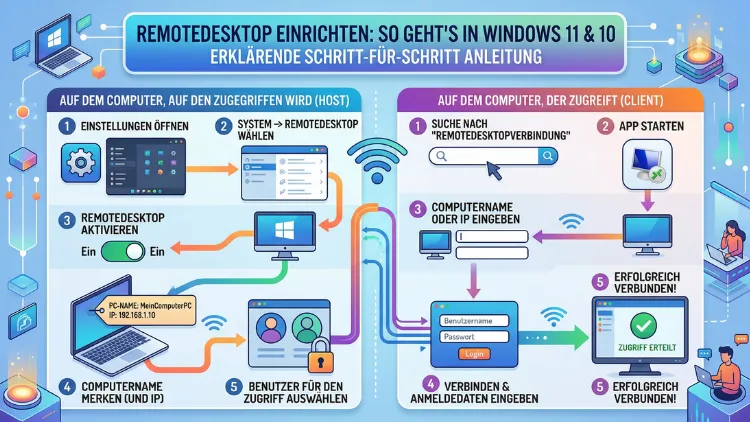
Mit dem Windows-Remotedesktop greifen Sie von jedem Ort der Welt auf einen anderen Computer zu – ohne zusätzliche Software. Diese Anleitung zeigt Ihnen Schritt für Schritt, wie Sie den Remotedesktop in Windows 11 und Windows 10 aktivieren, richtig konfigurieren und sicher nutzen.
Außerdem erfahren Sie, welche Alternativen es für die Home-Edition gibt und wie Sie die Verbindung über das Internet herstellen.
Was ist der Windows-Remotedesktop?
Der Remotedesktop (englisch: Remote Desktop Protocol, kurz RDP) ist eine integrierte Windows-Funktion, mit der Sie einen entfernten Computer über das Netzwerk oder das Internet steuern können. Dabei sehen Sie den Bildschirm des Zielrechners in Echtzeit und können ihn bedienen, als würden Sie direkt davor sitzen. Deshalb ist diese Funktion besonders bei Heimarbeit, IT-Support und Fernwartung beliebt.
Allerdings ist zu beachten: Der Remotedesktop steht standardmäßig nur in den Pro-, Enterprise- und Education-Editionen von Windows zur Verfügung. Die Home-Edition unterstützt RDP als Hostrechner nicht nativ – dazu später mehr.
Zusätzlich unterscheidet Windows zwei Rollen:
- Hostrechner (Server): Der Computer, auf den Sie fernzugreifen möchten. Dieser muss eingeschaltet und mit dem Netzwerk verbunden sein.
- Clientrechner: Der Computer, von dem aus Sie die Verbindung aufbauen. Dieser kann auch eine Windows-Home-Edition sein, denn der RDP-Client ist überall vorhanden.
Voraussetzungen für den Remotedesktop
Bevor Sie den Remotedesktop einrichten, sollten Sie einige wichtige Voraussetzungen prüfen:
Betriebssystem des Hostrechners:
Der Zielcomputer benötigt Windows 10 Pro, Windows 10 Enterprise, Windows 11 Pro oder Windows 11 Enterprise. Zudem muss er eingeschaltet und mit dem Netzwerk verbunden sein. Außerdem darf er sich nicht im Energiesparmodus oder Ruhezustand befinden – andernfalls ist keine Verbindung möglich.
Netzwerkverbindung:
Für eine Verbindung im lokalen Netzwerk (LAN) genügt eine normale Heimnetzverbindung. Möchten Sie hingegen über das Internet auf den Rechner zugreifen, benötigen Sie entweder eine feste IP-Adresse, einen VPN-Zugang oder einen Dienst wie Microsoft Remote Desktop Gateway.
Benutzerkonto mit Kennwort:
Der Remotedesktop erfordert zwingend ein Benutzerkonto mit einem gesetzten Kennwort. Konten ohne Kennwort werden aus Sicherheitsgründen blockiert. Deshalb sollten Sie vor dem Einrichten sicherstellen, dass auf dem Hostrechner ein kennwortgeschütztes Konto vorhanden ist.
Firewall-Einstellungen:
Die Windows-Firewall wird beim Aktivieren des Remotedesktops in der Regel automatisch konfiguriert. Nutzen Sie jedoch eine Drittanbieter-Firewall, müssen Sie Port 3389 (TCP) manuell freigeben.
Remotedesktop einrichten in Windows 11
In Windows 11 hat Microsoft die Einstellungen neu strukturiert. Dennoch ist die Aktivierung unkompliziert und in wenigen Schritten erledigt.
Schritt 1: Remotedesktop über die Einstellungen aktivieren
- Öffnen Sie die Windows-Einstellungen mit der Tastenkombination Windows + I.
- Klicken Sie links auf „System“.
- Scrollen Sie nach unten und wählen Sie „Remotedesktop“.
- Schalten Sie den Schalter bei „Remotedesktop“ auf „Ein“.
- Bestätigen Sie die Sicherheitsabfrage mit „Bestätigen“.
Sobald der Remotedesktop aktiviert ist, sehen Sie darunter den PC-Namen, den Sie für die Verbindung benötigen. Notieren Sie sich diesen Namen oder die IP-Adresse des Computers.
Schritt 2: Benutzer für den Remotedesktop festlegen
Standardmäßig haben Administratoren des Computers automatisch Zugriff. Möchten Sie jedoch einem anderen Benutzerkonto den Fernzugriff erlauben, gehen Sie wie folgt vor:
- Klicken Sie in den Remotedesktop-Einstellungen auf „Remotedesktop-Benutzer“.
- Wählen Sie „Hinzufügen“ und geben Sie den Namen des Benutzerkontos ein.
- Bestätigen Sie mit „OK“.
Schritt 3: Energieoptionen prüfen
Damit der Hostrechner jederzeit erreichbar ist, empfiehlt es sich, den Energiesparmodus zu deaktivieren oder zumindest auf einen langen Zeitraum einzustellen. Dazu gehen Sie zu Einstellungen → System → Energie & Akku und setzen „Bildschirm ausschalten“ sowie „Gerät in den Standbymodus versetzen“ auf „Nie“.
Schritt 4: IP-Adresse oder PC-Name ermitteln
Für die spätere Verbindung benötigen Sie entweder den Namen des Computers oder seine IP-Adresse im lokalen Netzwerk. Den PC-Namen finden Sie unter Einstellungen → System → Info → Gerätename. Die lokale IP-Adresse ermitteln Sie am schnellsten über die Eingabeaufforderung:
- Öffnen Sie die Eingabeaufforderung (cmd) mit Windows + R, dann „cmd“ eingeben und Enter drücken.
- Geben Sie
ipconfigein und drücken Sie Enter. - Die gesuchte Adresse steht bei „IPv4-Adresse“ – in der Regel beginnt sie mit 192.168.x.x.
Remotedesktop einrichten in Windows 10
Der Vorgang in Windows 10 ähnelt dem in Windows 11, unterscheidet sich jedoch leicht in der Menüführung.
Methode 1: Über die Einstellungen (empfohlen)
- Öffnen Sie die Einstellungen mit Windows + I.
- Navigieren Sie zu „System“ und dann zu „Remotedesktop“.
- Schalten Sie „Remotedesktop aktivieren“ ein.
- Bestätigen Sie die Nachfrage mit „Bestätigen“.
- Notieren Sie den angezeigten PC-Namen für die spätere Verbindung.
Methode 2: Über die Systemeigenschaften
Alternativ können Sie den Remotedesktop auch über die klassischen Systemeigenschaften aktivieren – diese Methode funktioniert zudem in Windows 11:
- Drücken Sie Windows + Pause/Break oder klicken Sie mit der rechten Maustaste auf „Dieser PC“ und wählen Sie „Eigenschaften“.
- Klicken Sie auf „Remoteeinstellungen“ (links in Windows 10) bzw. „Erweiterte Systemeinstellungen → Remote“ (Windows 11).
- Unter „Remotedesktop“ wählen Sie „Remoteverbindungen mit diesem Computer zulassen“.
- Lassen Sie den Haken bei „Authentifizierung auf Netzwerkebene“ gesetzt – das erhöht die Sicherheit erheblich.
- Bestätigen Sie mit „OK“.
Remotedesktop per Gruppenrichtlinie aktivieren (für IT-Profis)
In Unternehmensumgebungen wird der Remotedesktop häufig per Gruppenrichtlinie (GPO) verwaltet. Dazu öffnen Sie den Gruppenrichtlinien-Editor mit gpedit.msc und navigieren zu Computerkonfiguration → Administrative Vorlagen → Windows-Komponenten → Remotedesktopdienste → Remotedesktop-Sitzungshost → Verbindungen. Dort setzen Sie „Remoteverbindungen für Benutzer mithilfe der Remotedesktopdienste zulassen“ auf „Aktiviert“.
Remotedesktop in der Windows-Home-Edition: Alternativen und Lösungen
Da die Home-Edition von Windows 10 und 11 den RDP-Host nicht unterstützt, stehen Ihnen mehrere Alternativen zur Verfügung.
Option 1: RDP-Wrapper (kostenlose Lösung)
RDP Wrapper Library ist ein kostenloses Open-Source-Tool, das den Remotedesktop-Host auch unter Windows Home aktiviert. Es modifiziert keine Systemdateien, sondern nutzt einen Wrapper um den vorhandenen RDP-Dienst. Allerdings ist zu beachten, dass dieses Tool nach Windows-Updates möglicherweise nicht mehr funktioniert und dann aktualisiert werden muss.
Installation von RDP Wrapper:
- Laden Sie die aktuelle Version von GitHub herunter (Suche nach „RDP Wrapper Library GitHub“).
- Führen Sie
install.batals Administrator aus. - Starten Sie anschließend den Dienst mit
RDPConf.exeund prüfen Sie, ob der Status „Fully supported“ angezeigt wird.
Option 2: TeamViewer (kostenlos für private Nutzung)
TeamViewer ist eine der bekanntesten Fernwartungslösungen und funktioniert auf allen Windows-Versionen – einschließlich Home. Zudem läuft es auf macOS, Linux, iOS und Android. Für private und nichtkommerzielle Nutzung ist TeamViewer kostenlos.
Einrichtung von TeamViewer:
- Laden Sie TeamViewer von teamviewer.com herunter und installieren Sie es auf beiden Computern.
- Öffnen Sie TeamViewer auf dem Hostrechner – Sie sehen eine Partner-ID und ein Kennwort.
- Geben Sie auf dem Clientrechner die Partner-ID ein und klicken Sie auf „Verbinden“.
- Geben Sie das angezeigte Kennwort ein – die Verbindung wird sofort hergestellt.
Für eine dauerhafte Verbindung ohne manuelle Kennworteingabe empfiehlt es sich, ein TeamViewer-Konto anzulegen und den Rechner damit zu verknüpfen.
Option 3: AnyDesk (kostenlos für private Nutzung)
AnyDesk ist eine schlanke Alternative zu TeamViewer und ebenfalls für private Zwecke kostenlos. Es zeichnet sich durch sehr geringe Latenz und hohe Bildqualität aus – besonders bei stabilen Verbindungen.
Einrichtung von AnyDesk:
- Laden Sie AnyDesk von anydesk.com herunter – eine Installation ist optional, es gibt auch eine portable Version.
- Öffnen Sie AnyDesk auf dem Hostrechner und notieren Sie die neunstellige AnyDesk-Adresse.
- Geben Sie diese Adresse auf dem Clientrechner in das Verbindungsfeld ein und klicken Sie auf „Verbinden“.
- Bestätigen Sie die Verbindungsanfrage auf dem Hostrechner.
Option 4: Chrome Remote Desktop (völlig kostenlos)
Chrome Remote Desktop von Google ist eine weitere kostenlose Lösung, die ausschließlich über den Google Chrome-Browser und ein Google-Konto funktioniert. Sie benötigen weder eine eigene Software noch offene Ports – lediglich Chrome und die entsprechende Erweiterung.
Einrichtung:
- Installieren Sie Google Chrome und melden Sie sich mit Ihrem Google-Konto an.
- Öffnen Sie remotedesktop.google.com und installieren Sie die Chrome-Erweiterung.
- Unter „Remotezugriff einrichten“ klicken Sie auf „Aktivieren“ und vergeben Sie einen Namen und eine PIN.
- Von einem anderen Gerät aus rufen Sie erneut remotedesktop.google.com auf, melden sich mit demselben Google-Konto an und starten die Verbindung.
Remotedesktopverbindung herstellen: Der integrierte RDP-Client
Sobald der Hostrechner konfiguriert ist, können Sie die Verbindung von jedem Windows-Computer aus herstellen – auch von der Home-Edition.
Verbindung über die Remotedesktopverbindung (mstsc.exe)
- Drücken Sie Windows + R, geben Sie
mstscein und drücken Sie Enter. - Geben Sie im Feld „Computer“ den PC-Namen oder die IP-Adresse des Hostrechners ein.
- Klicken Sie auf „Verbinden“.
- Geben Sie Ihren Benutzernamen und das Kennwort des Hostrechners ein.
- Bestätigen Sie eine eventuelle Zertifikatswarnung mit „Ja“ – im Heimnetzwerk ist das unbedenklich.
Verbindungseinstellungen optimieren
Über „Optionen anzeigen“ können Sie die Verbindung weiter anpassen:
- Anzeige: Wählen Sie die gewünschte Bildschirmauflösung und ob der Remotedesktop im Vollbild geöffnet werden soll.
- Lokale Ressourcen: Legen Sie fest, ob Drucker, Zwischenablage oder lokale Laufwerke freigegeben werden.
- Leistung: Passen Sie die Einstellungen an Ihre Verbindungsgeschwindigkeit an – bei langsamen Verbindungen empfiehlt es sich, visuelle Effekte zu deaktivieren.
- Verbindung speichern: Speichern Sie die Einstellungen als
.rdp-Datei, um die Verbindung später mit einem Doppelklick zu starten.
Microsoft Remote Desktop App (für Mobilgeräte und macOS)
Zusätzlich zum klassischen mstsc.exe bietet Microsoft die „Microsoft Remote Desktop“-App an, die für Windows, macOS, iOS und Android im jeweiligen App-Store verfügbar ist. Diese App bietet eine modernere Oberfläche und unterstützt Multi-Monitor-Setups sowie Touch-Bedienung.
Remotedesktop über das Internet einrichten
Möchten Sie von außerhalb des Heimnetzwerks auf Ihren Computer zugreifen, sind zusätzliche Schritte erforderlich.
Methode 1: VPN (empfohlene Vorgehensweise)
Die sicherste und empfohlene Methode ist ein VPN (Virtual Private Network). Damit verbinden Sie sich zunächst mit Ihrem Heimnetzwerk und greifen anschließend per RDP auf den Zielrechner zu – als wären Sie lokal. Viele Router (z. B. FRITZ!Box) bieten eine integrierte VPN-Funktion.
VPN mit FRITZ!Box einrichten:
- Melden Sie sich in der FRITZ!Box-Benutzeroberfläche an (fritz.box).
- Navigieren Sie zu Internet → MyFRITZ!-Konto und richten Sie ein MyFRITZ!-Konto ein.
- Gehen Sie zu Internet → Freigaben → VPN (WireGuard) und erstellen Sie eine neue VPN-Verbindung.
- Laden Sie die Konfigurationsdatei herunter und importieren Sie sie in einen WireGuard-Client.
Methode 2: Portweiterleitung (weniger empfohlen)
Alternativ können Sie in Ihrem Router eine Portweiterleitung für Port 3389 auf die lokale IP-Adresse des Hostrechners einrichten. Dabei ist jedoch zu beachten, dass diese Methode ein erhebliches Sicherheitsrisiko darstellt, da RDP direkt aus dem Internet erreichbar ist und häufig Ziel von Brute-Force-Angriffen ist. Deshalb sollten Sie Port 3389 nur dann direkt ins Internet öffnen, wenn Sie zusätzliche Schutzmaßnahmen wie einen Nicht-Standardport, Fail2Ban oder IP-Whitelisting einsetzen.
Methode 3: Azure Virtual Desktop Gateway
Für Unternehmen bietet Microsoft mit dem Azure Virtual Desktop Gateway eine professionelle Lösung an, die RDP-Verbindungen über HTTPS absichert. Zudem ermöglicht dieser Dienst die zentrale Verwaltung von Zugriffsrechten.
Sicherheit beim Remotedesktop: Was Sie beachten sollten
Damit Ihr Remotedesktop sicher bleibt, sollten Sie folgende Sicherheitsmaßnahmen umsetzen:
Netzwerkauthentifizierung aktivieren (NLA):
Die Authentifizierung auf Netzwerkebene (NLA) ist die wichtigste Sicherheitsfunktion des RDP. Sie verhindert, dass sich unbefugte Nutzer ohne gültige Anmeldedaten überhaupt mit dem Desktop verbinden können. NLA ist standardmäßig aktiviert – deaktivieren Sie diese Option keinesfalls.
Starkes Kennwort verwenden:
Verwenden Sie für RDP-Konten ausschließlich starke, einzigartige Kennwörter mit mindestens 12 Zeichen, Groß- und Kleinbuchstaben, Zahlen und Sonderzeichen.
Standardport ändern:
Falls Sie RDP direkt ins Internet freigeben müssen, empfiehlt es sich, den Standard-Port 3389 zu ändern. Dazu öffnen Sie den Registrierungseditor (regedit), navigieren zu HKEY_LOCAL_MACHINE\System\CurrentControlSet\Control\Terminal Server\WinStations\RDP-Tcp und ändern den Wert PortNumber auf einen anderen Port zwischen 1024 und 65535.
Firewall korrekt konfigurieren:
Stellen Sie sicher, dass die Windows-Firewall nur vertrauenswürdigen IP-Adressen den Zugriff auf den RDP-Port erlaubt. Unter Windows-Firewall mit erweiterter Sicherheit können Sie entsprechende eingehende Regeln erstellen.
Regelmäßige Windows-Updates:
Halten Sie Windows stets aktuell, da bekannte RDP-Sicherheitslücken (wie BlueKeep) regelmäßig durch Updates geschlossen werden.
Häufige Probleme und Fehlerbehebung
Trotz korrekter Einrichtung kann es zu Verbindungsproblemen kommen. Deshalb finden Sie hier die häufigsten Fehlerquellen und deren Lösung.
„Verbindung mit Remotecomputer konnte nicht hergestellt werden“:
Überprüfen Sie zunächst, ob der Remotedesktop auf dem Hostrechner aktiviert ist und ob der PC eingeschaltet ist. Außerdem sollten Sie prüfen, ob die Windows-Firewall die Verbindung blockiert. Gehen Sie dazu zu Windows-Sicherheit → Firewall & Netzwerkschutz → App durch Firewall zulassen und stellen Sie sicher, dass „Remotedesktop“ aktiviert ist.
„Der Benutzer hat keine Berechtigung“:
Dieser Fehler tritt auf, wenn das verwendete Konto nicht zur Remotedesktop-Gruppe gehört. Fügen Sie das Konto über Computerverwaltung → Lokale Benutzer und Gruppen → Gruppen → Remotedesktopbenutzer hinzu.
Verbindung wird sofort getrennt:
Häufig liegt dies an einem abgelaufenen oder ungültigen Zertifikat. Zudem kann ein beschädigtes Benutzerprofil die Ursache sein. Versuchen Sie, sich mit einem anderen Benutzerkonto zu verbinden, um das Problem einzugrenzen.
Schwarzer Bildschirm nach der Verbindung:
Dieses Problem tritt gelegentlich auf, wenn der Grafikadaptertreiber des Hostrechners veraltet ist oder ein Kompatibilitätsproblem besteht. Aktualisieren Sie den Treiber oder deaktivieren Sie die Hardwarebeschleunigung in den RDP-Verbindungsoptionen.
Häufige Fragen zum Remotedesktop
Kann ich den Remotedesktop mit Windows 11 Home nutzen?
Windows 11 Home unterstützt den RDP-Host nicht nativ – das heißt, Sie können sich nicht per Remotedesktop mit einem Windows-11-Home-Rechner verbinden. Jedoch können Sie von Windows 11 Home aus eine Verbindung zu einem anderen Computer herstellen, da der RDP-Client in allen Editionen enthalten ist. Als Alternativen für Home-Nutzer eignen sich RDP Wrapper, TeamViewer, AnyDesk oder Chrome Remote Desktop.
Welchen Port verwendet der Remotedesktop?
Der Windows-Remotedesktop verwendet standardmäßig TCP-Port 3389. Außerdem nutzt er in manchen Konfigurationen auch UDP-Port 3389 für eine verbesserte Übertragungsleistung. Wenn Sie eine Portweiterleitung im Router einrichten, müssen Sie beide Protokolle berücksichtigen.
Wie kann ich den Remotedesktop ohne Kennwort nutzen?
Das ist aus Sicherheitsgründen nicht möglich und auch nicht empfehlenswert. Windows verweigert RDP-Verbindungen zu Konten ohne Kennwort standardmäßig. Setzen Sie daher ein sicheres Kennwort für das betreffende Benutzerkonto – das ist eine grundlegende Sicherheitsanforderung.
Wie viele gleichzeitige Remotedesktop-Verbindungen sind möglich?
Bei Windows 10 und 11 Pro ist standardmäßig nur eine gleichzeitige Remotedesktop-Sitzung erlaubt. Zudem wird der lokal angemeldete Benutzer beim Verbinden getrennt. Für mehrere gleichzeitige Sitzungen ist Windows Server mit entsprechenden CAL-Lizenzen erforderlich.
Kann ich Dateien per Remotedesktop übertragen?
Ja, das ist möglich. Aktivieren Sie dazu in den RDP-Verbindungsoptionen unter „Lokale Ressourcen → Mehr“ die Option „Laufwerke“. Anschließend sind Ihre lokalen Laufwerke im Remotedesktop als Netzlaufwerke sichtbar, und Sie können Dateien per Drag-and-Drop oder Kopieren/Einfügen übertragen.
Wie richte ich den Remotedesktop über das Internet ein?
Die sicherste Methode ist ein VPN. Viele Heimrouter wie die FRITZ!Box bieten eine integrierte VPN-Funktion (WireGuard oder IPSec). Alternativ können Sie Port 3389 im Router auf den Zielrechner weiterleiten – das ist jedoch sicherheitstechnisch problematisch und sollte nur mit zusätzlichen Schutzmaßnahmen erfolgen.
Was tun, wenn der Remotedesktop nach einem Windows-Update nicht mehr funktioniert?
Zunächst empfiehlt es sich, den Remotedesktop-Dienst neu zu starten: Öffnen Sie die Dienste-Verwaltung (services.msc), suchen Sie „Remotedesktopdienste“ und klicken Sie auf „Neu starten“. Außerdem sollten Sie prüfen, ob die Firewall-Regeln nach dem Update noch korrekt gesetzt sind.
Ist TeamViewer oder AnyDesk eine gute Alternative zu RDP?
Beide Tools sind ausgezeichnete Alternativen, besonders für Windows-Home-Nutzer oder für Verbindungen über das Internet ohne VPN. Der Vorteil besteht darin, dass keine Portweiterleitung oder VPN-Konfiguration notwendig ist. Allerdings sind beide Dienste bei kommerzieller Nutzung kostenpflichtig – für private Zwecke jedoch kostenlos.
Kann ich den Remotedesktop auf einem Mac einrichten?
Als Host unterstützt macOS kein RDP nativ. Jedoch können Sie von einem Mac aus mithilfe der „Microsoft Remote Desktop“-App aus dem Mac App Store eine Verbindung zu einem Windows-RDP-Host herstellen. Für den umgekehrten Weg – also Zugriff auf einen Mac per RDP – benötigen Sie Software von Drittanbietern.
Wie sicher ist der Windows-Remotedesktop?
RDP ist grundsätzlich verschlüsselt und bei korrekter Konfiguration sicher. Allerdings ist es wichtig, NLA zu aktivieren, starke Kennwörter zu verwenden und RDP nicht ungeschützt ins Internet zu öffnen. Zudem sollten Sie Windows stets aktuell halten, da RDP-Sicherheitslücken in der Vergangenheit aktiv ausgenutzt wurden.
Fazit
Der Windows-Remotedesktop ist eine leistungsstarke und kostenlose Lösung für Fernzugriff und Fernwartung – vorausgesetzt, Sie nutzen Windows Pro oder Enterprise. Außerdem stehen mit TeamViewer, AnyDesk und Chrome Remote Desktop hervorragende Alternativen für Home-Nutzer bereit.
Für maximale Sicherheit empfiehlt es sich, stets ein VPN zu verwenden, NLA aktiviert zu lassen und regelmäßige Updates durchzuführen. So greifen Sie 2026 und darüber hinaus zuverlässig und sicher auf Ihre Computer zu – von überall auf der Welt.