
Erfahren Sie, wie Sie unter Windows 11 und 10 die Schnellüberprüfung starten und ausführen, um Ihr System schnell auf Fehler und Bedrohungen zu prüfen.
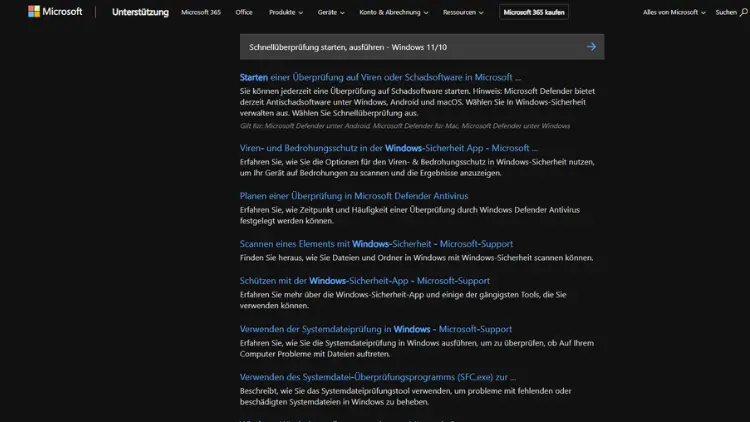
Die Schnellüberprüfung in Windows 11 und Windows 10 ist eine effektive Methode, um den PC in kurzer Zeit auf Viren, Schadsoftware und andere Sicherheitsbedrohungen zu prüfen. Besonders bei ersten Anzeichen eines Problems oder als regelmäßige Vorsorgemaßnahme bietet sie einen schnellen Überblick über den Systemzustand.
In diesem Artikel erfahren Sie ausführlich, was eine Schnellüberprüfung ist, wie Sie diese unter Windows 11 und Windows 10 starten und ausführen, welche Unterschiede es gibt und wann sich welche Scan-Variante eignet. Zudem erhalten Sie praktische Tipps zur Fehlerbehebung und Optimierung der Windows-Sicherheit.
Was ist eine Schnellüberprüfung unter Windows?
Die Schnellüberprüfung ist eine integrierte Funktion des Microsoft Defender Antivirus, der standardmäßig in Windows 10 und Windows 11 enthalten ist. Sie dient dazu, die wichtigsten und am häufigsten von Schadsoftware betroffenen Bereiche des Systems zu untersuchen. Dazu zählen unter anderem:
- Laufende Prozesse
- Systemordner
- Registry-Einträge
- Autostart-Bereiche
Im Gegensatz zur vollständigen Überprüfung wird nicht jede einzelne Datei auf der Festplatte analysiert. Dadurch ist die Schnellüberprüfung deutlich schneller und in der Regel innerhalb weniger Minuten abgeschlossen.
Wann ist eine Schnellüberprüfung sinnvoll?
Eine Schnellüberprüfung eignet sich besonders in folgenden Situationen:
- Verdacht auf Malware, ohne konkrete Hinweise
- Regelmäßige Sicherheitskontrolle zwischendurch
- Nach dem Download unbekannter Dateien
- Wenn der PC ungewöhnlich langsam reagiert
- Als erste Maßnahme vor einer vollständigen Überprüfung
Sie ersetzt keine umfassende Sicherheitsstrategie, ist jedoch ein wichtiger Bestandteil davon.
Schnellüberprüfung unter Windows 11 starten
Microsoft Defender über die Einstellungen öffnen
Unter Windows 11 wurde die Benutzeroberfläche modernisiert, der Weg zur Schnellüberprüfung ist jedoch weiterhin einfach:
- Öffnen Sie die Einstellungen über das Startmenü oder mit der Tastenkombination Windows + I.
- Wählen Sie den Bereich Datenschutz & Sicherheit.
- Klicken Sie auf Windows-Sicherheit.
- Öffnen Sie Viren- & Bedrohungsschutz.
Schnellüberprüfung ausführen
Im Fenster „Viren- & Bedrohungsschutz“ gehen Sie wie folgt vor:
- Klicken Sie auf Schnellüberprüfung.
- Der Scan startet sofort.
- Während der Überprüfung sehen Sie den Fortschritt in Echtzeit.
Nach Abschluss informiert Windows Sie über das Ergebnis und eventuell gefundene Bedrohungen.
Schnellüberprüfung unter Windows 10 starten
Zugriff auf die Windows-Sicherheit
Auch unter Windows 10 ist der Microsoft Defender zentral über die Windows-Sicherheit erreichbar:
- Öffnen Sie das Startmenü.
- Geben Sie Windows-Sicherheit ein und öffnen Sie die App.
- Wählen Sie Viren- & Bedrohungsschutz.
Schnellüberprüfung starten
- Klicken Sie auf Schnellüberprüfung.
- Die Überprüfung beginnt sofort.
- Nach wenigen Minuten erhalten Sie das Ergebnis.
Der Ablauf ähnelt stark Windows 11, lediglich das Design unterscheidet sich leicht.
Unterschied zwischen Schnellüberprüfung, vollständiger Überprüfung und benutzerdefinierter Überprüfung
Schnellüberprüfung
- Dauer: wenige Minuten
- Prüft kritische Systembereiche
- Ideal für schnelle Kontrollen
Vollständige Überprüfung
- Dauer: mehrere Stunden möglich
- Prüft alle Dateien und Laufwerke
- Empfohlen bei starkem Malware-Verdacht
Benutzerdefinierte Überprüfung
- Prüft ausgewählte Ordner oder Laufwerke
- Flexibel und gezielt einsetzbar
Die Schnellüberprüfung ist somit der schnellste, aber auch oberflächlichste Scan.
Schnellüberprüfung per Kontextmenü starten
Eine weitere praktische Möglichkeit besteht darin, die Schnellüberprüfung indirekt über das Kontextmenü zu nutzen:
- Klicken Sie mit der rechten Maustaste auf eine Datei oder einen Ordner.
- Wählen Sie Mit Microsoft Defender überprüfen.
Zwar handelt es sich hierbei technisch um eine benutzerdefinierte Überprüfung, sie erfüllt jedoch oft denselben Zweck wie eine Schnellüberprüfung bei einzelnen Dateien.
Schnellüberprüfung über die Eingabeaufforderung starten
Für fortgeschrittene Anwender bietet Windows auch die Möglichkeit, eine Schnellüberprüfung per Kommandozeile zu starten.
Voraussetzungen
- Administratorrechte
- Eingabeaufforderung oder PowerShell
Befehl ausführen
- Öffnen Sie die Eingabeaufforderung als Administrator.
- Geben Sie folgenden Befehl ein:
"%ProgramFiles%\Windows Defender\MpCmdRun.exe" -Scan -ScanType 1- Bestätigen Sie mit Enter.
Der Scan läuft im Hintergrund und zeigt den Fortschritt im Konsolenfenster an.
Wie lange dauert eine Schnellüberprüfung?
Die Dauer hängt von mehreren Faktoren ab:
- Leistungsfähigkeit des PCs
- Anzahl aktiver Prozesse
- Systemzustand
- Aktuelle Bedrohungslage
In der Regel dauert eine Schnellüberprüfung zwischen 1 und 10 Minuten. Auf modernen Systemen ist sie oft bereits nach wenigen Minuten abgeschlossen.
Ergebnisse der Schnellüberprüfung richtig interpretieren
Nach Abschluss zeigt Windows eines der folgenden Ergebnisse an:
- Keine Bedrohungen gefunden: Ihr System ist aktuell sicher.
- Bedrohungen gefunden: Windows empfiehlt Maßnahmen wie Quarantäne oder Entfernung.
Sie sollten empfohlene Aktionen stets ausführen und den PC anschließend neu starten, falls Windows dies verlangt.
Was tun, wenn Bedrohungen gefunden wurden?
Wird Malware erkannt, stehen meist folgende Optionen zur Verfügung:
- Entfernen
- In Quarantäne verschieben
- Zulassen (nicht empfohlen)
Nach der Bereinigung empfiehlt es sich, zusätzlich eine vollständige Überprüfung durchzuführen, um sicherzugehen, dass keine Reste vorhanden sind.
Schnellüberprüfung automatisieren
Der Microsoft Defender führt standardmäßig regelmäßige Scans automatisch aus. Dennoch können Sie zusätzliche Aufgaben planen:
- Über die Aufgabenplanung
- Über Drittanbieter-Tools
- Über Unternehmensrichtlinien (Gruppenrichtlinien)
Für Privatanwender ist die automatische Konfiguration in der Regel ausreichend.
Häufige Probleme bei der Schnellüberprüfung
Schnellüberprüfung startet nicht
Mögliche Ursachen:
- Deaktivierter Microsoft Defender
- Konflikte mit Drittanbieter-Antivirensoftware
- Beschädigte Systemdateien
Lösung:
- Defender aktivieren
- Andere Antivirusprogramme deinstallieren
- Systemdateiprüfung ausführen
Schnellüberprüfung bleibt hängen
- Warten Sie einige Minuten
- Starten Sie den PC neu
- Führen Sie den Scan erneut aus
Bleibt das Problem bestehen, empfiehlt sich eine vollständige Überprüfung oder ein Offline-Scan.
Schnellüberprüfung vs. Offline-Überprüfung
Die Offline-Überprüfung ist eine spezielle Funktion des Microsoft Defender, bei der der PC neu gestartet wird, um tief sitzende Schadsoftware zu entfernen. Sie ist sinnvoll, wenn:
- Malware den normalen Betrieb stört
- Schnell- und vollständige Überprüfung keine Lösung bringen
Die Schnellüberprüfung dient hier als erste Diagnosemaßnahme.
Sicherheitsniveau durch regelmäßige Schnellüberprüfungen erhöhen
Auch wenn Windows im Hintergrund Schutz bietet, erhöhen manuelle Schnellüberprüfungen die Sicherheit deutlich. Empfohlen wird:
- Einmal pro Woche eine Schnellüberprüfung
- Nach Downloads aus unbekannten Quellen
- Nach dem Anschluss externer Datenträger
So lassen sich Risiken frühzeitig erkennen.
Drittanbieter-Antivirus und Schnellüberprüfung
Ist ein anderes Antivirusprogramm installiert, wird der Microsoft Defender meist deaktiviert. In diesem Fall steht die Schnellüberprüfung nicht zur Verfügung. Sie sollten dann die Scan-Funktionen der jeweiligen Software nutzen.
Die parallele Nutzung mehrerer Virenscanner wird nicht empfohlen, da es zu Konflikten kommen kann.
Vorteile der Schnellüberprüfung unter Windows 11 und 10
- Kostenlos und integriert
- Keine Installation notwendig
- Sehr schnelle Durchführung
- Gute Erkennungsrate für gängige Bedrohungen
- Einfache Bedienung
Gerade für Alltagsnutzer bietet sie einen hohen Sicherheitsgewinn bei minimalem Aufwand.
Grenzen der Schnellüberprüfung
Trotz ihrer Vorteile hat die Schnellüberprüfung auch Einschränkungen:
- Keine vollständige Dateiprüfung
- Tief versteckte Malware kann unentdeckt bleiben
- Kein Ersatz für regelmäßige vollständige Scans
Sie sollte daher immer als Teil eines mehrstufigen Sicherheitskonzepts betrachtet werden.
Fazit
Die Schnellüberprüfung unter Windows 11 und Windows 10 ist ein unverzichtbares Werkzeug für die grundlegende Systemsicherheit.
Sie ermöglicht es, in kurzer Zeit wichtige Bereiche des PCs auf Schadsoftware zu prüfen und frühzeitig Bedrohungen zu erkennen. Sowohl für Einsteiger als auch für erfahrene Anwender ist sie einfach zu starten und effektiv in der Anwendung.
In Kombination mit automatischem Echtzeitschutz und gelegentlichen vollständigen Überprüfungen stellt sie eine solide Basis für den Schutz Ihres Windows-Systems dar.