
Schriftgröße ändern in Windows 11 und Windows 10: Erfahren Sie, wie Sie Texte, Symbole und die Anzeige schnell und einfach in den Einstellungen anpassen.
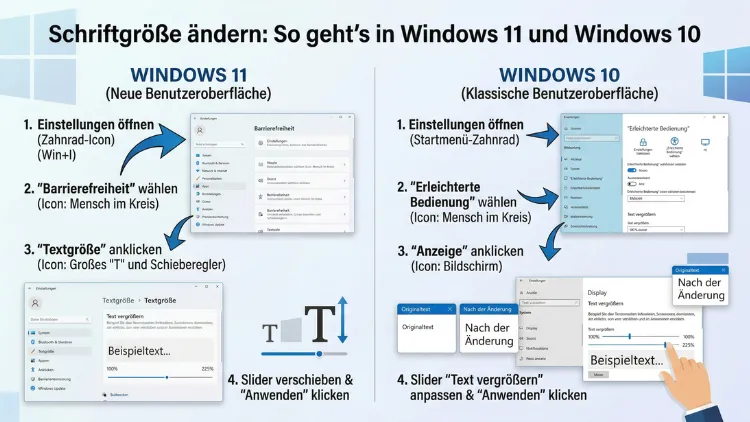
Die Schriftgröße zu ändern ist in Windows 11 und Windows 10 schnell erledigt – entweder über die Anzeigeeinstellungen, die Eingabehilfen oder direkt in einzelnen Programmen wie dem Browser oder Microsoft Office.
In diesem Artikel erfahren Sie Schritt für Schritt, wie Sie die Textgröße systemweit, für den Desktop sowie in einzelnen Anwendungen anpassen, damit Sie alles gut lesen können.
Warum es sinnvoll ist, die Schriftgröße anzupassen
Viele Nutzer empfinden die Standardschriftgröße auf modernen Bildschirmen mit hoher Auflösung als zu klein. Deshalb lohnt es sich, die Darstellung individuell anzupassen. Besonders bei 4K-Monitoren oder Laptops mit hochauflösenden Displays wirken Texte und Symbole oft sehr winzig, obwohl die Bildschirmgröße selbst ausreichend ist. Außerdem profitieren ältere Menschen oder Personen mit Sehschwäche erheblich davon, Schrift und Bedienelemente zu vergrößern.
Windows bietet dafür mehrere Möglichkeiten: die systemweite Textgröße, die Skalierung der Anzeige sowie anwendungsspezifische Einstellungen. Zudem gibt es Unterschiede zwischen Windows 10 und Windows 11, die Sie kennen sollten, um die jeweils passende Methode zu wählen.
Schriftgröße in Windows 11 ändern
Methode 1: Textgröße über die Eingabehilfen anpassen
Die direkteste Methode in Windows 11, nur die Schriftgröße zu ändern – ohne dabei die Skalierung des gesamten Bildschirms zu beeinflussen – führt über die Eingabehilfen-Einstellungen.
So gehen Sie vor:
- Drücken Sie die Tastenkombination Windows-Taste + I, um die Einstellungen zu öffnen.
- Klicken Sie links auf „Eingabehilfen“.
- Wählen Sie anschließend „Textgröße“.
- Verschieben Sie den Schieberegler unter „Textgröße“ nach rechts, um die Schrift zu vergrößern.
- Klicken Sie auf „Übernehmen“, damit die Änderung wirksam wird.
Der Vorteil dieser Methode: Die Textgröße wird systemweit in der Benutzeroberfläche verändert, jedoch bleibt das Layout der Apps und des Desktops ansonsten erhalten. Besonders für Nutzer, die nur Texte besser lesen möchten, ohne das gesamte Erscheinungsbild zu verändern, ist dies die empfohlene Vorgehensweise.
Methode 2: Skalierung der Anzeige in Windows 11 anpassen
Eine weitere, häufig genutzte Möglichkeit ist die Anpassung der Anzeigeskalierung. Dabei werden nicht nur Texte, sondern auch Symbole, Schaltflächen und Fensterrahmen vergrößert.
So gehen Sie vor:
- Klicken Sie mit der rechten Maustaste auf den Desktop und wählen Sie „Anzeigeeinstellungen“.
- Scrollen Sie zum Abschnitt „Skalierung und Anordnung“.
- Unter „Skalierung“ finden Sie ein Dropdown-Menü. Standardmäßig ist dort oft 100 % oder 125 % eingestellt.
- Wählen Sie einen höheren Prozentwert, zum Beispiel 150 % oder 175 %, um alles größer darzustellen.
- Windows 11 wendet die Änderung sofort an, teils erscheint ein Hinweis zur Abmeldung.
Zusätzlich können Sie unter „Benutzerdefinierte Skalierung“ einen genauen Prozentwert zwischen 100 und 500 eingeben. Dies empfiehlt sich jedoch nur für fortgeschrittene Nutzer, da zu hohe Werte dazu führen können, dass Teile der Benutzeroberfläche außerhalb des sichtbaren Bereichs liegen.
Methode 3: Schriftgröße über die Bildschirmauflösung beeinflussen
Ebenso können Sie die Bildschirmauflösung verringern, um Inhalte größer erscheinen zu lassen. Allerdings ist dies im Vergleich zur Skalierung die weniger empfohlene Vorgehensweise, da eine niedrigere Auflösung das Bild unscharf machen kann. Deshalb sollten Sie lieber die Skalierung oder die Textgröße verwenden.
Schriftgröße in Windows 10 ändern
Methode 1: Textgröße über die Eingabehilfen anpassen
Auch in Windows 10 lässt sich die Schriftgröße gezielt nur für Text anpassen, ohne die gesamte Skalierung zu ändern. Jedoch unterscheidet sich der Pfad leicht von Windows 11.
So gehen Sie vor:
- Öffnen Sie die Einstellungen mit der Tastenkombination Windows-Taste + I.
- Wählen Sie „Erleichterte Bedienung“.
- Klicken Sie links auf „Anzeige“.
- Unter „Text vergrößern“ finden Sie einen Schieberegler.
- Verschieben Sie diesen nach rechts und klicken Sie auf „Übernehmen“.
Windows 10 zeigt Ihnen dabei eine Vorschau, sodass Sie die Änderung direkt beurteilen können, bevor Sie sie bestätigen. Deshalb ist diese Methode besonders anfängerfreundlich.
Methode 2: Anzeigeskalierung in Windows 10 ändern
Zusätzlich zur reinen Textgröße bietet Windows 10 ebenfalls eine Skalierungsoption an, die alle Elemente der Oberfläche vergrößert.
So gehen Sie vor:
- Klicken Sie mit der rechten Maustaste auf den Desktop und wählen Sie „Anzeigeeinstellungen“.
- Scrollen Sie zum Abschnitt „Skalierung und Anordnung“.
- Unter „Größe von Text, Apps und anderen Elementen ändern“ wählen Sie einen höheren Prozentwert, zum Beispiel 125 % oder 150 %.
- Windows 10 wendet die Einstellung sofort an. Manche Programme erfordern jedoch einen Neustart oder eine Abmeldung, damit die Skalierung vollständig greift.
Wichtiger Hinweis: Falls nach der Skalierung einzelne Apps unscharf aussehen, liegt das daran, dass ältere Programme nicht vollständig für hohe DPI-Auflösungen optimiert sind. In diesem Fall klicken Sie mit der rechten Maustaste auf die betreffende Programm-Verknüpfung, wählen „Eigenschaften“ → „Kompatibilität“ und aktivieren die Option „Hohe DPI-Skalierung außer Kraft setzen“.
Methode 3: Schriftgröße für einzelne Elemente über das Erscheinungsbild anpassen (Windows 10)
In Windows 10 gibt es außerdem eine versteckte Möglichkeit, Schriftgrößen für bestimmte Elemente wie Titelleisten, Menüs, Meldungsfelder oder Tooltips separat zu ändern. Diese Funktion war in älteren Windows-Versionen direkt zugänglich, ist in Windows 10 jedoch tiefer vergraben.
So gehen Sie vor:
- Klicken Sie mit der rechten Maustaste auf den Desktop und wählen Sie „Anpassen“.
- Klicken Sie links auf „Designs“.
- Wählen Sie rechts „Desktopsymboleinstellungen“ oder navigieren Sie über „Weitere Designeinstellungen“ zur klassischen Systemsteuerung.
- Dort finden Sie unter „Fensterfarbe und -darstellung“ → „Weitere Anzeigeoptionen“ die Möglichkeit, für einzelne Schnittstellenelemente eigene Schriftgrößen zu setzen.
Alternativ empfiehlt sich das kostenlose Tool „WinAero Tweaker“ (von winaero.com), das diese Einstellungen übersichtlich zusammenfasst und auch unter Windows 11 funktioniert.
Schriftgröße im Browser ändern
Da viele Nutzer vor allem Webseiten mit größerer Schrift lesen möchten, lohnt es sich zudem, die Textgröße direkt im Browser anzupassen – unabhängig von den Windows-Einstellungen.
Google Chrome
- Öffnen Sie Chrome und klicken Sie auf die drei Punkte oben rechts.
- Wählen Sie „Einstellungen“.
- Scrollen Sie zu „Darstellung“.
- Unter „Schriftgröße“ wählen Sie aus dem Dropdown eine Größe wie „Groß“ oder „Sehr groß“.
- Unter „Schriftarten anpassen“ können Sie außerdem die Mindestschriftgröße festlegen.
Zusätzlich können Sie mit Strg + + (plus) jede Webseite schnell vergrößern und mit Strg + − (minus) verkleinern. Strg + 0 setzt den Zoom zurück.
Mozilla Firefox
- Klicken Sie auf das Hamburger-Menü (drei Striche) oben rechts.
- Wählen Sie „Einstellungen“.
- Scrollen Sie zum Abschnitt „Sprache und Darstellung“.
- Klicken Sie auf „Erweitert…“ und setzen Sie eine Mindestschriftgröße, zum Beispiel 16 px.
- Außerdem können Sie die Option „Nur Textgröße beim Zoomen verwenden“ aktivieren, damit beim Zoomen nur der Text und nicht das gesamte Layout wächst.
Microsoft Edge
- Klicken Sie auf die drei Punkte oben rechts und wählen Sie „Einstellungen“.
- Navigieren Sie zu „Darstellung“.
- Unter „Schriftarten“ passen Sie die Schriftgröße und Schriftart an.
- Für seitenspezifisches Zoomen nutzen Sie ebenfalls Strg + + und Strg + −.
Schriftgröße in Microsoft Office ändern
Auch in Microsoft Word, Excel und Outlook lässt sich die Schriftgröße direkt anpassen.
Word und Excel
- Markieren Sie den gewünschten Text.
- Im Register „Start“ finden Sie das Feld für die Schriftgröße in der Symbolleiste (standardmäßig neben der Schriftartauswahl).
- Tragen Sie dort einen Wert ein oder wählen Sie einen aus dem Dropdown, zum Beispiel 12, 14 oder 16 Punkt.
- Mit den Tastenkürzeln Strg + Shift + > (größer) und Strg + Shift + < (kleiner) ändern Sie die Größe ebenfalls schnell.
Outlook
Um in Outlook die Standardschriftgröße für neue E-Mails zu ändern:
- Klicken Sie auf „Datei“ → „Optionen“.
- Wählen Sie „E-Mail“ → „Briefpapier und Schriftarten“.
- Unter „Neue E-Mail-Nachrichten“ klicken Sie auf „Schriftart…“.
- Stellen Sie die gewünschte Schriftgröße und -art ein und bestätigen Sie mit „OK“.
Schriftgröße über die Systemsteuerung und Registrierungseditor ändern (für Fortgeschrittene)
Fortgeschrittene Nutzer können die Schriftgröße von Windows-Systemelementen auch direkt über den Registrierungseditor (regedit) anpassen. Dabei ist jedoch besondere Vorsicht geboten, da fehlerhafte Einträge das System destabilisieren können.
Hinweis: Erstellen Sie vor jeder Änderung im Registrierungseditor unbedingt eine Sicherungskopie der Registrierung, indem Sie im Registrierungseditor auf „Datei“ → „Exportieren“ klicken.
Der relevante Schlüssel für die DPI-Einstellungen lautet:
HKEY_CURRENT_USER\Control Panel\Desktop
Dort kann der Wert „LogPixels“ angepasst werden. Ein Wert von 96 entspricht 100 %, 120 entspricht 125 % und 144 entspricht 150 %. Deshalb empfehlen wir für die meisten Anwender jedoch ausdrücklich die oben beschriebenen grafischen Methoden über die Einstellungen.
Schriftgröße für die Taskleiste und Desktopsymbole ändern
Die Taskleiste selbst lässt sich in Bezug auf die Schriftgröße nicht separat einstellen. Jedoch wirkt sich die systemweite Skalierung auch auf die Taskleiste aus. Für die Desktopsymbole gibt es eine eigene Einstellung:
- Klicken Sie mit der rechten Maustaste auf den Desktop.
- Wählen Sie „Ansicht“.
- Dort finden Sie die Optionen „Große Symbole“, „Mittlere Symbole“ und „Kleine Symbole“.
Zudem können Sie mit Strg + Mausrad auf dem Desktop die Symbolgröße stufenlos anpassen.
Nachtmodus und Schriftglättung: Ergänzende Einstellungen für bessere Lesbarkeit
Neben der reinen Schriftgröße verbessern weitere Einstellungen die Lesbarkeit erheblich. Deshalb empfiehlt es sich, auch folgende Optionen zu prüfen:
- ClearType: Windows verwendet standardmäßig die Schriftglättungstechnik ClearType, die Texte auf LCD-Monitoren schärfer erscheinen lässt. Sie können diese Einstellung optimieren, indem Sie im Startmenü „ClearType-Text optimieren“ eingeben und den Assistenten starten.
- Nachtmodus: Unter Einstellungen → System → Anzeige → Nachtmodus aktivieren Sie eine wärmere Bildschirmfarbe, die vor allem abends die Augen schont.
- Hoher Kontrast: Unter Einstellungen → Eingabehilfen → Hoher Kontrast (Windows 10) bzw. Kontrastdesigns (Windows 11) finden Sie Farbschemata mit besonders gut lesbaren Schriften.
Empfohlene Vorgehensweise: Was für wen am besten geeignet ist
Abhängig von Ihrem Ziel empfehlen sich unterschiedliche Methoden:
- Nur Texte größer lesen: Nutzen Sie die Textgröße über die Eingabehilfen (Windows 10: „Erleichterte Bedienung“ → „Anzeige“; Windows 11: „Eingabehilfen“ → „Textgröße“). Dies ist die schonendste Methode, da das Layout der Apps unangetastet bleibt.
- Alles vergrößern (Text, Icons, Buttons): Erhöhen Sie die Anzeigeskalierung auf 125 % oder 150 %.
- Nur im Browser: Nutzen Sie die Zoom-Funktion des jeweiligen Browsers (Strg + +).
- Für Office-Dokumente: Passen Sie die Schriftgröße direkt im Dokument oder über die Standardeinstellungen in den Office-Optionen an.
- Für spezifische Systemelemente: Nutzen Sie WinAero Tweaker für granulare Kontrolle ohne Registrierungsbearbeitung.
Häufige Fragen zur Schriftgröße in Windows
Wie ändere ich die Schriftgröße nur für Text, ohne alles zu vergrößern?
Gehen Sie in Windows 11 zu Einstellungen → Eingabehilfen → Textgröße und verschieben Sie den Schieberegler. In Windows 10 finden Sie die entsprechende Option unter Einstellungen → Erleichterte Bedienung → Anzeige → Text vergrößern. So wird ausschließlich die Textgröße angepasst, während Icons und Layouts unverändert bleiben.
Warum sehen manche Programme nach dem Vergrößern unscharf aus?
Ältere Programme unterstützen oft keine hohe DPI-Skalierung. Deshalb erscheinen sie nach dem Erhöhen der Skalierung unscharf. Klicken Sie mit der rechten Maustaste auf die Programm-Verknüpfung, wählen Sie „Eigenschaften“ → „Kompatibilität“ und aktivieren Sie „Hohe DPI-Skalierung außer Kraft setzen“, um das Problem zu beheben.
Wie stelle ich die Schriftgröße im Windows-Explorer größer ein?
Der Windows-Explorer übernimmt die systemweiten Skalierungseinstellungen. Erhöhen Sie daher die Anzeigeskalierung unter Einstellungen → System → Anzeige → Skalierung, um Texte im Explorer größer darzustellen. Eine separate Schriftgrößeneinstellung speziell für den Explorer gibt es in Windows 10 und Windows 11 nicht.
Kann ich die Schriftgröße auf verschiedenen Monitoren unterschiedlich einstellen?
Ja, das ist möglich. Wählen Sie unter Einstellungen → System → Anzeige den gewünschten Monitor aus und passen Sie die Skalierung individuell an. Windows 11 unterstützt dabei pro Monitor unterschiedliche Skalierungsstufen, was besonders bei Multi-Monitor-Setups mit verschieden großen Bildschirmen praktisch ist.
Wie ändere ich die Schriftgröße im Anmeldebildschirm von Windows?
Der Anmeldebildschirm übernimmt die Skalierungseinstellungen aus den Systemeinstellungen. Ändern Sie die Anzeigeskalierung wie oben beschrieben; diese Einstellung gilt auch für den Sperrbildschirm und die Anmeldung. Eine separate Einstellung nur für den Anmeldebildschirm bietet Windows standardmäßig nicht.
Wie setze ich die Schriftgröße nach einer Änderung zurück?
Gehen Sie zu Einstellungen → Eingabehilfen → Textgröße (Windows 11) bzw. Erleichterte Bedienung → Anzeige (Windows 10) und ziehen Sie den Schieberegler zurück auf den Standardwert 100 %. Für die Anzeigeskalierung wählen Sie den empfohlenen Wert, den Windows neben dem Prozentwert anzeigt.
Gibt es eine Tastenkombination, um die Schriftgröße in Windows schnell zu ändern?
Eine direkte Tastenkombination für systemweite Schriftgrößenänderungen gibt es in Windows nicht. Jedoch können Sie mit der Lupe (Windows-Taste + +) den gesamten Bildschirm schnell vergrößern. Im Browser funktioniert Strg + + und Strg + − für seitenspezifisches Zoomen.
Wie ändere ich die Schriftgröße in der Windows-Eingabeaufforderung oder PowerShell?
Klicken Sie mit der rechten Maustaste auf die Titelleiste des Eingabeaufforderungs-Fensters und wählen Sie „Eigenschaften“. Unter dem Register „Schriftart“ können Sie Schriftart und -größe einstellen. Für die moderne Windows-Terminal-App (empfohlen) gehen Sie zu Einstellungen → Profil → Darstellung → Schriftgröße.
Warum ist die Schriftgröße nach einem Windows-Update zurückgesetzt worden?
Größere Windows-Updates können gelegentlich Anzeigeeinstellungen zurücksetzen. Falls das passiert, stellen Sie die gewünschte Textgröße oder Skalierung einfach erneut über Einstellungen → System → Anzeige (Skalierung) oder Einstellungen → Eingabehilfen → Textgröße (Text) ein.
Wie passe ich die Schriftgröße in Microsoft Edge für alle Webseiten gleichzeitig an?
Öffnen Sie in Microsoft Edge die Einstellungen (drei Punkte oben rechts), navigieren Sie zu „Darstellung“ und passen Sie unter „Schriftarten“ die gewünschte Schriftgröße an. Außerdem können Sie unter „Zoomen“ einen standardmäßigen Seitenzoom, zum Beispiel 125 %, festlegen, der automatisch auf alle Webseiten angewendet wird.
Fazit
Die Schriftgröße lässt sich in Windows 10 und Windows 11 auf verschiedene Weisen schnell und einfach anpassen – systemweit über die Skalierung, gezielt über die Eingabehilfen oder direkt in einzelnen Programmen. Für die meisten Nutzer ist die Methode über Eingabehilfen → Textgröße der beste Einstieg.
Wer alles auf einmal vergrößern möchte, greift zur Anzeigeskalierung. Mit den hier beschriebenen Schritten finden Sie in wenigen Minuten die für Sie passende Einstellung.