
Sicherheitsstatus verstehen in Windows 11 und 10: Erfahren Sie, wie Sie den Schutzstatus Ihres PCs Schritt für Schritt prüfen und Probleme schnell lösen.
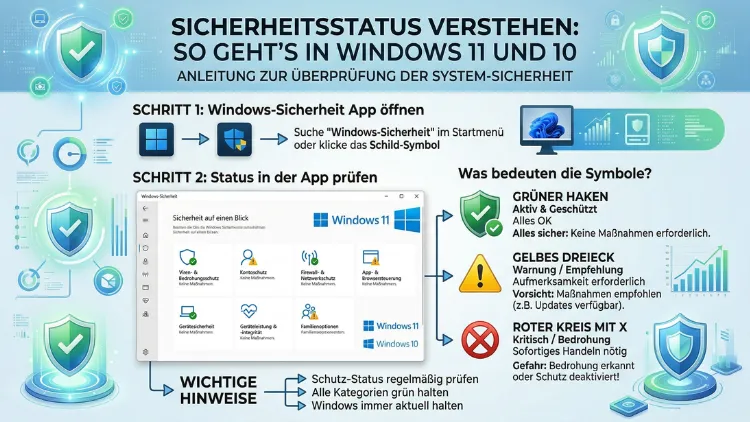
Der Sicherheitsstatus zeigt Ihnen auf einen Blick, wie gut Ihr Windows-PC geschützt ist. In Windows 10 und Windows 11 finden Sie alle relevanten Informationen in der Windows-Sicherheit-App – dem zentralen Sicherheits-Dashboard von Microsoft.
Dieser Artikel erklärt, wie Sie den Sicherheitsstatus richtig lesen, Warnungen verstehen und gezielt auf Probleme reagieren – Schritt für Schritt und ohne Vorkenntnisse.
Was ist der Sicherheitsstatus in Windows?
Der Sicherheitsstatus ist eine Zusammenfassung aller aktiven Schutzmaßnahmen auf Ihrem Windows-Computer. Windows zeigt Ihnen dabei in Echtzeit an, ob Ihr System ausreichend geschützt ist oder ob Handlungsbedarf besteht. Grundsätzlich kommuniziert Windows diesen Status über ein Farbsystem sowie über Symbole in der Taskleiste.
- Grün bedeutet: Alle Schutzbereiche sind aktiv und aktuell.
- Gelb bedeutet: Es gibt eine Empfehlung, die Sie beachten sollten.
- Rot bedeutet: Es besteht ein dringender Handlungsbedarf.
Außerdem erscheinen bei wichtigen Sicherheitsereignissen Benachrichtigungen im Info-Center von Windows. Deshalb ist es empfehlenswert, diese Meldungen ernst zu nehmen und zeitnah zu handeln.
Die Windows-Sicherheit-App öffnen
Sowohl in Windows 10 als auch in Windows 11 ist die Windows-Sicherheit-App die zentrale Anlaufstelle. Zudem ist diese App kostenlos vorinstalliert und ersetzt bei vielen Nutzern vollständig eine separate Antivirensoftware.
So öffnen Sie die Windows-Sicherheit-App:
- Klicken Sie auf das Startmenü.
- Geben Sie „Windows-Sicherheit“ in das Suchfeld ein.
- Klicken Sie auf den obersten Treffer.
Alternativ gelangen Sie ebenfalls über Einstellungen > Datenschutz und Sicherheit > Windows-Sicherheit zum Ziel. Zudem finden Sie in der Taskleiste rechts unten häufig ein Schildsymbol, über das Sie die App direkt öffnen können. In Windows 11 ist das Symbol jedoch manchmal im ausgeblendeten Bereich der Taskleiste versteckt – klicken Sie deshalb auf den kleinen Pfeil neben der Uhrzeit, um es sichtbar zu machen.
Die Übersichtsseite: Sicherheit auf einen Blick
Wenn Sie die Windows-Sicherheit-App öffnen, sehen Sie zunächst die Startseite, die alle Schutzbereiche übersichtlich darstellt. Jeder Bereich zeigt entweder ein grünes Häkchen, ein gelbes Ausrufezeichen oder ein rotes X. Außerdem gibt es kurze Statusmeldungen direkt unter den jeweiligen Symbolen.
Die wichtigsten Schutzbereiche im Überblick:
- Viren- und Bedrohungsschutz – Echtzeit-Virenschutz und Malware-Erkennung
- Kontoschutz – Sicherheit Ihres Microsoft-Kontos und Windows Hello
- Firewall- und Netzwerkschutz – Kontrolle des Netzwerkzugriffs
- App- und Browsersteuerung – Schutz vor gefährlichen Apps und Websites
- Gerätesicherheit – Hardwarebasierte Sicherheitsfunktionen
- Geräteleistung und -integrität – Zustand und Aktualität des Systems
- Jugendschutz – Einstellungen für Familienkonten (sofern eingerichtet)
Deshalb empfiehlt es sich, alle diese Bereiche regelmäßig zu überprüfen – idealerweise einmal pro Woche.
Viren- und Bedrohungsschutz verstehen
Der Viren- und Bedrohungsschutz ist der wichtigste Bereich für die alltägliche Sicherheit. Hier sehen Sie, wann zuletzt ein Scan durchgeführt wurde, ob Bedrohungen gefunden wurden und ob der Echtzeitschutz aktiv ist.
Was bedeutet „Echtzeitschutz deaktiviert“?
Wenn Windows Ihnen in roter Schrift meldet, dass der Echtzeitschutz deaktiviert ist, sollten Sie sofort handeln. Dabei gibt es zwei häufige Ursachen:
- Der Schutz wurde manuell abgeschaltet.
- Eine externe Antivirenlösung hat den Microsoft Defender automatisch deaktiviert.
So aktivieren Sie den Echtzeitschutz wieder:
- Öffnen Sie die Windows-Sicherheit-App.
- Klicken Sie auf „Viren- und Bedrohungsschutz“.
- Scrollen Sie zu „Einstellungen für Viren- und Bedrohungsschutz“.
- Klicken Sie auf „Einstellungen verwalten“.
- Setzen Sie den Schalter bei „Echtzeitschutz“ auf „Ein“.
Außerdem sollten Sie sicherstellen, dass auch der cloudbasierte Schutz und die automatische Übermittlung von Beispielen aktiviert sind, da diese Funktionen die Erkennungsrate erheblich verbessern.
Schutzupdates und Definitionsdateien
Zusätzlich zum aktiven Schutz ist es wichtig, dass Ihre Sicherheitsintelligenz (früher: Virendefinitionen) auf dem neuesten Stand ist. Diese Dateien enthalten Informationen über bekannte Bedrohungen. Deshalb aktualisiert Windows sie normalerweise automatisch – Sie können den aktuellen Stand jedoch manuell prüfen:
- Öffnen Sie „Viren- und Bedrohungsschutz“.
- Scrollen Sie zum Bereich „Updates für den Viren- und Bedrohungsschutz“.
- Klicken Sie auf „Nach Updates suchen“.
In Windows 11 ist dieser Vorgang durch die neue Benutzeroberfläche noch etwas direkter zugänglich als in Windows 10, jedoch funktioniert das Prinzip identisch.
Manuellen Scan durchführen
Obwohl der Echtzeitschutz kontinuierlich im Hintergrund arbeitet, empfiehlt es sich, gelegentlich einen vollständigen Systemscan manuell zu starten – insbesondere nach dem Herunterladen unbekannter Dateien oder dem Anschluss eines USB-Sticks.
Empfohlene Vorgehensweise für einen manuellen Scan:
- Öffnen Sie „Viren- und Bedrohungsschutz“.
- Klicken Sie unter „Aktuelle Bedrohungen“ auf „Schnellüberprüfung“ für einen schnellen Check.
- Alternativ wählen Sie „Überprüfungsoptionen“ und dort „Vollständige Überprüfung“ für einen gründlichen Scan aller Dateien.
- Für besonders hartnäckige Bedrohungen nutzen Sie die „Microsoft Defender Offline-Überprüfung“ – diese startet den PC neu und prüft das System noch vor dem Laden von Windows.
Zudem können Sie mit einem Rechtsklick auf einzelne Dateien oder Ordner direkt über das Kontextmenü eine Prüfung starten – das spart Zeit, wenn Sie nur bestimmte Inhalte kontrollieren möchten.
Firewall- und Netzwerkschutz richtig einschätzen
Der Firewall- und Netzwerkschutz zeigt Ihnen, welche Netzwerkprofile aktiv sind und ob die Windows Defender Firewall für diese Profile eingeschaltet ist. Windows unterscheidet dabei zwischen drei Netzwerktypen:
- Domänennetzwerk – für Unternehmensnetzwerke mit Active Directory
- Privates Netzwerk – für Heimnetzwerke und vertrauenswürdige Verbindungen
- Öffentliches Netzwerk – für WLAN in Cafés, Hotels oder anderen öffentlichen Orten
Außerdem zeigt Windows neben dem aktuell verwendeten Profil die Bezeichnung „Aktiv“ an. Deshalb ist es wichtig zu verstehen, dass in einem öffentlichen Netzwerk strengere Regeln gelten sollten als zu Hause.
So prüfen Sie den Firewall-Status:
- Öffnen Sie die Windows-Sicherheit-App.
- Klicken Sie auf „Firewall- und Netzwerkschutz“.
- Überprüfen Sie, ob bei allen drei Netzwerktypen „Firewall ist eingeschaltet“ steht.
- Falls ein Profil deaktiviert ist, klicken Sie darauf und aktivieren Sie die Firewall.
Zusätzlich finden Sie dort den Link „Firewall-Benachrichtigungen verwalten“ sowie „Erweiterte Einstellungen“, über den Sie die Windows Defender Firewall mit erweiterter Sicherheit öffnen können – das ist jedoch in den meisten Heimanwendungen nicht notwendig.
App- und Browsersteuerung: SmartScreen und mehr
Die App- und Browsersteuerung schützt Sie vor schädlichen Apps, Dateien und Websites. Dieser Bereich umfasst mehrere Schichten:
- Zuverlässigkeitsbasierter Schutz (SmartScreen): Prüft Apps und Dateien aus dem Internet auf bekannte Bedrohungen.
- Isoliertes Browsen: Öffnet verdächtige Websites in einer isolierten Umgebung (erfordert Microsoft Edge).
- Exploit-Schutz: Schützt das System und Anwendungen vor bekannten Exploit-Techniken.
Deshalb sollte SmartScreen grundsätzlich aktiviert bleiben. Falls Sie eine Warnung erhalten, dass eine App nicht erkannt wird, prüfen Sie die Quelle sorgfältig, bevor Sie fortfahren.
So überprüfen Sie die SmartScreen-Einstellungen:
- Klicken Sie in der Windows-Sicherheit-App auf „App- und Browsersteuerung“.
- Stellen Sie sicher, dass „Apps und Dateien überprüfen“, „SmartScreen für Microsoft Edge“ und „SmartScreen für Microsoft Store-Apps“ jeweils auf „Warnen“ oder „Blockieren“ stehen.
- Setzen Sie keinen dieser Schalter auf „Aus“, es sei denn, Sie haben einen triftigen Grund.
Außerdem bietet Windows 11 seit den neueren Updates die Option „Reputationsbasierter Schutz“, der ebenfalls in diesem Bereich zu finden ist und zusätzlichen Schutz vor potenziell unerwünschten Apps (PUA) bietet.
Gerätesicherheit: TPM, Secure Boot und Virtualisierung
Die Gerätesicherheit zeigt Ihnen hardwarebasierte Sicherheitsfunktionen, die besonders für Windows 11 relevant sind, da Microsoft für dieses Betriebssystem strengere Mindestanforderungen eingeführt hat.
Folgende Elemente sind hier besonders wichtig:
Sicherheitsprozessor (TPM 2.0)
Das Trusted Platform Module (TPM) ist ein Chip auf der Hauptplatine, der kryptografische Schlüssel sicher speichert. Windows 11 setzt TPM 2.0 voraus – in Windows 10 ist es hingegen optional.
So prüfen Sie den TPM-Status:
- Öffnen Sie „Gerätesicherheit“ in der Windows-Sicherheit-App.
- Klicken Sie auf „Details des Sicherheitsprozessors“.
- Dort sehen Sie Hersteller, Versionsnummer und den aktuellen Status.
Sicherer Start (Secure Boot)
Secure Boot stellt sicher, dass beim Hochfahren des PCs nur von Microsoft autorisierte Software geladen wird. Dadurch werden sogenannte Bootkits – also Schadsoftware, die vor Windows startet – verhindert.
In der Gerätesicherheit-Ansicht sehen Sie direkt, ob Secure Boot aktiv ist. Zudem können Sie den Status auch über das Tool „msinfo32″ prüfen:
- Drücken Sie Windows-Taste + R, geben Sie „msinfo32″ ein und drücken Sie Enter.
- Suchen Sie in der linken Spalte nach „Systemzusammenfassung“.
- Prüfen Sie rechts den Eintrag „Sicherer Startstatus“ – dieser sollte „Aktiviert“ lauten.
Kernisolation und Speicherintegrität
Die Kernisolation schützt wichtige Windows-Prozesse durch Virtualisierung. Die Speicherintegrität (auch: HVCI) verhindert, dass schädlicher Code in hochsensible Prozesse eingeschleust wird. Deshalb empfiehlt Microsoft, diese Funktion aktiviert zu lassen – allerdings kann sie auf älteren Geräten zu leichten Leistungseinbußen führen.
So aktivieren Sie die Speicherintegrität:
- Gehen Sie zu „Gerätesicherheit“.
- Klicken Sie unter „Kernisolation“ auf „Details zur Kernisolation“.
- Aktivieren Sie den Schalter „Speicherintegrität“.
- Starten Sie den PC neu, damit die Änderung wirksam wird.
Geräteleistung und -integrität verstehen
Dieser Bereich ist weniger bekannt, jedoch ebenfalls Teil des vollständigen Sicherheitsbilds. Die Geräteleistung und -integrität zeigt Ihnen, ob:
- Windows Update aktuell ist
- Der Speichertreiber korrekt funktioniert
- Die Apps und Software fehlerfrei arbeiten
- Akkukapazität (bei Laptops) in einem guten Zustand ist
Außerdem finden Sie hier die Funktion „Neuer Anfang“ (in Windows 10) bzw. „Diesen PC zurücksetzen“, die einen sauberen Windows-Neustart ermöglicht, ohne Ihre persönlichen Dateien zu löschen. Deshalb ist dieser Bereich besonders hilfreich, wenn Windows sich seltsam verhält oder die Leistung nachlässt.
Kontoschutz: Microsoft-Konto und Windows Hello
Unter „Kontoschutz“ sehen Sie, ob Ihr Microsoft-Konto ordnungsgemäß verknüpft ist und ob Windows Hello eingerichtet wurde. Windows Hello ermöglicht eine moderne Anmeldung per PIN, Fingerabdruck oder Gesichtserkennung – diese Methoden sind sicherer als klassische Passwörter.
Wenn Windows Ihnen meldet, dass der Kontoschutz unvollständig ist, liegt das häufig daran, dass:
- Sie sich mit einem lokalen Konto statt einem Microsoft-Konto angemeldet haben
- Windows Hello noch nicht eingerichtet wurde
- Die dynamische Sperre (automatische Gerätesperrung beim Entfernen gekoppelter Geräte) deaktiviert ist
Empfohlene Vorgehensweise zur Windows-Hello-Einrichtung:
- Öffnen Sie Einstellungen > Konten > Anmeldeoptionen.
- Wählen Sie „Windows Hello Fingerabdruck“, „Windows Hello Gesichtserkennung“ oder „Windows Hello PIN“.
- Folgen Sie dem Einrichtungsassistenten.
Zudem verbessert ein verknüpftes Microsoft-Konto den Schutz erheblich, da es Zwei-Faktor-Authentifizierung ermöglicht und gestohlene Anmeldedaten schneller gesperrt werden können.
Benachrichtigungen und Warnungen richtig deuten
Windows informiert Sie über Sicherheitsprobleme auf verschiedenen Wegen:
- Benachrichtigungen im Info-Center (Glocken-Symbol in der Taskleiste)
- Rote oder gelbe Anzeigen in der Windows-Sicherheit-App
- Schildsymbol in der Taskleiste mit Ausrufezeichen
Deshalb sollten Sie Benachrichtigungen grundsätzlich lesen und nicht pauschal wegklicken. Besonders wichtig sind Meldungen mit dem Hinweis „Maßnahmen erforderlich“ – diese in Rot signalisierten Probleme sollten Sie so schnell wie möglich beheben.
Gelbe Warnungen hingegen sind Empfehlungen. Zum Beispiel empfiehlt Windows möglicherweise, einen vollständigen Scan durchzuführen, obwohl kein akutes Problem vorliegt. Außerdem erscheinen dort manchmal Hinweise zur Aktivierung optionaler Funktionen wie der Manipulationsschutz.
Manipulationsschutz aktivieren
Der Manipulationsschutz verhindert, dass andere Programme oder Benutzer die Microsoft-Defender-Einstellungen ohne Ihr Wissen verändern. Deshalb ist diese Funktion besonders in Umgebungen mit mehreren Benutzern wichtig.
So aktivieren Sie den Manipulationsschutz:
- Öffnen Sie „Viren- und Bedrohungsschutz“ > „Einstellungen verwalten“.
- Scrollen Sie nach unten zum Bereich „Manipulationsschutz“.
- Aktivieren Sie den Schalter.
Drittanbieter-Antivirensoftware und ihr Einfluss auf den Sicherheitsstatus
Wenn Sie eine externe Antivirensoftware wie ESET NOD32, Kaspersky Standard, Bitdefender Total Security oder Norton 360 installieren, deaktiviert Windows den Microsoft Defender in der Regel automatisch. Deshalb zeigt die Windows-Sicherheit-App in diesem Fall für den Viren- und Bedrohungsschutz oft den Status „Andere Antivirenprogramme sind aktiv“ an – das ist vollkommen normal und kein Fehler.
Allerdings sollten Sie trotzdem sicherstellen, dass:
- Die externe Lösung aktiv und aktuell ist
- Die Firewall weiterhin aktiv ist – entweder die Windows-eigene oder die der Drittanbieterlösung
- Kein doppelter Echtzeitschutz aktiv ist, da dies die Systemleistung unnötig belasten würde
Außerdem empfiehlt es sich, die Windows-Sicherheit-App auch bei Drittanbieter-Lösungen gelegentlich zu öffnen, da Windows dort dennoch Warnungen zu anderen Schutzbereichen anzeigt – etwa zu Firewall oder Gerätesicherheit.
Windows Update als Teil des Sicherheitsstatus
Windows Update ist kein direkter Bestandteil der Windows-Sicherheit-App, jedoch eng mit dem Sicherheitsstatus verbunden. Fehlende Updates – insbesondere Sicherheitspatches – können kritische Sicherheitslücken offenlassen. Deshalb prüft Windows regelmäßig, ob Updates verfügbar sind, und zeigt entsprechende Hinweise auch im Bereich „Geräteleistung und -integrität“ an.
Empfohlene Vorgehensweise für Windows Update:
- Öffnen Sie Einstellungen > Windows Update.
- Klicken Sie auf „Nach Updates suchen“.
- Installieren Sie alle verfügbaren „Sicherheitsupdates“ und „Qualitätsupdates“.
- Starten Sie den PC nach der Installation neu.
Zudem sollten Sie in den erweiterten Optionen prüfen, ob „Updates für andere Microsoft-Produkte erhalten“ aktiviert ist – dadurch werden auch Office und andere Microsoft-Anwendungen aktuell gehalten.
Sicherheitsstatus per PowerShell oder Eingabeaufforderung prüfen
Für fortgeschrittene Nutzer bietet Windows zusätzlich die Möglichkeit, den Sicherheitsstatus per Kommandozeile abzurufen. Das ist besonders nützlich für IT-Administratoren oder bei der Fehlersuche.
So prüfen Sie den Defender-Status per PowerShell:
- Öffnen Sie PowerShell als Administrator (Rechtsklick auf das Startmenü > „Windows PowerShell (Administrator)“).
- Geben Sie folgenden Befehl ein:
Get-MpComputerStatus- Drücken Sie Enter.
Daraufhin erhalten Sie eine detaillierte Ausgabe mit Informationen zu Echtzeitschutz, letztem Scan, Definitionsversion und vielen weiteren Parametern. Außerdem können Sie mit dem Befehl Start-MpScan -ScanType QuickScan direkt einen Schnellscan auslösen.
Sicherheitsstatus zurücksetzen und Probleme beheben
Manchmal zeigt die Windows-Sicherheit-App dauerhaft Fehler an, obwohl das System eigentlich korrekt konfiguriert ist. Deshalb kann es helfen, die App zurückzusetzen:
So setzen Sie die Windows-Sicherheit-App zurück:
- Öffnen Sie Einstellungen > Apps > Installierte Apps.
- Suchen Sie nach „Windows-Sicherheit“.
- Klicken Sie auf die drei Punkte und wählen Sie „Erweiterte Optionen“.
- Klicken Sie zunächst auf „Reparieren“, warten Sie kurz und prüfen Sie dann erneut.
- Falls das Problem weiterhin besteht, klicken Sie auf „Zurücksetzen“.
Außerdem hilft es häufig, den Windows-Sicherheitsdienst neu zu starten:
- Drücken Sie Windows-Taste + R, geben Sie „services.msc“ ein.
- Suchen Sie nach „Windows Defender Antivirus-Dienst“.
- Klicken Sie mit der rechten Maustaste darauf und wählen Sie „Neu starten“.
Häufige Fragen zum Sicherheitsstatus in Windows
Warum zeigt Windows einen roten Sicherheitsstatus, obwohl alles in Ordnung scheint?
Ein dauerhafter roter Status tritt manchmal nach der Deinstallation einer Drittanbieter-Antivirensoftware auf, weil Windows Defender nicht automatisch wieder aktiviert wurde. Öffnen Sie deshalb die Windows-Sicherheit-App, klicken Sie auf „Viren- und Bedrohungsschutz“ und aktivieren Sie den Echtzeitschutz manuell. Falls das nicht funktioniert, setzen Sie die App wie oben beschrieben zurück oder führen Sie einen Systemneustart durch.
Was bedeutet „Maßnahmen erforderlich“ in der Windows-Sicherheit?
„Maßnahmen erforderlich“ ist eine rote Warnung, die auf ein aktives Sicherheitsproblem hinweist – zum Beispiel deaktivierten Virenschutz, gefundene Schadsoftware oder fehlende Updates. Klicken Sie direkt auf die Meldung, um zur betroffenen Einstellung zu gelangen, und folgen Sie den Anweisungen auf dem Bildschirm.
Ist Microsoft Defender ausreichend oder brauche ich zusätzliche Software?
Für die meisten Heimanwender ist Microsoft Defender in Windows 10 und 11 ein vollwertiger Schutz. Unabhängige Testlabore wie AV-TEST und AV-Comparatives bewerten ihn regelmäßig mit sehr guten Noten. Zusätzliche Sicherheit bieten kostenpflichtige Lösungen wie Bitdefender Total Security oder ESET Home Security – allerdings ist das für normale Heimnutzer in den meisten Fällen nicht zwingend notwendig.
Wie oft sollte ich den Sicherheitsstatus überprüfen?
Empfohlene Vorgehensweise ist es, den Sicherheitsstatus mindestens einmal pro Woche zu prüfen. Außerdem sollten Sie nach dem Herunterladen unbekannter Dateien, nach dem Besuch unbekannter Websites oder nach dem Anschluss externer Speichermedien einen manuellen Scan durchführen.
Was tun, wenn ein Virus gefunden wurde?
Wenn Windows Defender eine Bedrohung meldet, klicken Sie in der Benachrichtigung auf „Maßnahmen anzeigen“. Dort haben Sie die Wahl zwischen „Quarantäne“, „Entfernen“ oder „Zulassen“ (nur bei falsch positiven Erkennungen). Zudem empfiehlt sich anschließend ein vollständiger Systemscan, um sicherzustellen, dass keine weiteren infizierten Dateien vorhanden sind.
Warum ist der Sicherheitsstatus nach einem Windows-Update gelb?
Nach manchen Windows-Updates werden Schutzfunktionen kurzzeitig neu konfiguriert. Deshalb erscheint gelegentlich ein gelber Status, der sich nach einem Neustart von selbst auflöst. Falls die Warnung nach dem Neustart weiterhin angezeigt wird, klicken Sie darauf und folgen Sie der jeweiligen Empfehlung.
Wie aktiviere ich Windows Hello für mehr Sicherheit?
Öffnen Sie Einstellungen > Konten > Anmeldeoptionen und wählen Sie die gewünschte Windows-Hello-Methode – PIN, Fingerabdruck oder Gesichtserkennung. Folgen Sie dem Einrichtungsassistenten. Außerdem benötigen Sie dafür ein Microsoft-Konto oder in Unternehmensumgebungen ein Domänenkonto.
Was ist der Unterschied zwischen Sicherheitsstatus in Windows 10 und Windows 11?
Grundsätzlich sind die Funktionen identisch, jedoch unterscheidet sich die Benutzeroberfläche leicht. Windows 11 hat eine modernere, aufgeräumtere Darstellung und bietet zudem einige zusätzliche Funktionen wie den verbesserten reputationsbasierten Schutz und erweiterte Optionen für Phishing-Schutz unter „App- und Browsersteuerung“.
Warum ist die Speicherintegrität auf meinem PC deaktiviert?
Die Speicherintegrität ist manchmal deaktiviert, weil ältere Gerätetreiber nicht kompatibel sind. Windows zeigt Ihnen in diesem Fall die Namen der inkompatiblen Treiber an. Deshalb sollten Sie diese Treiber zunächst aktualisieren und danach die Speicherintegrität erneut aktivieren. Falls kein Update verfügbar ist, müssen Sie abwägen, ob Sie auf den veralteten Treiber verzichten können.
Kann ich den Sicherheitsstatus auch aus der Ferne überwachen?
Für Heimanwender ist das nur eingeschränkt möglich. Jedoch bietet Microsoft 365 Family und Microsoft 365 Personal in Verbindung mit der Microsoft Defender-App (für iOS und Android) eine begrenzte Übersicht über verbundene Geräte. Für professionelle Umgebungen empfiehlt sich stattdessen Microsoft Intune oder ähnliche Mobile-Device-Management-Lösungen.
Fazit
Der Sicherheitsstatus in Windows 10 und 11 lässt sich mit wenigen Klicks in der Windows-Sicherheit-App vollständig überblicken und verwalten. Außerdem bietet Microsoft mit dem integrierten Schutz eine solide Grundlage, die für die meisten Nutzer ausreicht.
Regelmäßiges Prüfen, zeitnahes Reagieren auf Warnungen und das Aktivieren aller empfohlenen Funktionen – insbesondere Echtzeitschutz, Firewall, Speicherintegrität und Windows Hello – sorgen dafür, dass Ihr System dauerhaft gut geschützt bleibt.