
Sichern und Wiederherstellen in Windows 11: Erfahren Sie, wie Sie Ihre Dateien, Ordner und das System einfach und schnell sichern und wiederherstellen.
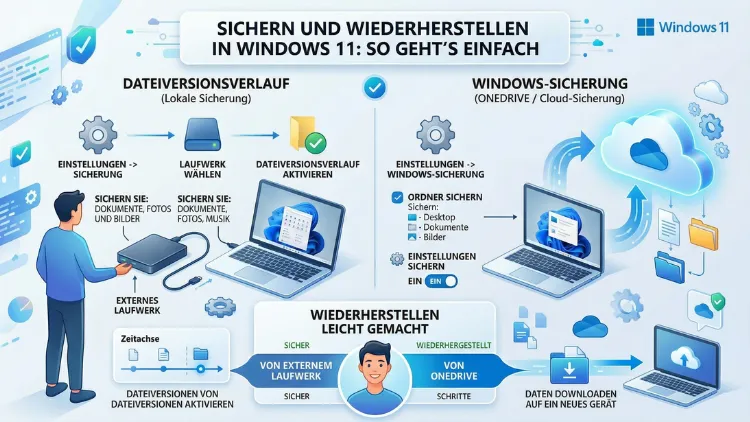
Windows 11 bietet Ihnen mehrere integrierte Methoden, um Ihre Daten zuverlässig zu sichern und im Notfall vollständig wiederherzustellen. Ob Dateiversionsverlauf, Systemabbild oder Cloud-Backup über OneDrive – mit der richtigen Methode schützen Sie Ihre wichtigsten Dokumente, Fotos und Einstellungen vor Datenverlust durch Hardwaredefekte, Ransomware oder fehlerhafte Updates.
Dieser Artikel erklärt Ihnen Schritt für Schritt, wie das Sichern und Wiederherstellen unter Windows 11 funktioniert.
Warum Datensicherung unter Windows 11 unverzichtbar ist
Datenverlust trifft die meisten Nutzer völlig unvorbereitet. Ein Festplattendefekt, ein fehlgeschlagenes Update oder ein Ransomware-Angriff können innerhalb von Sekunden dazu führen, dass wichtige Dateien unwiederbringlich verloren gehen. Deshalb sollten Sie regelmäßig ein Backup Ihres Windows-11-Systems erstellen – und zwar bevor etwas schiefläuft.
Außerdem hat Microsoft mit dem Support-Ende von Windows 10 im Oktober 2025 viele Nutzer zum Wechsel auf Windows 11 bewogen. Wer also gerade umgestiegen ist, sollte die Sicherungsfunktionen des neuen Betriebssystems kennen und aktiv nutzen.
Zudem gilt in der IT-Welt eine einfache, aber wirkungsvolle Grundregel: die 3-2-1-Backup-Regel. Sie besagt, dass Sie stets 3 Kopien Ihrer Daten vorhalten sollten – auf 2 verschiedenen Speichermedien und davon 1 Kopie außerhalb des eigenen Hauses, zum Beispiel in der Cloud. Diese Strategie schützt Sie selbst dann, wenn Ihr PC und Ihre externe Festplatte gleichzeitig beschädigt werden.
Die wichtigsten Backup-Methoden im Überblick
Windows 11 stellt Ihnen mehrere Wege zur Verfügung, um Ihre Daten zu sichern. Jede Methode hat dabei spezifische Stärken. Deshalb lohnt es sich, die einzelnen Optionen zu kennen und sinnvoll zu kombinieren.
Windows-Sicherung (Microsoft-Konto + OneDrive)
Die Windows-Sicherung ist die von Microsoft empfohlene Methode für Windows 11. Sie sichert Ihre Dateien, Apps, Einstellungen und sogar Ihre WLAN-Passwörter über Ihr Microsoft-Konto in der Cloud. Dadurch können Sie Ihr System problemlos auf einem neuen PC wiederherstellen, ohne mühsam alles neu einrichten zu müssen.
Dateiversionsverlauf
Der Dateiversionsverlauf ist das klassische lokale Backup-Werkzeug. Er speichert automatisch und in regelmäßigen Abständen verschiedene Versionen Ihrer persönlichen Dateien – zum Beispiel aus den Ordnern „Dokumente“, „Bilder“, „Videos“ und „Desktop“. So können Sie einzelne Dateien auf einen früheren Stand zurücksetzen, ohne das gesamte System wiederherstellen zu müssen.
Systemabbild (Image-Backup)
Ein Systemabbild erstellt eine vollständige Kopie Ihrer gesamten Windows-Installation – inklusive aller installierten Programme, Treiber, Einstellungen und persönlichen Dateien. Dieses Image eignet sich besonders gut für die Wiederherstellung nach einem Totalausfall. Allerdings benötigt es entsprechend viel Speicherplatz auf einer externen Festplatte.
Systemwiederherstellungspunkte
Wiederherstellungspunkte sichern den Zustand von Systemdateien, Treibern und der Windows-Registry. Sie sind jedoch kein vollständiger Datei-Backup, da persönliche Dokumente dabei nicht gespeichert werden. Dennoch helfen sie dabei, das System nach Treiberfehlern oder Softwarekonflikten schnell wieder in einen stabilen Zustand zu versetzen.
Cloud-Backup mit OneDrive
OneDrive ist der in Windows 11 fest integrierte Cloud-Speicher von Microsoft. Kostenlos stehen Ihnen dabei 5 GB Speicherplatz zur Verfügung. Für 1,99 € pro Monat erhalten Sie zudem 100 GB, was für die meisten Privatanwender ausreicht. OneDrive eignet sich hervorragend für die automatische Synchronisierung der wichtigsten Ordner.
Windows-Sicherung einrichten: Schritt-für-Schritt-Anleitung
Die Windows-Sicherung ist der einfachste Einstieg für Nutzer, die ihre Daten ohne großen Aufwand schützen möchten. Außerdem lässt sie sich innerhalb weniger Minuten einrichten.
So gehen Sie vor:
- Öffnen Sie die Windows-Einstellungen mit der Tastenkombination Windows-Taste + I.
- Klicken Sie links im Menü auf „Konten“.
- Wählen Sie anschließend „Windows-Sicherung“ aus.
- Erweitern Sie den Bereich „Ordner“ und aktivieren Sie die Ordner, die Sie sichern möchten – zum Beispiel Desktop, Dokumente, Bilder, Videos und Musik.
- Aktivieren Sie zusätzlich die Optionen „Meine Apps merken“ und „Meine Einstellungen speichern“, um auch App-Daten und Systemkonfigurationen zu sichern.
- Klicken Sie abschließend auf „Sicherung starten“.
Windows beginnt daraufhin, Ihre Daten mit OneDrive zu synchronisieren. Den Fortschritt können Sie jederzeit über das Wolkensymbol in der Taskleiste überprüfen. Sobald die Synchronisierung abgeschlossen ist, sind Ihre Dateien sicher in der Cloud gespeichert.
Tipp: Melden Sie sich bei der Ersteinrichtung eines neuen PCs einfach mit demselben Microsoft-Konto an. Windows erkennt die vorhandene Sicherung und bietet Ihnen sofort an, alle Daten, Einstellungen und Apps wiederherzustellen.
Dateiversionsverlauf aktivieren und nutzen
Der Dateiversionsverlauf empfiehlt sich für alle, die ihre persönlichen Dateien lokal – also auf einer externen Festplatte oder einem Netzlaufwerk – sichern möchten. Zudem ist er kostenlos und direkt in Windows 11 integriert.
Einrichtung des Dateiversionsverlaufs:
- Schließen Sie eine externe Festplatte oder ein USB-Laufwerk an Ihren PC an.
- Öffnen Sie die Einstellungen (Windows-Taste + I) und navigieren Sie zu „System“ → „Speicher“ → „Erweiterte Speichereinstellungen“ → „Sicherungsoptionen“.
- Alternativ: Suchen Sie in der Windows-Suche nach „Dateiversionsverlauf“ und öffnen Sie das entsprechende Ergebnis.
- Klicken Sie auf „Laufwerk hinzufügen“ und wählen Sie Ihre externe Festplatte aus.
- Aktivieren Sie den Schalter „Meine Dateien automatisch sichern“.
- Über „Weitere Optionen“ legen Sie fest, wie oft die Sicherung erfolgen soll – zum Beispiel stündlich – und wie lange Versionen aufbewahrt werden.
So stellen Sie einzelne Dateien wieder her:
- Öffnen Sie den Datei-Explorer und navigieren Sie zum Ordner, in dem sich die gewünschte Datei befand.
- Klicken Sie mit der rechten Maustaste auf den Ordner und wählen Sie „Eigenschaften“.
- Wechseln Sie zum Reiter „Vorherige Versionen“.
- Wählen Sie eine Version mit einem Datum aus, das vor dem Datenverlust liegt.
- Klicken Sie auf „Öffnen“, um die gewünschte Datei zu finden und manuell in einen sicheren Ordner zu kopieren.
Außerdem können Sie den Dateiversionsverlauf auch direkt über die Systemsteuerung aufrufen: Systemsteuerung → System und Sicherheit → Dateiversionsverlauf.
Systemabbild erstellen: Vollständige Sicherung Ihres Windows-Systems
Ein Systemabbild ist die umfassendste Sicherungsmethode unter Windows 11. Es enthält eine vollständige Kopie aller Systemlaufwerke – ideal für die Wiederherstellung nach einem Totalausfall oder einem Festplattendefekt.
So erstellen Sie ein Systemabbild:
- Öffnen Sie die Systemsteuerung über die Windows-Suche.
- Navigieren Sie zu „System und Sicherheit“ → „Sichern und Wiederherstellen (Windows 7)“.
- Klicken Sie links auf „Systemabbild erstellen“.
- Wählen Sie als Speicherort eine externe Festplatte oder ein Netzlaufwerk mit ausreichend Speicherplatz.
- Bestätigen Sie die automatisch ausgewählten Laufwerke und klicken Sie auf „Weiter“.
- Starten Sie den Sicherungsvorgang mit einem Klick auf „Sicherung starten“.
Empfehlung: Erstellen Sie ein Systemabbild insbesondere vor größeren Windows-Updates, vor der Installation neuer Treiber und vor dem Wechsel auf neue Hardware. So können Sie im Ernstfall auf den exakten Systemzustand zurückgreifen.
Systemabbild wiederherstellen:
- Starten Sie den PC über die erweiterten Startoptionen neu. Halten Sie dazu beim Starten die Umschalttaste gedrückt und wählen Sie „Neu starten“.
- Navigieren Sie zu „Problembehandlung“ → „Erweiterte Optionen“ → „Systemabbild-Wiederherstellung“.
- Windows sucht automatisch nach verfügbaren Sicherungsimages. Wählen Sie das gewünschte Abbild aus und klicken Sie auf „Weiter“.
- Bestätigen Sie die Wiederherstellung. Nach dem Abschluss startet Windows neu und befindet sich exakt im gesicherten Zustand.
Systemwiederherstellungspunkte erstellen und verwenden
Wiederherstellungspunkte sind ein schnelles und praktisches Werkzeug, um das System nach Treiberproblemen oder Softwarekonflikten zu reparieren. Allerdings sollten Sie dabei wissen, dass sie keine persönlichen Dateien sichern – sondern ausschließlich Systemdateien, Treiber und Registry-Einträge.
Wiederherstellungspunkt manuell erstellen:
- Geben Sie in der Windows-Suche den Begriff „Wiederherstellungspunkt erstellen“ ein und öffnen Sie das gleichnamige Ergebnis.
- Wählen Sie in der Liste das Systemlaufwerk (C:) aus und klicken Sie auf „Konfigurieren“.
- Aktivieren Sie den Systemschutz und legen Sie fest, wie viel Festplattenspeicher für Wiederherstellungspunkte reserviert werden soll.
- Schließen Sie das Fenster und klicken Sie auf „Erstellen“.
- Geben Sie dem Wiederherstellungspunkt einen beschreibenden Namen und bestätigen Sie.
Systemwiederherstellung durchführen:
- Öffnen Sie die Systemsteuerung und navigieren Sie zu „System und Sicherheit“ → „Sicherheit und Wartung“ → „Wiederherstellung“.
- Klicken Sie auf „Systemwiederherstellung öffnen“ und wählen Sie den gewünschten Wiederherstellungspunkt aus.
- Bestätigen Sie die Auswahl und starten Sie den Prozess. Windows startet anschließend neu.
OneDrive-Backup einrichten: Dateien automatisch in der Cloud sichern
OneDrive ist in Windows 11 tief integriert und ermöglicht eine automatische Synchronisierung Ihrer wichtigsten Ordner. Dadurch sind Ihre Dateien jederzeit von jedem Gerät aus zugänglich – und gleichzeitig gesichert.
OneDrive-Backup aktivieren:
- Klicken Sie auf das Wolkensymbol im Infobereich der Taskleiste, um OneDrive zu öffnen.
- Wählen Sie das Zahnrad-Symbol und klicken Sie auf „Einstellungen“.
- Wechseln Sie zum Reiter „Sicherung“ und klicken Sie auf „Sicherung verwalten“.
- Aktivieren Sie die Sicherung für die Ordner Desktop, Dokumente und Bilder.
- Bestätigen Sie mit „Sicherung starten“.
Alternativ erreichen Sie die OneDrive-Sicherungseinstellungen auch über Einstellungen → Konten → Windows-Sicherung → Ordner.
Wichtiger Hinweis: Für die Nutzung der Windows-Sicherung und OneDrive benötigen Sie ein Microsoft-Konto. Falls Sie noch keines haben, können Sie es kostenlos unter account.microsoft.com erstellen.
Empfohlene Backup-Software für Windows 11 im Jahr 2026
Neben den integrierten Windows-Funktionen gibt es leistungsstarke Drittanbieter-Tools, die den Sicherungsprozess noch komfortabler und zuverlässiger machen. Deshalb stellen wir Ihnen die bewährtesten Programme vor.
AOMEI Backupper (kostenlos/kostenpflichtig)
AOMEI Backupper ist besonders für Einsteiger und Privatanwender empfehlenswert. Die kostenlose Version bietet bereits Datei-Backups, Systemabbilder, Festplattenkloning und automatische Zeitpläne. Die kostenpflichtigen Versionen erweitern den Funktionsumfang um Kompressions- und Verschlüsselungsoptionen.
Anleitung für ein System-Backup mit AOMEI Backupper:
- Laden Sie AOMEI Backupper Standard kostenlos von der offiziellen Seite aomeitech.com herunter und installieren Sie es.
- Starten Sie das Programm und wählen Sie „Backup“ → „System Backup“.
- Wählen Sie als Ziel eine externe Festplatte oder ein Netzlaufwerk.
- Klicken Sie auf „Start Backup“ und warten Sie, bis der Vorgang abgeschlossen ist.
Macrium Reflect (kostenpflichtig)
Macrium Reflect gilt als eines der zuverlässigsten Image-Backup-Programme für Windows. Es eignet sich besonders für Nutzer, die ihr System regelmäßig auf neue Hardware übertragen oder komplexe Wiederherstellungsszenarien abdecken wollen. Außerdem bietet es Ransomware-Schutz und eine Bare-Metal-Wiederherstellung.
Ashampoo Backup Pro (kostenpflichtig)
Ashampoo Backup Pro richtet sich an Nutzer, die eine einfache Einrichtung mit geführter Benutzeroberfläche bevorzugen. Das Programm erstellt automatische Backups im Hintergrund und führt Sie Schritt für Schritt durch die Sicherung. Zudem ist es vollständig auf Deutsch verfügbar.
Wiederherstellungslaufwerk erstellen: Notfallmedium für Windows 11
Ein Wiederherstellungslaufwerk ist ein USB-Stick, mit dem Sie Windows 11 auch dann starten können, wenn das Betriebssystem nicht mehr startet. Deshalb sollten Sie dieses Notfallmedium unbedingt erstellen, solange Ihr System noch funktioniert.
So erstellen Sie ein Wiederherstellungslaufwerk:
- Stecken Sie einen USB-Stick mit mindestens 16 GB in Ihren PC.
- Suchen Sie in der Windows-Suche nach „Wiederherstellungslaufwerk erstellen“ und öffnen Sie das Ergebnis.
- Aktivieren Sie die Option „Systemdateien auf dem Wiederherstellungslaufwerk sichern“ und klicken Sie auf „Weiter“.
- Wählen Sie Ihren USB-Stick aus und klicken Sie erneut auf „Weiter“.
- Bestätigen Sie mit „Erstellen“ – der Vorgang dauert je nach System zwischen 10 und 30 Minuten.
Bewahren Sie den USB-Stick anschließend an einem sicheren Ort auf. Im Notfall starten Sie Ihren PC davon und erhalten Zugang zu den Windows-Wiederherstellungsoptionen.
Empfohlene Vorgehensweisen für eine zuverlässige Backup-Strategie
Eine gute Backup-Strategie geht über das gelegentliche Sichern von Dateien hinaus. Deshalb empfehlen wir folgende Vorgehensweisen, um dauerhaften Schutz zu gewährleisten:
Automatisierung ist entscheidend. Manuelle Backups werden schnell vergessen. Richten Sie deshalb automatische Sicherungen ein – zum Beispiel täglich für persönliche Dateien mit dem Dateiversionsverlauf und wöchentlich für ein vollständiges Systemabbild.
Mehrere Ziele kombinieren. Sichern Sie Ihre Daten sowohl lokal (externe Festplatte) als auch extern (Cloud). So sind Sie auch dann geschützt, wenn ein Speichermedium ausfällt.
Backups regelmäßig testen. Ein Backup, das sich nicht wiederherstellen lässt, nützt nichts. Testen Sie deshalb mindestens einmal pro Quartal, ob Ihre gesicherten Daten tatsächlich wiederherstellbar sind.
Vor Updates sichern. Erstellen Sie insbesondere vor größeren Windows-Updates oder neuen Treiberinstallationen ein Systemabbild. So können Sie im Fehlerfall schnell reagieren.
Externe Festplatten nicht dauerhaft angeschlossen lassen. Ransomware kann auch angeschlossene externe Laufwerke verschlüsseln. Trennen Sie deshalb Ihre Backup-Festplatte nach der Sicherung vom PC.
Häufige Fragen zum Sichern und Wiederherstellen
Wie öffne ich „Sichern und Wiederherstellen“ in Windows 11?
Öffnen Sie die Systemsteuerung – entweder über die Windows-Suche oder über Windows-Taste + R und dann den Befehl control. Navigieren Sie anschließend zu „System und Sicherheit“ → „Sichern und Wiederherstellen (Windows 7)“. Dort finden Sie alle klassischen Backup- und Wiederherstellungsoptionen, einschließlich der Möglichkeit, ein Systemabbild zu erstellen.
Wie kann ich unter Windows 11 einzelne Dateien aus einem Backup wiederherstellen?
Öffnen Sie den Datei-Explorer und navigieren Sie zum betreffenden Ordner. Klicken Sie den Ordner mit der rechten Maustaste an, wählen Sie „Eigenschaften“ und wechseln Sie zum Tab „Vorherige Versionen“. Wählen Sie eine Version aus, die vor dem Verlust liegt, klicken Sie auf „Öffnen“ und kopieren Sie die gewünschte Datei manuell in einen anderen Ordner. Alternativ nutzen Sie den Dateiversionsverlauf über die Systemsteuerung.
Wie viel Speicherplatz benötige ich für ein Systemabbild von Windows 11?
Das hängt von der Datenmenge auf Ihrem Systemlaufwerk ab. Ein frisches Windows-11-System belegt etwa 25–30 GB. Mit installierten Programmen und persönlichen Daten kann ein Systemabbild jedoch schnell 50 GB oder mehr umfassen. Deshalb empfehlen wir eine externe Festplatte mit mindestens 500 GB bis 1 TB Speicherplatz.
Kann ich ein unter Windows 10 erstelltes Backup unter Windows 11 wiederherstellen?
Ja. Das klassische Tool „Sichern und Wiederherstellen (Windows 7)“ ist abwärtskompatibel. Sie können Backups, die unter Windows 10 erstellt wurden, problemlos unter Windows 11 wiederherstellen – sowohl für einzelne Dateien als auch für vollständige Systemabbilder.
Was ist der Unterschied zwischen einem Systemabbild und einem Wiederherstellungspunkt?
Ein Systemabbild enthält eine vollständige Kopie Ihres gesamten Windows-Systems inklusive aller Dateien und Programme. Es eignet sich für die Wiederherstellung nach einem Totalausfall. Ein Wiederherstellungspunkt hingegen sichert ausschließlich Systemdateien, Treiber und Registry-Einträge – aber keine persönlichen Dateien. Er hilft bei kleineren Problemen wie Treiberkonflikten, ist jedoch kein vollwertiger Datei-Backup.
Wie aktiviere ich den Dateiversionsverlauf in Windows 11?
Suchen Sie in der Windows-Suche nach „Dateiversionsverlauf“ und öffnen Sie das entsprechende Einstellungsfenster. Schließen Sie eine externe Festplatte an und klicken Sie auf „Laufwerk hinzufügen“. Aktivieren Sie anschließend den Schalter „Meine Dateien automatisch sichern“. Windows sichert daraufhin stündlich neue Versionen Ihrer Dateien aus den Ordnern „Dokumente“, „Bilder“, „Videos“, „Musik“ und „Desktop“.
Was passiert, wenn ich mein Backup in der Cloud bei OneDrive gespeichert habe und es wiederherstellen möchte?
Melden Sie sich beim Einrichten Ihres neuen oder neu aufgesetzten PCs einfach mit Ihrem Microsoft-Konto an. Windows 11 erkennt die vorhandene Sicherung automatisch und bietet Ihnen an, Dateien, Einstellungen, Apps und Designs wiederherzustellen. Apps aus dem Microsoft Store werden dabei mit einem Klick neu installiert. Für Programme außerhalb des Stores erhalten Sie einen Downloadlink.
Lassen sich Backups in Windows 11 automatisch planen?
Ja. Sowohl der Dateiversionsverlauf als auch das klassische „Sichern und Wiederherstellen (Windows 7)“-Tool erlauben automatische Zeitpläne. Beim Dateiversionsverlauf legen Sie unter „Weitere Optionen“ fest, wie oft gesichert wird – von alle 10 Minuten bis täglich. Außerdem ermöglichen Drittanbieter-Programme wie AOMEI Backupper noch flexiblere Zeitplanoptionen.
Kann ich Windows 11 ohne Passwort aus einem Backup wiederherstellen?
Grundsätzlich benötigen Sie für die Wiederherstellung über die erweiterten Startoptionen kein Windows-Passwort. Allerdings sollten Sie beachten, dass Sie für die Wiederherstellung über Windows-Sicherung und OneDrive Zugang zu Ihrem Microsoft-Konto benötigen. Deshalb empfehlen wir, Ihre Zugangsdaten sicher aufzubewahren.
Welches Backup-Tool empfiehlt sich für Anfänger unter Windows 11?
Für Einsteiger empfehlen wir zunächst die Windows-Sicherung über Einstellungen → Konten → Windows-Sicherung. Sie ist kostenlos, einfach einzurichten und sichert Dateien, Einstellungen und Apps automatisch über OneDrive. Wer zusätzlich lokale Backups erstellen möchte, findet in AOMEI Backupper Standard eine benutzerfreundliche und kostenlose Ergänzung.
Fazit
Datensicherung unter Windows 11 ist keine komplizierte Aufgabe – vorausgesetzt, Sie kennen die richtigen Werkzeuge. Nutzen Sie die Windows-Sicherung für automatische Cloud-Backups, den Dateiversionsverlauf für lokale Dateiversionen und ein Systemabbild als vollständige Absicherung vor größeren Eingriffen.
Außerdem empfiehlt sich eine Kombination aus lokaler und Cloud-basierter Sicherung, um auch bei ungünstigen Szenarien gut aufgestellt zu sein. Wer auf Nummer sicher gehen will, ergänzt die Bordmittel durch AOMEI Backupper und ein vorab erstelltes Wiederherstellungslaufwerk.