
Smartphone erkennt WLAN-Netzwerk nicht? Wir zeigen Ihnen alle Ursachen und Lösungen für Android und iOS, damit Sie das WLAN-Problem schnell selbst beheben können.
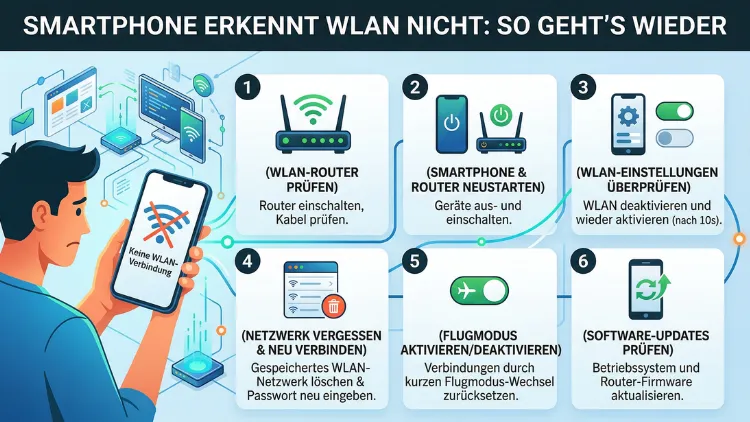
Wenn Ihr Smartphone kein WLAN mehr erkennt, liegt das in den meisten Fällen an einem Software-Fehler, falschen Netzwerkeinstellungen oder einem Problem mit dem Router. Glücklicherweise lässt sich das Problem häufig in wenigen Minuten selbst beheben – ganz ohne Fachkenntnisse.
Dieser Artikel zeigt Ihnen Schritt für Schritt, was Sie bei Android, iPhone, Samsung & Co. tun können, um die WLAN-Verbindung wiederherzustellen.
Warum erkennt das Smartphone das WLAN-Netzwerk nicht mehr?
Bevor Sie mit der Fehlersuche beginnen, ist es sinnvoll, die häufigsten Ursachen zu kennen. Dadurch sparen Sie Zeit und können gezielt vorgehen.
Ein Smartphone erkennt WLAN nicht aus verschiedenen Gründen. Zunächst gibt es Software-seitige Ursachen: Ein veraltetes Betriebssystem, ein fehlerhaftes Update oder ein temporärer Systemfehler können dazu führen, dass das WLAN-Modul nicht mehr korrekt funktioniert. Außerdem spielen Netzwerkeinstellungen eine große Rolle – falsch gespeicherte Profile, ein beschädigter WLAN-Cache oder ein IP-Konflikt verhindern häufig eine erfolgreiche Verbindung.
Ebenso können Router-Probleme die Ursache sein: Ein überlasteter Router, ein falsches Frequenzband oder eine veraltete Firmware sind klassische Auslöser. Zusätzlich sind auch Hardware-Defekte möglich, etwa ein beschädigtes WLAN-Modul im Gerät – dieser Fall ist jedoch seltener.
Zu den häufigsten Szenarien gehören außerdem:
- Das Smartphone sieht das WLAN-Netzwerk gar nicht in der Liste
- Das Gerät verbindet sich zwar, hat aber keinen Internetzugang
- Das WLAN wird gefunden, das Passwort wird jedoch abgelehnt
- Das WLAN trennt sich ständig und verbindet sich neu
- Nach einem Update funktioniert das WLAN nicht mehr
Deshalb ist es wichtig, das Problem zunächst genau einzugrenzen, bevor Sie mit den Lösungsschritten beginnen.
Die ersten Schritte bei WLAN-Problemen (für alle Geräte)
Unabhängig davon, ob Sie ein Android-Smartphone, ein iPhone oder ein Samsung-Gerät verwenden, gibt es einige grundlegende Maßnahmen, die in den meisten Fällen schnell helfen.
Schritt 1: WLAN aus- und einschalten
Der einfachste und zugleich häufig effektivste Schritt ist, WLAN kurz zu deaktivieren und wieder zu aktivieren. Wischen Sie dazu von oben nach unten, um die Schnelleinstellungen zu öffnen, tippen Sie auf das WLAN-Symbol, warten Sie fünf Sekunden und aktivieren Sie es erneut. Dadurch wird die Verbindung zurückgesetzt und ein temporärer Fehler oft sofort behoben.
Schritt 2: Smartphone neu starten
Ein Neustart des Geräts löst überraschend viele Probleme. Halten Sie dazu die Ein/Aus-Taste Ihres Smartphones gedrückt, wählen Sie „Neu starten“ und warten Sie, bis das Gerät vollständig hochgefahren ist. Danach versucht das System erneut, verfügbare Netzwerke zu scannen.
Schritt 3: Flugmodus kurz aktivieren
Aktivieren Sie den Flugmodus für etwa 30 Sekunden und deaktivieren Sie ihn anschließend wieder. Dieser Trick setzt alle Drahtlosverbindungen zurück – also WLAN, Bluetooth und mobile Daten – und behebt häufig Verbindungsfehler.
Schritt 4: Router neu starten
Ziehen Sie den Netzstecker Ihres Routers, warten Sie mindestens 30 Sekunden und stecken Sie ihn wieder ein. Warten Sie danach zwei bis drei Minuten, bis der Router vollständig hochgefahren ist. Erst dann prüfen Sie, ob Ihr Smartphone das WLAN-Netzwerk erkennt. Router-Neustarts beheben häufig Probleme, die auf dem ersten Blick wie Smartphone-Fehler wirken.
Schritt 5: Abstand zum Router verringern
Prüfen Sie, ob das Problem möglicherweise an der Signalstärke liegt. Bringen Sie Ihr Smartphone in die Nähe des Routers – am besten in denselben Raum – und versuchen Sie erneut, eine Verbindung herzustellen. Dicke Wände, Stahlbetondecken und andere elektronische Geräte können das WLAN-Signal erheblich abschwächen.
WLAN-Probleme bei Android beheben
Android-Geräte bieten besonders viele Einstellungsmöglichkeiten. Deshalb gibt es auch mehrere Stellen, an denen Sie nach der Ursache suchen können.
Gespeichertes Netzwerk löschen und neu verbinden
Ein fehlerhaft gespeichertes Netzwerkprofil ist eine der häufigsten Ursachen dafür, dass ein Android-Smartphone das WLAN nicht erkennt oder keine Verbindung aufbaut. Gehen Sie dazu wie folgt vor:
- Öffnen Sie Einstellungen > WLAN
- Tippen Sie auf Ihr Netzwerk und halten Sie es gedrückt (oder tippen Sie auf das Zahnrad-Symbol)
- Wählen Sie „Netzwerk entfernen“ oder „Verbindung trennen“
- Suchen Sie anschließend erneut nach dem Netzwerk und geben Sie das Passwort neu ein
Dadurch wird das gespeicherte Profil vollständig gelöscht und ein neues, sauberes Verbindungsprofil erstellt.
MAC-Adress-Randomisierung deaktivieren
Neuere Android-Versionen (ab Android 10) verwenden standardmäßig eine zufällige MAC-Adresse, um die Privatsphäre zu schützen. In manchen Fällen führt das jedoch dazu, dass der Router das Gerät nicht erkennt oder blockiert.
Gehen Sie zu Einstellungen > WLAN > (Ihr Netzwerk) > Erweitert > Datenschutz und stellen Sie dort „Geräte-MAC verwenden“ ein. Trennen Sie anschließend die Verbindung und verbinden Sie sich neu.
IP-Einstellung von DHCP auf statisch umstellen
Manchmal liegt das Problem an einem IP-Adresskonflikt. Wechseln Sie versuchsweise auf eine statische IP-Adresse:
- Einstellungen > WLAN > (Ihr Netzwerk) > IP-Einstellungen
- Wählen Sie „Statisch“
- Geben Sie eine IP-Adresse ein, die nicht von anderen Geräten belegt wird (z. B. 192.168.1.200)
- DNS 1: 8.8.8.8, DNS 2: 8.8.4.4 (Google DNS)
- Speichern und neu verbinden
WLAN-Frequenzband prüfen (2,4 GHz vs. 5 GHz)
Moderne Router senden sowohl auf 2,4 GHz als auch auf 5 GHz. Ältere Smartphones unterstützen jedoch möglicherweise nur das 2,4-GHz-Band. Prüfen Sie in den Router-Einstellungen (meistens über die Adresse 192.168.1.1 oder 192.168.0.1 im Browser), ob beide Frequenzbänder aktiv sind. Stellen Sie außerdem sicher, dass der SSID-Name beider Bänder unterschiedlich ist, damit das Gerät das richtige Netzwerk wählen kann.
Netzwerkeinstellungen zurücksetzen
Falls alle bisherigen Schritte nicht geholfen haben, setzen Sie die Netzwerkeinstellungen zurück. Dadurch werden alle WLAN-Passwörter, Bluetooth-Verbindungen und mobile Daten-Einstellungen gelöscht – aber keine persönlichen Daten.
Gehen Sie zu Einstellungen > Allgemeine Verwaltung > Zurücksetzen > Netzwerkeinstellungen zurücksetzen und bestätigen Sie den Vorgang. Anschließend verbinden Sie sich erneut mit Ihrem WLAN.
Software aktualisieren
Veraltete Software kann ebenfalls zu WLAN-Problemen führen. Prüfen Sie deshalb unter Einstellungen > Software-Update, ob ein aktuelles Update verfügbar ist. Installieren Sie es, falls vorhanden, und starten Sie das Gerät danach neu.
WLAN-Probleme beim iPhone (iOS) beheben
Auch beim iPhone gibt es spezifische Lösungsansätze, wenn das Gerät das WLAN nicht erkennt oder sich nicht verbinden kann.
WLAN-Netzwerk vergessen und neu verbinden
Der erste empfohlene Schritt beim iPhone ist ebenfalls, das gespeicherte Netzwerk zu löschen:
- Einstellungen > WLAN
- Tippen Sie auf das „i“-Symbol neben Ihrem Netzwerk
- Wählen Sie „Dieses Netzwerk ignorieren“
- Suchen Sie das Netzwerk in der Liste und verbinden Sie sich neu
Netzwerkeinstellungen zurücksetzen (iPhone)
Unter iOS können Sie die Netzwerkeinstellungen separat zurücksetzen, ohne persönliche Daten zu verlieren:
Einstellungen > Allgemein > iPhone übertragen oder zurücksetzen > Zurücksetzen > Netzwerkeinstellungen zurücksetzen
Dadurch werden alle gespeicherten WLAN-Passwörter, VPN-Konfigurationen und Netzwerkprofile gelöscht. Geben Sie anschließend Ihr WLAN-Passwort neu ein.
iOS-Update installieren
Apple veröffentlicht regelmäßig Updates, die auch WLAN-Bugs beheben. Gehen Sie zu Einstellungen > Allgemein > Softwareupdate und installieren Sie alle verfügbaren Updates. Im Jahr 2026 sollte Ihr iPhone idealerweise auf iOS 18 oder neuer laufen.
WLAN-Assist deaktivieren
Die Funktion „WLAN-Assist“ wechselt automatisch auf mobile Daten, wenn das WLAN-Signal schwach ist. Manchmal führt das jedoch zu Verwirrung. Sie finden die Einstellung unter Einstellungen > Mobile Daten > (ganz nach unten scrollen) > WLAN-Assist. Deaktivieren Sie die Funktion testweise und prüfen Sie, ob das WLAN danach zuverlässiger erkannt wird.
Datenschutz-WLAN-Adresse prüfen
Auch das iPhone verwendet ab iOS 14 eine private WLAN-Adresse. Wenn Ihr Router MAC-Filterung aktiviert hat, könnte dies das Problem verursachen. Tippen Sie auf das „i“-Symbol neben Ihrem Netzwerk und deaktivieren Sie „Private WLAN-Adresse“ für dieses Netzwerk.
iPhone im Wiederherstellungsmodus neu starten (Letzter Ausweg)
Falls gar nichts hilft und das WLAN-Modul des iPhones weiterhin nicht funktioniert, können Sie das Gerät über den Wiederherstellungsmodus wiederherstellen. Verbinden Sie es dazu mit einem Computer, öffnen Sie iTunes (Windows) bzw. den Finder (macOS), und folgen Sie den Anweisungen zum Wiederherstellen. Beachten Sie, dass dabei alle Daten gelöscht werden. Erstellen Sie deshalb vorher unbedingt ein Backup über iCloud oder iTunes/Finder.
WLAN-Probleme bei Samsung-Geräten beheben
Samsung-Smartphones laufen zwar auf Android, haben jedoch zusätzliche Funktionen und Einstellungen, die spezifische Probleme verursachen können.
Samsung Smart Network Switch deaktivieren
Samsung-Geräte haben eine Funktion namens „Smart Network Switch“, die automatisch zwischen WLAN und mobilem Netz wechselt. Manchmal verursacht sie jedoch Verbindungsprobleme. Deaktivieren Sie sie unter Einstellungen > WLAN > Erweitert > Smart Network Switch.
WLAN-Scan-Funktion überprüfen
Bei manchen Samsung-Modellen gibt es die Einstellung „WLAN-Scan immer zulassen“ unter Einstellungen > Standort > Verbesserung der Genauigkeit. Aktivieren Sie diese Option, damit das Gerät auch dann nach Netzwerken sucht, wenn WLAN deaktiviert ist.
Samsung-spezifischen Cache löschen
Öffnen Sie die Geräteeinstellungen > Apps > Alle Apps anzeigen und suchen Sie nach der App „com.android.server.telecom“ oder dem „WLAN-Dienst“. Löschen Sie dort den Cache. Zusätzlich können Sie den Systemcache löschen, indem Sie das Gerät im Recovery-Modus starten (Lautstärke hoch + Ein/Aus).
One UI-spezifische Energiesparoptionen
Samsung-Geräte haben aggressive Energiesparfunktionen, die WLAN im Hintergrund deaktivieren können. Gehen Sie zu Einstellungen > Akku und Gerätewartung > Akku > Energiesparmodus und prüfen Sie, ob dieser aktiv ist. Deaktivieren Sie ihn testweise.
Router-Einstellungen optimieren
Häufig liegt das Problem nicht am Smartphone selbst, sondern am Router. Deshalb lohnt es sich, auch die Router-Einstellungen zu überprüfen.
Firmware des Routers aktualisieren
Veraltete Router-Firmware kann Kompatibilitätsprobleme mit modernen Smartphones verursachen. Melden Sie sich in der Router-Benutzeroberfläche an (meistens über 192.168.1.1 oder 192.168.0.1 im Browser) und suchen Sie nach Firmware-Updates. Bei AVM FRITZ!Box-Routern, die in Deutschland sehr verbreitet sind, finden Sie Updates unter FRITZ!Box-Benutzeroberfläche > System > Update.
Kanalüberlastung beheben
In dicht besiedelten Gebieten können sich viele WLAN-Netzwerke gegenseitig stören, weil sie denselben WLAN-Kanal nutzen. Installieren Sie auf Ihrem Smartphone die App „WiFi Analyzer“ (Android) oder „Network Analyzer“ (iOS), um zu sehen, welche Kanäle Ihre Nachbarn verwenden. Stellen Sie anschließend in den Router-Einstellungen einen weniger genutzten Kanal ein.
DHCP-Lease-Tabelle prüfen
Ein voller DHCP-Pool kann dazu führen, dass der Router keine neue IP-Adresse vergeben kann. Melden Sie sich in Ihrem Router an und prüfen Sie unter „Heimnetzwerk“ > „Geräte“ oder ähnlichen Menüpunkten, ob die maximale Anzahl an Geräten erreicht ist. Erhöhen Sie gegebenenfalls den DHCP-Adressbereich.
SSID-Broadcast aktivieren
Falls Ihr Router die SSID nicht sendet (verstecktes Netzwerk), kann das Smartphone das Netzwerk nicht automatisch finden. Aktivieren Sie in den Router-Einstellungen den SSID-Broadcast wieder oder geben Sie auf dem Smartphone den Netzwerknamen manuell ein.
Erweiterte Lösungen für hartnäckige WLAN-Probleme
Falls alle bisherigen Methoden nicht geholfen haben, gibt es noch weitere Optionen, die Sie ausprobieren können.
DNS-Server ändern
Ein träger oder überlasteter DNS-Server kann dazu führen, dass Ihr Smartphone zwar mit dem WLAN verbunden ist, aber keine Webseiten laden kann. Wechseln Sie deshalb zu einem schnellen, öffentlichen DNS-Server. Empfehlenswert sind:
- Google DNS: 8.8.8.8 und 8.8.4.4
- Cloudflare DNS: 1.1.1.1 und 1.0.0.1
Bei Android: Einstellungen > Netzwerk & Internet > Privates DNS > Hostname des Anbieters und geben Sie „one.one.one.one“ (Cloudflare) oder „dns.google“ (Google) ein.
VPN deaktivieren
Falls Sie eine VPN-App auf Ihrem Smartphone verwenden (z. B. NordVPN, ExpressVPN oder Mullvad), deaktivieren Sie diese testweise. VPNs können manchmal die WLAN-Verbindung stören oder dazu führen, dass Netzwerke nicht erkannt werden.
Datums- und Uhrzeit-Einstellungen prüfen
Klingt ungewöhnlich, ist aber tatsächlich relevant: Ein falsches Datum oder eine falsche Uhrzeit kann dazu führen, dass Sicherheitszertifikate ungültig erscheinen und die WLAN-Verbindung blockiert wird. Stellen Sie sicher, dass unter Einstellungen > Datum & Uhrzeit die Option „Automatisch einstellen“ aktiviert ist.
Werkseinstellungen zurücksetzen
Als letzter Ausweg bleibt das Zurücksetzen auf Werkseinstellungen. Dieser Schritt löscht alle Daten, Apps und Einstellungen auf dem Gerät. Erstellen Sie deshalb vorher unbedingt eine vollständige Datensicherung.
- Android: Einstellungen > Allgemeine Verwaltung > Zurücksetzen > Auf Werkseinstellungen zurücksetzen
- iPhone: Einstellungen > Allgemein > iPhone übertragen oder zurücksetzen > Löschen
Danach richten Sie das Gerät neu ein und prüfen, ob das WLAN-Problem behoben ist.
Hardware-Defekt: Wann muss das Gerät in die Reparatur?
Falls das WLAN-Problem trotz aller Software-Maßnahmen bestehen bleibt, könnte ein Hardware-Defekt vorliegen. In diesem Fall sollten Sie das Gerät von einem Fachmann untersuchen lassen.
Typische Anzeichen für einen Hardware-Defekt sind:
- Das WLAN-Symbol fehlt in den Einstellungen vollständig
- Das Gerät erkennt kein einziges WLAN-Netzwerk, auch nicht in unmittelbarer Router-Nähe
- Das Problem trat nach einem Sturz oder Wasserschaden auf
- Alle Software-Lösungen wurden ausprobiert, ohne Erfolg
In diesem Fall wenden Sie sich an den Hersteller-Support (z. B. Samsung Service Center, Apple Store mit Genius Bar) oder an einen seriösen Smartphone-Reparaturdienst. Häufig muss das WLAN-Modul oder die WLAN-Antenne ausgetauscht werden – eine Reparatur, die in der Regel 50 bis 150 Euro kostet, je nach Modell und Anbieter.
Empfohlene Vorgehensweisen zur WLAN-Vorbeugung
Damit WLAN-Probleme gar nicht erst entstehen, gibt es einige empfohlene Vorgehensweisen, die Sie dauerhaft anwenden sollten.
Betriebssystem regelmäßig aktualisieren: Stellen Sie Ihr Smartphone so ein, dass Updates automatisch heruntergeladen werden. Sowohl Android als auch iOS veröffentlichen regelmäßig Patches, die bekannte WLAN-Bugs beheben.
Router-Firmware auf dem neuesten Stand halten: Prüfen Sie einmal im Quartal, ob Ihr Router eine aktuelle Firmware hat. Besonders bei AVM FRITZ!Box, TP-Link und ASUS-Routern werden regelmäßig Sicherheits- und Stabilitätsupdates veröffentlicht.
Unnötige gespeicherte Netzwerke löschen: Je mehr WLAN-Netzwerke auf Ihrem Gerät gespeichert sind, desto mehr Ressourcen verbraucht das System für den Scan. Löschen Sie deshalb regelmäßig Netzwerke, die Sie nicht mehr nutzen.
Energiespar-Ausnahmen für WLAN einrichten: Stellen Sie sicher, dass der Energiesparmodus WLAN nicht automatisch deaktiviert, indem Sie WLAN als Ausnahme von der Energieverwaltung eintragen.
Hochwertigen Router verwenden: Ein günstiger Router kann instabile Verbindungen verursachen. Für zuverlässiges WLAN empfiehlt sich ein Router der Mittel- bis Oberklasse, z. B. die AVM FRITZ!Box 7590 AX (ca. 200 Euro) oder den TP-Link Archer AX73 (ca. 130 Euro).
Häufige Fragen zum WLAN-Problem am Smartphone
Warum erkennt mein Smartphone das WLAN plötzlich nicht mehr?
Das tritt häufig nach einem Software-Update, nach langer Nutzung ohne Neustart oder nach einer Änderung der Router-Einstellungen auf. Starten Sie zunächst Smartphone und Router neu. Danach vergessen Sie das Netzwerk und verbinden sich erneut.
Was tun, wenn das WLAN-Symbol gar nicht erscheint?
Falls das WLAN-Symbol in den Schnelleinstellungen fehlt, liegt möglicherweise ein tieferer Systemfehler vor. Prüfen Sie zunächst, ob ein Update verfügbar ist. Danach setzen Sie die Netzwerkeinstellungen zurück. Falls das Problem bleibt, könnte ein Hardware-Defekt die Ursache sein.
Wie kann ich prüfen, ob mein Router das Problem verursacht?
Verbinden Sie ein anderes Gerät (z. B. ein Laptop oder ein zweites Smartphone) mit demselben WLAN. Falls auch dieses Gerät das Netzwerk nicht erkennt oder keine Verbindung aufbaut, liegt das Problem höchstwahrscheinlich am Router.
Warum verbindet sich mein Smartphone nur mit 2,4 GHz, nicht mit 5 GHz?
Nicht alle Smartphones unterstützen das 5-GHz-Band. Überprüfen Sie die technischen Daten Ihres Geräts. Außerdem kann es sein, dass Sie sich zu weit vom Router entfernt befinden, da 5 GHz eine geringere Reichweite hat.
Kann ein WLAN-Problem durch eine App verursacht werden?
Ja, das ist möglich. Bestimmte Apps, vor allem VPN-Anwendungen oder Sicherheitssoftware, können die WLAN-Verbindung beeinflussen. Starten Sie das Smartphone im abgesicherten Modus (bei Android: Ein/Aus-Taste halten > „Abgesicherter Modus“), um zu prüfen, ob eine App das Problem verursacht.
Was bedeutet „IP-Adresse konnte nicht bezogen werden“?
Diese Fehlermeldung erscheint, wenn das Smartphone keine gültige IP-Adresse vom Router erhalten kann. Das kann an einem DHCP-Fehler, einem IP-Konflikt oder einem fehlerhaften Netzwerkprofil liegen. Löschen Sie das gespeicherte Netzwerk und verbinden Sie sich neu. Alternativ stellen Sie eine statische IP-Adresse ein.
Warum trennt sich mein WLAN ständig automatisch?
Ein häufiger Grund ist der Energiesparmodus, der WLAN bei Inaktivität deaktiviert. Prüfen Sie außerdem, ob die Funktion „Schlechte WLAN-Netzwerke automatisch verlassen“ aktiviert ist (bei Android unter Einstellungen > WLAN > Erweitert). Deaktivieren Sie diese Option testweise.
Hilft das Zurücksetzen der Netzwerkeinstellungen gegen alle WLAN-Probleme?
Das Zurücksetzen der Netzwerkeinstellungen behebt viele Software-bedingte WLAN-Probleme, da alle Konfigurationsfehler damit beseitigt werden. Allerdings hilft es nicht bei Hardware-Defekten oder bei Problemen, die ausschließlich vom Router verursacht werden.
Kann Schmutz oder Wasser das WLAN-Modul beschädigen?
Ja. Feuchtigkeit, Staub und Schmutz können das WLAN-Modul oder die Antenne beschädigen, besonders wenn das Gerät nicht wassergeschützt ist. Nach einem Wasserschaden sollten Sie das Gerät sofort ausschalten und in einem Fachbetrieb überprüfen lassen.
Wann lohnt es sich nicht mehr, das Smartphone zu reparieren?
Falls das Gerät älter als fünf bis sechs Jahre ist und keine Sicherheitsupdates mehr erhält, übersteigen Reparaturkosten häufig den Restwert. In diesem Fall ist ein Neukauf oft sinnvoller. Achten Sie beim Kauf auf ein Modell mit langem Update-Versprechen, z. B. Samsung Galaxy der S-Serie (7 Jahre Updates) oder aktuelle iPhones (mindestens 5–6 Jahre iOS-Updates).
Fazit
Wenn ein Smartphone das WLAN-Netzwerk nicht erkennt, liegt das Problem meistens an einem Software-Fehler, einem fehlerhaften Netzwerkprofil oder am Router selbst. In den meisten Fällen helfen einfache Schritte wie Neustart, Netzwerk vergessen und neu verbinden oder das Zurücksetzen der Netzwerkeinstellungen.
Erst wenn alle Software-Lösungen versagen, sollten Sie an einen Hardware-Defekt denken und das Gerät einem Fachmann vorlegen. Mit den empfohlenen Vorgehensweisen aus diesem Artikel bleiben solche Probleme künftig die Ausnahme.