
Erfahren Sie, wie Sie das Snipping Tool unter Windows 11 und 10 schnell installieren und Screenshots effizient erstellen – Schritt-für-Schritt-Anleitung.
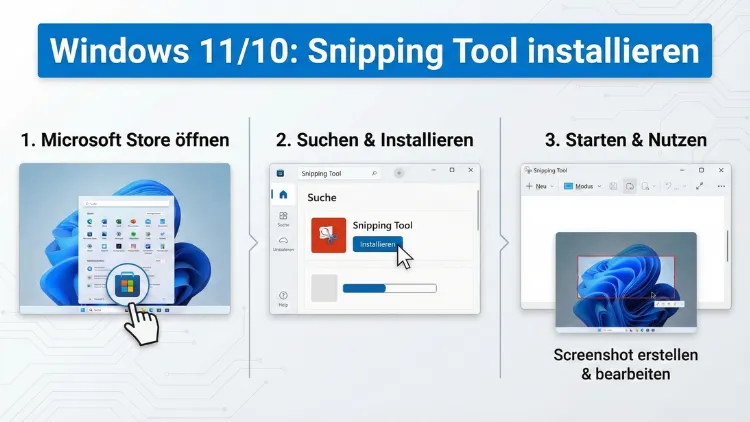
Das Snipping-Tool ist das integrierte Screenshot-Programm von Windows und ermöglicht das schnelle Erfassen, Bearbeiten und Speichern von Bildschirmausschnitten. Falls das Tool fehlt, nicht startet oder deinstalliert wurde, lässt es sich in wenigen Schritten wieder installieren.
Diese Anleitung zeigt alle offiziellen Wege zur Installation, Reparatur und Problembehebung unter Windows 11 und Windows 10.
Was ist das Snipping Tool?
Das Snipping-Tool ist die Standard-Screenshot-App von Windows. Damit erstellen Sie Bildschirmfotos von:
- dem gesamten Bildschirm
- einem bestimmten Fenster
- einem frei gewählten Bereich
- einem rechteckigen Ausschnitt
Zusätzlich können Sie Aufnahmen direkt markieren, zuschneiden und speichern.
Unter Windows 11 wurde das klassische Snipping Tool mit „Ausschneiden und Skizzieren“ zusammengeführt. In Windows 10 existieren beide Varianten – je nach Versionsstand.
Prüfen, ob das Snipping-Tool bereits installiert ist
Bevor Sie mit der Installation beginnen, sollten Sie kontrollieren, ob die App nur ausgeblendet oder beschädigt ist.
So prüfen Sie es:
- Drücken Sie Windows-Taste
- Geben Sie Snipping Tool ein
- Wird die App angezeigt, klicken Sie auf Öffnen
Falls nichts gefunden wird oder eine Fehlermeldung erscheint, ist eine Neuinstallation sinnvoll.
Snipping Tool über den Microsoft Store installieren
Dies ist der einfachste und offizielle Weg.
Schritt-für-Schritt-Anleitung
- Öffnen Sie das Startmenü
- Geben Sie Microsoft Store ein und starten Sie die App
- Suchen Sie nach Snipping Tool
- Wählen Sie die App aus der Ergebnisliste
- Klicken Sie auf Installieren
Nach Abschluss erscheint der Button „Öffnen“. Danach steht das Screenshot-Werkzeug sofort zur Verfügung.
Snipping Tool per Windows-Einstellungen neu installieren
Falls die Store-Installation nicht funktioniert, können Sie die App über die Systemfunktionen zurücksetzen oder neu registrieren.
App reparieren oder zurücksetzen
- Öffnen Sie Einstellungen
- Navigieren Sie zu Apps
- Wählen Sie Installierte Apps
- Suchen Sie Snipping Tool
- Klicken Sie auf „Erweiterte Optionen“
Dort finden Sie:
- Reparieren – behebt Fehler ohne Datenverlust
- Zurücksetzen – setzt die App vollständig neu auf
Nach dem Zurücksetzen wird das Snipping-Tool meist automatisch wieder korrekt installiert.
Snipping Tool mit PowerShell neu installieren
Wenn die App vollständig fehlt, hilft die Neuinstallation per Systembefehl.
Anleitung
- Klicken Sie mit der rechten Maustaste auf das Startmenü
- Wählen Sie Windows Terminal (Administrator)
- Geben Sie folgenden Befehl ein:
Get-AppxPackage *ScreenSketch* | Reset-AppxPackageDieser Befehl installiert die Screenshot-Komponente neu.
Unterschiede zwischen Windows 11 und Windows 10
Windows 11
- Modernisierte Oberfläche
- Bildschirmaufnahme zusätzlich möglich
- Tastenkürzel Windows + Shift + S startet direkt den Aufnahmebereich
Windows 10
- Zwei Varianten möglich:
- Snipping Tool (klassisch)
- Ausschneiden und Skizzieren (moderner)
Beide erfüllen denselben Zweck, unterscheiden sich aber im Design.
Snipping Tool startet nicht – Lösungen
Windows Update durchführen
Ein veraltetes System kann App-Fehler verursachen.
- Öffnen Sie Einstellungen
- Gehen Sie zu Windows Update
- Klicken Sie auf Nach Updates suchen
- Installieren Sie alle verfügbaren Updates
App neu registrieren
Falls Dateien beschädigt sind:
- Öffnen Sie PowerShell als Administrator
- Führen Sie aus:
Get-AppxPackage -allusers Microsoft.ScreenSketch | Foreach {Add-AppxPackage -DisableDevelopmentMode -Register "$($_.InstallLocation)\AppXManifest.xml"}Systemdateien prüfen
Beschädigte Windows-Dateien können Apps blockieren.
- Öffnen Sie Eingabeaufforderung als Administrator
- Geben Sie ein:
sfc /scannowNach Abschluss starten Sie den PC neu.
Snipping Tool deinstalliert? So holen Sie ihn zurück
Manchmal wird die App versehentlich entfernt.
Neuinstallation
- Microsoft Store öffnen
- Nach Snipping Tool suchen
- Installieren
Falls die Store-App selbst fehlt, muss zuerst der Store repariert werden.
Tastenkombinationen für das Snipping-Tool
| Tastenkürzel | Funktion |
|---|---|
| Windows + Shift + S | Screenshot-Auswahl starten |
| Alt + M | Aufnahmemodus ändern |
| Strg + S | Screenshot speichern |
| Strg + C | In Zwischenablage kopieren |
Snipping Tool automatisch starten lassen
Wenn Sie häufig Screenshots machen:
- Öffnen Sie Einstellungen
- Navigieren Sie zu Barrierefreiheit
- Wählen Sie Tastatur
- Aktivieren Sie Drucktaste zum Öffnen der Bildschirmaufnahme verwenden
Nun öffnet die Druck-Taste direkt das Screenshot-Werkzeug.
Speicherort der Screenshots ändern
Standardmäßig speichert Windows Bilder im Ordner Bilder > Screenshots.
Speicherort anpassen
- Öffnen Sie den Ordner Bilder
- Rechtsklick auf Screenshots
- Eigenschaften → Pfad
- Wählen Sie Verschieben
Snipping Tool vs. Drittanbieter-Programme
Warum reicht das Windows-Tool oft aus?
| Funktion | Snipping Tool | Drittanbieter |
|---|---|---|
| Installation nötig | Nein | Ja |
| Werbung | Nein | Oft |
| Schneller Start | Ja | Unterschiedlich |
| Einfache Bearbeitung | Ja | Ja |
| Videoaufnahme | Nur Windows 11 | Oft |
Für normale Bildschirmfotos ist keine zusätzliche Software nötig.
Häufige Fehlermeldungen und Lösungen
„Diese App kann nicht geöffnet werden“
➡ Lösung: App zurücksetzen oder Windows-Update durchführen
„Snipping Tool ist nicht verfügbar“
➡ Lösung: Neuinstallation über Microsoft Store
Schwarzer Bildschirm bei Screenshot
➡ Lösung: Grafiktreiber aktualisieren
Snipping Tool per Gruppenrichtlinie blockiert?
In Firmenumgebungen kann die Nutzung eingeschränkt sein.
Prüfen
- Windows + R drücken
- gpedit.msc eingeben
- Navigieren zu
Computerkonfiguration → Administrative Vorlagen → Windows-Komponenten → Tablet-PC → Zubehör
Dort darf das Tool nicht deaktiviert sein.
Bildschirmaufnahme unter Windows 11 nutzen
Das neue Snipping-Tool kann auch Videos aufnehmen.
So geht’s:
- Starten Sie das Snipping-Tool
- Wechseln Sie oben auf das Video-Symbol
- Bereich auswählen
- Aufnahme starten
Perfekt für kurze Anleitungen oder Fehlermeldungen.
Sicherheit und Datenschutz
Der Snipping-Tool überträgt keine Daten automatisch ins Internet. Screenshots bleiben lokal gespeichert, außer Sie teilen sie manuell.
Snipping Tool als Standard-Screenshot-Tool festlegen
Normalerweise ist er bereits Standard. Falls nicht:
- Einstellungen öffnen
- System → Zwischenablage
- Aktivieren Sie Screenshot-Benachrichtigungen
Alternative Wege ohne Snipping-Tool
Falls die App nicht nutzbar ist:
- Druck-Taste speichert gesamten Bildschirm
- Alt + Druck speichert aktives Fenster
- Bilder finden Sie in Bilder > Screenshots
Fazit
Das Snipping-Tool gehört zu den wichtigsten Windows-Funktionen für Bildschirmaufnahmen. Egal ob unter Windows 10 oder Windows 11 – die Installation ist unkompliziert über den Microsoft Store oder Systembefehle möglich.
Bei Problemen helfen Reparaturfunktionen, Updates oder eine Neuinstallation. Damit stehen schnellen Screenshots nichts mehr im Weg.