
Erfahren Sie, wie Sie Audioeinstellungen in Windows 11 und 10 schnell zurücksetzen, Tonprobleme beheben und die Soundkonfiguration optimal wiederherstellen.
Wenn Tonprobleme unter Windows 11 oder Windows 10 auftreten, helfen oft nur vollständig zurückgesetzte Audioeinstellungen. Falsche Treiber, verstellte Soundoptionen oder beschädigte Dienste können dazu führen, dass Lautsprecher oder Mikrofon nicht funktionieren.
In diesem Leitfaden erfahren Sie Schritt für Schritt, wie Sie die Audioeinstellungen zuverlässig zurücksetzen und die Soundfunktion stabil wiederherstellen.
Wann sollten Sie Audioeinstellungen zurücksetzen?
Ein Zurücksetzen der Soundkonfiguration ist sinnvoll, wenn typische Audiofehler auftreten. Dazu zählen kein Ton, verzerrte Wiedergabe, nicht erkannte Ausgabegeräte oder ein dauerhaft stummgeschaltetes Mikrofon. Auch nach Windows-Updates oder Treiberinstallationen können Konflikte entstehen, die nur durch einen Reset der Audioeinstellungen behoben werden.
Typische Anzeichen:
- Lautsprecher werden nicht erkannt
- Mikrofon funktioniert nicht
- Sound bricht ständig ab
- Audiogeräte wechseln automatisch
- Fehlermeldungen im Soundmenü
In diesen Fällen sollten Sie systematisch die Audioeinstellungen von Windows zurücksetzen.
Audioeinstellungen über die Windows-Soundoptionen zurücksetzen
Der schnellste Weg besteht darin, die Standard-Audiogeräte neu zu konfigurieren. Dadurch werden fehlerhafte Zuordnungen entfernt.
Schritt-für-Schritt-Anleitung
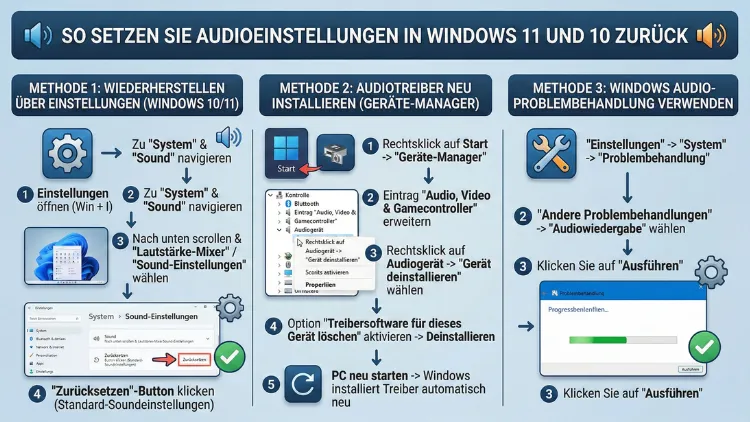
- Öffnen Sie die Einstellungen mit Windows-Taste + I.
- Navigieren Sie zu „System“ und wählen Sie „Sound“.
- Scrollen Sie zu „Erweiterte Soundoptionen“.
- Klicken Sie auf „App-Lautstärke- und Geräteeinstellungen zurücksetzen“.
Damit werden individuelle App-Soundzuweisungen gelöscht und auf Standard zurückgesetzt. Dies behebt viele Konflikte mit Audioausgabe und Eingabegeräten.
Audiogeräte im Geräte-Manager vollständig zurücksetzen
Fehlerhafte oder veraltete Treiber sind eine häufige Ursache für Soundprobleme. Ein vollständiges Zurücksetzen erfolgt über den Geräte-Manager.
So setzen Sie Audiotreiber exakt zurück
- Drücken Sie Windows-Taste + X.
- Wählen Sie „Geräte-Manager“.
- Öffnen Sie „Audio-, Video- und Gamecontroller“.
- Klicken Sie mit der rechten Maustaste auf Ihr Audiogerät.
- Wählen Sie „Gerät deinstallieren“.
- Aktivieren Sie die Option „Treibersoftware für dieses Gerät löschen“.
- Starten Sie den PC neu.
Windows installiert beim Neustart automatisch den Standard-Audiotreiber neu. Dies stellt die Audiofunktion auf Werkseinstellungen zurück.
Sounddienste in Windows neu starten
Wenn Audioeinstellungen scheinbar korrekt sind, können gestoppte Windows-Dienste die Ursache sein. Durch das Zurücksetzen der Audiokomponenten lassen sich Probleme gezielt beheben.
Dienste manuell zurücksetzen
- Drücken Sie Windows-Taste + R.
- Geben Sie services.msc ein und bestätigen Sie.
- Suchen Sie folgende Dienste:
- Windows Audio
- Windows Audio Endpoint Builder
- Klicken Sie jeden Dienst doppelt an.
- Wählen Sie „Neu starten“.
- Stellen Sie den Starttyp auf „Automatisch“.
Damit werden interne Audioprozesse neu initialisiert und Fehlkonfigurationen entfernt.
Audioeinstellungen per Problembehandlung zurücksetzen
Windows bietet eine integrierte Problembehandlung, die automatisch Soundkonfigurationen analysiert und zurücksetzt.
Exakte Durchführung
- Öffnen Sie Einstellungen mit Windows-Taste + I.
- Navigieren Sie zu „System“ > „Problembehandlung“.
- Wählen Sie „Weitere Problembehandlungen“.
- Starten Sie die Problembehandlung für „Audiowiedergabe“.
- Folgen Sie den Anweisungen auf dem Bildschirm.
Das Tool korrigiert fehlerhafte Einstellungen, setzt Dienste zurück und stellt die korrekten Audiogeräte ein.
Standard-Audiogeräte neu definieren
Manchmal ist lediglich das falsche Wiedergabegerät aktiv. Ein Reset erfolgt durch das erneute Festlegen der Standardgeräte.
Vorgehensweise
- Rechtsklicken Sie auf das Lautsprechersymbol in der Taskleiste.
- Wählen Sie „Soundeinstellungen“.
- Öffnen Sie unter „Ausgabe“ die Geräteliste.
- Wählen Sie Ihr gewünschtes Audiogerät.
- Wiederholen Sie dies unter „Eingabe“ für das Mikrofon.
Damit setzen Sie die Audioausgabe auf das korrekte Gerät zurück.
Audioeinstellungen über die Registry zurücksetzen (Fortgeschritten)
Beschädigte Registrierungseinträge können hartnäckige Audioprobleme verursachen. Durch das Löschen bestimmter Soundkonfigurationen wird Windows gezwungen, diese neu zu erstellen.
Exakte Anleitung
- Drücken Sie Windows-Taste + R.
- Geben Sie regedit ein und bestätigen Sie.
- Navigieren Sie zu:
HKEY_LOCAL_MACHINE\SOFTWARE\Microsoft\Windows\CurrentVersion\MMDevices - Exportieren Sie den Schlüssel als Sicherung.
- Löschen Sie den Ordner „MMDevices“.
- Starten Sie den Computer neu.
Windows erstellt beim Neustart alle Audiogeräte und Einstellungen neu.
Audioverbesserungen deaktivieren und zurücksetzen
Audioverbesserungen können Konflikte verursachen. Durch das Zurücksetzen dieser Optionen stabilisieren Sie die Soundausgabe.
So deaktivieren Sie Audioverbesserungen
- Öffnen Sie die Soundeinstellungen.
- Klicken Sie auf „Weitere Soundeinstellungen“.
- Öffnen Sie die Eigenschaften Ihres Wiedergabegeräts.
- Wechseln Sie zur Registerkarte „Verbesserungen“.
- Aktivieren Sie „Alle Erweiterungen deaktivieren“.
- Bestätigen Sie mit „OK“.
Diese Maßnahme setzt alle Soundoptimierungen auf Standard zurück.
Audiokonfiguration über PowerShell zurücksetzen
Fortgeschrittene Anwender können Audioeinstellungen automatisiert per PowerShell zurücksetzen.
Exakte Befehle
- Öffnen Sie PowerShell als Administrator.
- Geben Sie folgenden Befehl ein:
   net stop audiosrv
   net stop AudioEndpointBuilder
   net start AudioEndpointBuilder
net start audiosrv- Drücken Sie Enter nach jeder Zeile.
Diese Befehle starten alle Audio-Kerndienste neu und stellen die Standardkonfiguration wieder her.
Kompletten Sound-Stack durch Systemreset neu initialisieren
Wenn alle Methoden fehlschlagen, hilft ein Zurücksetzen der Windows-Systemkomponenten. Dabei bleiben persönliche Dateien erhalten, während Einstellungen neu aufgebaut werden.
Durchführung
- Öffnen Sie Einstellungen.
- Navigieren Sie zu „System“ > „Wiederherstellung“.
- Wählen Sie „Diesen PC zurücksetzen“.
- Entscheiden Sie sich für „Eigene Dateien behalten“.
- Folgen Sie den Anweisungen.
Dies setzt alle Audioeinstellungen und Treiber auf den Werkszustand zurück.
Häufig gestellte Fragen (FAQ)
Werden beim Zurücksetzen der Audioeinstellungen Dateien gelöscht?
Nein. Das Zurücksetzen betrifft ausschließlich Soundkonfigurationen, Treiberzuweisungen und Dienste. Persönliche Daten bleiben unverändert.
Warum funktioniert der Ton nach einem Windows-Update nicht mehr?
Updates können Audiotreiber überschreiben oder inkompatible Einstellungen übernehmen. Ein Reset der Audioeinstellungen stellt die korrekten Standardwerte wieder her.
Muss ich nach dem Zurücksetzen Treiber neu installieren?
In den meisten Fällen installiert Windows automatisch passende Standardtreiber. Nur bei Spezialhardware sollten Sie den Hersteller-Treiber manuell installieren.
Kann ich nur das Mikrofon zurücksetzen?
Ja. Wählen Sie in den Soundeinstellungen unter „Eingabe“ das Mikrofon neu aus oder deinstallieren Sie es im Geräte-Manager, um es vollständig zurückzusetzen.
Hilft das Zurücksetzen auch bei knisterndem oder verzerrtem Ton?
Ja. Besonders das Deaktivieren von Audioverbesserungen und das Neuinstallieren des Audiotreibers beseitigt Verzerrungen zuverlässig.
Fazit
Das Zurücksetzen der Audioeinstellungen in Windows 11 und 10 ist eine effektive Methode, um Tonprobleme dauerhaft zu beheben. Durch das systematische Neuinitialisieren von Audiogeräten, Treibern und Diensten lassen sich Fehlkonfigurationen vollständig entfernen.
Folgen Sie den beschriebenen Schritten exakt, um die Soundfunktion stabil wiederherzustellen und zukünftige Audiofehler zu vermeiden.