
So geben Sie Speicher frei in Windows 11 und 10: Speicher leeren, Speicheroptimierung nutzen und Ihr System schnell und effizient entlasten.
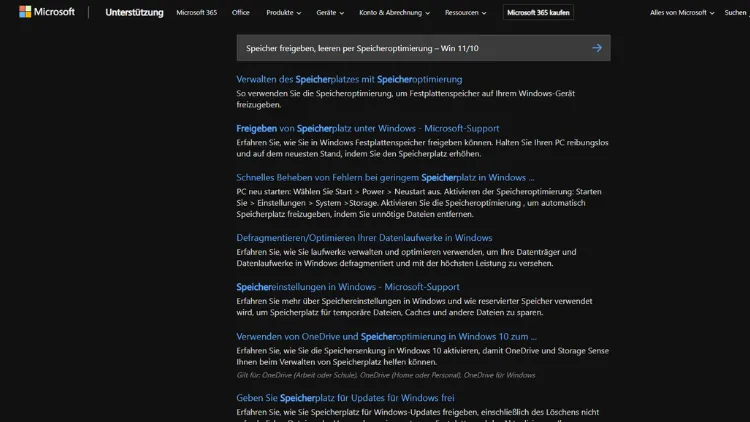
Ein voller Speicher gehört zu den häufigsten Ursachen für langsame Windows-PCs. Programme starten verzögert, Updates schlagen fehl und das System reagiert träge. Windows 11 und Windows 10 bieten mit der integrierten Speicheroptimierung leistungsfähige Werkzeuge, um Speicherplatz gezielt freizugeben und dauerhaft Ordnung zu halten.
Dieser Artikel zeigt Ihnen ausführlich, wie Sie Speicher leeren, die Speicheroptimierung korrekt einrichten, manuell und automatisch Speicher freigeben sowie typische Speicherfresser identifizieren. So sorgen Sie für mehr freien Speicherplatz, bessere Leistung und ein stabil laufendes Windows-System.
Warum freier Speicher unter Windows so wichtig ist
Windows benötigt freien Speicherplatz nicht nur zum Ablegen von Dateien, sondern auch für interne Prozesse. Temporäre Dateien, Auslagerungsdateien, Update-Reste und Cache-Daten wachsen im Hintergrund kontinuierlich an. Sinkt der freie Speicher unter kritische Grenzen, treten typische Probleme auf:
- Deutlich langsamere Systemleistung
- Fehlermeldungen bei Windows-Updates
- Abstürze von Programmen
- Unzureichender Platz für neue Anwendungen oder Daten
Gerade bei SSDs mit 128 oder 256 GB kann sich Speicher schnell füllen. Regelmäßige Speicheroptimierung ist daher kein Luxus, sondern notwendig.
Speicheroptimierung in Windows 11 und Windows 10 – Überblick
Microsoft hat ab Windows 10 die Funktion Speicheroptimierung (engl. Storage Sense) eingeführt und in Windows 11 weiter verbessert. Diese Funktion erkennt automatisch unnötige Dateien und kann sie selbstständig entfernen.
Zu den unterstützten Bereichen gehören:
- Temporäre Dateien
- Papierkorb
- Temporäre Internetdateien
- Windows-Update-Bereinigungen
- Alte Systemprotokolle
- Nicht mehr benötigte App-Daten
Die Speicheroptimierung kann manuell gestartet oder zeitgesteuert automatisch ausgeführt werden.
Speicherverbrauch analysieren: Wo geht der Speicher hin?
Bevor Sie Speicher freigeben, sollten Sie wissen, welche Daten besonders viel Platz beanspruchen.
Speicheranalyse öffnen
- Öffnen Sie Einstellungen
- Wechseln Sie zu System
- Klicken Sie auf Speicher
Windows zeigt Ihnen nun eine detaillierte Übersicht über:
- Apps und Features
- Temporäre Dateien
- Dokumente
- Bilder
- Videos
- System und reservierter Speicher
Diese Übersicht ist der wichtigste Ausgangspunkt für eine gezielte Speicheroptimierung.
Temporäre Dateien löschen – schnell und effektiv
Temporäre Dateien gehören zu den größten Speicherfressern und können gefahrlos gelöscht werden.
Temporäre Dateien über Einstellungen entfernen
- Öffnen Sie Einstellungen → System → Speicher
- Klicken Sie auf Temporäre Dateien
- Windows analysiert den Speicher
- Wählen Sie die gewünschten Kategorien aus
- Klicken Sie auf Dateien entfernen
Typische Einträge sind:
- Temporäre Systemdateien
- Windows-Update-Bereinigung
- Temporäre Internetdateien
- Miniaturansichten
- DirectX-Shadercache
Achten Sie darauf, den Ordner Downloads nur zu markieren, wenn Sie sicher sind, dass dort nichts Wichtiges liegt.
Speicheroptimierung automatisch aktivieren und konfigurieren
Die automatische Speicheroptimierung sorgt dafür, dass sich Speicherprobleme gar nicht erst aufbauen.
Speicheroptimierung aktivieren
- Einstellungen → System → Speicher
- Aktivieren Sie den Schalter Speicheroptimierung
Erweiterte Einstellungen anpassen
Klicken Sie auf Speicheroptimierung, um Details festzulegen:
- Ausführungshäufigkeit: täglich, wöchentlich oder monatlich
- Papierkorb automatisch leeren: nach 1, 14, 30 oder 60 Tagen
- Downloads-Ordner leeren: optional
- Temporäre App-Dateien löschen: aktivieren
Für die meisten Nutzer empfiehlt sich eine wöchentliche Ausführung mit automatischer Papierkorb-Leerung nach 30 Tagen.
Papierkorb leeren – oft unterschätzt
Gelöschte Dateien belegen weiterhin Speicher, bis der Papierkorb geleert wird.
Papierkorb manuell leeren
- Rechtsklick auf den Papierkorb
- Papierkorb leeren
Papierkorb automatisch verwalten
Über die Speicheroptimierung können Sie festlegen, dass Dateien nach einer bestimmten Zeit automatisch entfernt werden.
Große Dateien und Speicherfresser finden
Oft belegen einzelne Dateien oder Ordner mehrere Gigabyte Speicherplatz.
Große Dateien anzeigen lassen
- Öffnen Sie Einstellungen → System → Speicher
- Wählen Sie eine Kategorie, z. B. Dokumente oder Videos
- Sortieren Sie nach Größe
Alternativ können Sie im Datei-Explorer im Suchfeld nach größe:>1GB suchen.
Typische Speicherfresser:
- Alte ISO-Dateien
- Installationspakete
- Videoaufnahmen
- Sicherungen
- Virtuelle Maschinen
Apps und Programme deinstallieren
Nicht mehr benötigte Programme beanspruchen Speicher und verlangsamen das System.
Programme entfernen
- Einstellungen → Apps → Installierte Apps
- Sortieren Sie nach Größe
- Klicken Sie auf das gewünschte Programm
- Deinstallieren
Besonders Spiele und ältere Softwareversionen verbrauchen oft unnötig viel Speicher.
Windows-Update-Reste und alte Systemdateien löschen
Nach größeren Windows-Updates bleiben häufig mehrere Gigabyte alte Systemdateien zurück.
Datenträgerbereinigung nutzen
- Drücken Sie Windows-Taste + R
- Geben Sie
cleanmgrein - Laufwerk auswählen
- Klicken Sie auf Systemdateien bereinigen
- Markieren Sie Vorherige Windows-Installation(en)
- Bestätigen Sie mit OK
Dieser Schritt kann bis zu 20 GB Speicher freigeben.
OneDrive und Cloud-Speicher optimieren
Synchronisierte Cloud-Dateien können lokal viel Speicher beanspruchen.
Dateien nur online speichern
- Rechtsklick auf einen OneDrive-Ordner
- Speicherplatz freigeben
Die Datei bleibt sichtbar, wird aber erst beim Öffnen heruntergeladen.
Synchronisation prüfen
- Nicht benötigte Ordner aus der Synchronisation entfernen
- Alte Backups löschen
Systemwiederherstellung und Schattenkopien begrenzen
Windows erstellt Wiederherstellungspunkte, die Speicher belegen.
Speicher für Wiederherstellung reduzieren
- Systemsteuerung → System → Computerschutz
- Laufwerk auswählen
- Konfigurieren
- Maximalen Speicherplatz reduzieren
Alternativ können alte Wiederherstellungspunkte gelöscht werden.
Auslagerungsdatei und Ruhezustand prüfen
Ruhezustand deaktivieren
Die Datei hiberfil.sys kann mehrere Gigabyte groß sein.
- Eingabeaufforderung als Administrator öffnen
- Befehl eingeben:
powercfg /hibernate offDadurch wird der Ruhezustand deaktiviert und Speicher freigegeben.
Auslagerungsdatei anpassen
In den erweiterten Systemeinstellungen kann die Größe der Auslagerungsdatei optimiert werden. Änderungen sollten jedoch nur vorgenommen werden, wenn ausreichend Arbeitsspeicher vorhanden ist.
Externe Tools zur Speicheroptimierung – sinnvoll oder nicht?
Windows bringt bereits sehr gute Bordmittel mit. Externe Tools können ergänzen, bergen aber Risiken.
Vorteile externer Tools
- Übersichtliche Darstellung
- Zusätzliche Analysefunktionen
- Automatische Wartung
Risiken
- Aggressive Löschroutinen
- Werbung oder Schadsoftware
- Eingriffe in Systemdateien
Wenn Sie externe Tools nutzen, wählen Sie nur etablierte Programme und verzichten Sie auf Registry-Reiniger.
Tipps für dauerhaft freien Speicher
- Regelmäßig Speicheranalyse durchführen
- Downloads-Ordner monatlich prüfen
- Cloud-Speicher gezielt nutzen
- Große Dateien auf externe Laufwerke auslagern
- Automatische Speicheroptimierung aktiv lassen
Unterschiede zwischen Windows 10 und Windows 11
Die grundlegenden Funktionen sind identisch, jedoch bietet Windows 11:
- Modernere Speicherübersicht
- Bessere Integration der Speicheroptimierung
- Schnelleren Zugriff auf Speicherstatistiken
Die Bedienung ist in Windows 11 übersichtlicher, die Wirkung jedoch vergleichbar.
Häufige Fehler bei der Speicherfreigabe
- Löschen wichtiger Dateien ohne Backup
- Downloads-Ordner unbedacht leeren
- Systemdateien manuell entfernen
- Ungeprüfte Optimierungstools einsetzen
Gehen Sie immer strukturiert vor und nutzen Sie die integrierten Windows-Funktionen.
Fazit
Speicher freigeben und leeren per Speicheroptimierung ist unter Windows 11 und Windows 10 einfach, effektiv und sicher. Mit der integrierten Speicheroptimierung, gezieltem Löschen temporärer Dateien, dem Entfernen alter Programme und der Kontrolle großer Dateien lässt sich oft zweistelliger Gigabyte-Speicher zurückgewinnen.
Wer die automatische Speicheroptimierung korrekt konfiguriert, vermeidet dauerhaft Speicherprobleme und sorgt für ein schnelles, stabiles Windows-System. Regelmäßige Pflege zahlt sich aus – sowohl bei der Leistung als auch bei der Lebensdauer Ihres PCs.