
Erfahren Sie, wie Sie in Windows 11 und 10 die Speicheroptimierung ohne Anmeldung aktivieren und Speicherplatz automatisch freigeben.
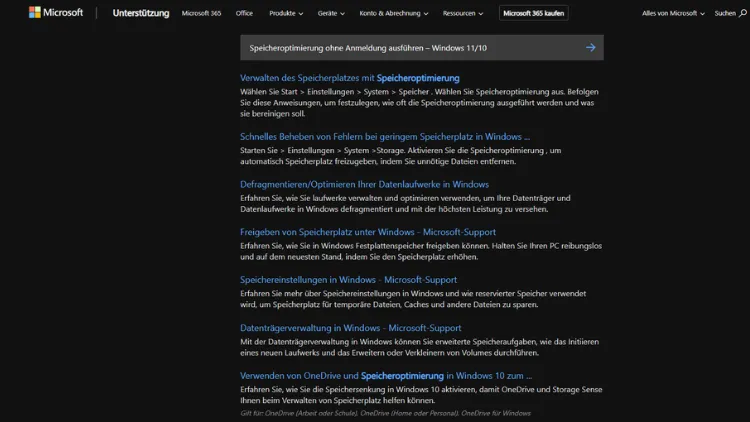
Unter Windows 11 und Windows 10 sammelt sich mit der Zeit eine große Menge unnötiger Daten an, die Speicherplatz belegen und die Systemleistung beeinträchtigen. Viele Anwender möchten eine automatische Speicheroptimierung durchführen lassen, noch bevor sich ein Benutzer anmeldet – etwa auf gemeinsam genutzten PCs, Firmenrechnern oder Systemen mit begrenztem Speicher.
In diesem Artikel erfahren Sie ausführlich, wie Sie die Speicheroptimierung ohne Anmeldung konfigurieren, automatisieren und sicher einsetzen können.
Warum Speicheroptimierung vor der Anmeldung sinnvoll ist
Windows-Systeme erzeugen im laufenden Betrieb zahlreiche temporäre Dateien, Protokolle, Update-Reste und Cache-Daten. Diese entstehen unabhängig davon, ob ein Benutzer aktiv arbeitet oder nicht. Besonders bei Geräten, die lange eingeschaltet bleiben oder von mehreren Personen genutzt werden, kann sich der belegte Speicher schnell summieren.
Eine Speicheroptimierung vor der Anmeldung bietet mehrere Vorteile:
- Sofort freier Speicherplatz nach dem Start des Systems
- Stabile Systemleistung, auch bei geringer SSD- oder HDD-Kapazität
- Keine Benutzerinteraktion erforderlich, ideal für Kiosk- oder Firmen-PCs
- Zentrale Wartung, besonders in IT-Umgebungen
- Reduzierte Update-Probleme, da ausreichend Speicher verfügbar bleibt
Gerade bei Windows 11, das höhere Systemanforderungen stellt, kann eine automatische Bereinigung entscheidend für einen reibungslosen Betrieb sein.
Welche Arten von Speicheroptimierung gibt es unter Windows
Windows stellt mehrere integrierte Mechanismen zur Speicherbereinigung zur Verfügung. Diese unterscheiden sich in Funktionsumfang, Automatisierbarkeit und Eignung für den Einsatz ohne Benutzeranmeldung.
Datenträgerbereinigung (cleanmgr)
Die klassische Datenträgerbereinigung existiert seit vielen Windows-Versionen. Sie entfernt unter anderem:
- Temporäre Dateien
- Papierkorb-Inhalte
- Systemfehler-Speicherabbilder
- Update-Reste
Sie kann per Kommandozeile gestartet werden und ist daher grundsätzlich für eine automatisierte Ausführung geeignet.
Speicheroptimierung (Storage Sense)
Die Speicheroptimierung ist der moderne Nachfolger der Datenträgerbereinigung und fest in Windows 10 und 11 integriert. Sie arbeitet automatisch und löscht:
- Temporäre Dateien
- Dateien im Papierkorb nach einer Frist
- Nicht verwendete Dateien im Download-Ordner
- Lokale OneDrive-Dateien bei Bedarf
Standardmäßig ist sie jedoch benutzerbezogen konfiguriert.
PowerShell- und DISM-Bereinigung
Über PowerShell und DISM lassen sich Systemkomponenten bereinigen, insbesondere:
- WinSxS-Ordner
- Alte Windows-Updates
- Nicht mehr benötigte Systemkomponenten
Diese Methoden sind besonders effektiv und gut für geplante Aufgaben geeignet.
Voraussetzungen für eine Ausführung ohne Anmeldung
Damit eine Speicheroptimierung ohne Benutzeranmeldung funktioniert, müssen einige technische Voraussetzungen erfüllt sein:
- Administratorrechte für die ausführende Aufgabe
- Geplanter Task oder Systemdienst
- Ausführung im Systemkontext oder mit einem Dienstkonto
- Kein Zugriff auf benutzerspezifische Profile, sofern kein Benutzer angemeldet ist
Windows unterscheidet streng zwischen Benutzer- und Systemkontext. Daher ist es wichtig, die richtige Methode zu wählen.
Datenträgerbereinigung ohne Anmeldung ausführen
Schritt 1: Bereinigungsoptionen festlegen
Zunächst definieren Sie, welche Bereiche bereinigt werden sollen:
- Öffnen Sie eine Eingabeaufforderung als Administrator
- Geben Sie folgenden Befehl ein:
cleanmgr /sageset:1- Wählen Sie alle gewünschten Optionen aus
- Bestätigen Sie mit „OK“
Diese Einstellungen werden systemweit gespeichert.
Schritt 2: Automatische Ausführung konfigurieren
Nun kann die Bereinigung ohne Anmeldung gestartet werden:
cleanmgr /sagerun:1Dieser Befehl funktioniert auch im Hintergrund und kann über die Aufgabenplanung automatisiert werden.
Speicheroptimierung (Storage Sense) systemweit aktivieren
Aktivierung per Gruppenrichtlinie
In professionellen Windows-Versionen (Pro, Enterprise, Education) lässt sich die Speicheroptimierung per Gruppenrichtlinie steuern:
- Öffnen Sie
gpedit.msc - Navigieren Sie zu:
Computerkonfiguration → Administrative Vorlagen → System → Speicheroptimierung - Aktivieren Sie die gewünschte Richtlinie
Damit wird die Speicheroptimierung unabhängig vom angemeldeten Benutzer ausgeführt.
Aktivierung per Registry (Windows Home)
Auch ohne Gruppenrichtlinien-Editor ist eine Aktivierung möglich:
- Schlüssel:
HKEY_LOCAL_MACHINE\SOFTWARE\Policies\Microsoft\Windows\StorageSense- DWORD-Wert:
AllowStorageSenseGlobal = 1Nach einem Neustart arbeitet Storage Sense automatisch.
Speicheroptimierung per Aufgabenplanung ohne Anmeldung
Die Windows-Aufgabenplanung ist das wichtigste Werkzeug, um Prozesse ohne Benutzeranmeldung auszuführen.
Aufgabe erstellen
- Öffnen Sie die Aufgabenplanung
- Wählen Sie „Aufgabe erstellen“
- Register Allgemein:
- „Unabhängig von der Benutzeranmeldung ausführen“
- „Mit höchsten Privilegien ausführen“
- Register Trigger:
- Beim Systemstart oder zeitgesteuert
- Register Aktionen:
- Programm starten
- Beispiel:
powershell.exeArgumente:-Command "Start-StorageSense"
Geeignete Trigger
- Beim Systemstart
- Täglich zu einer festen Uhrzeit
- Nach Windows-Updates
- Bei Leerlauf des Systems
Diese Methode ist besonders zuverlässig.
PowerShell: Speicherbereinigung ohne Benutzerkontext
PowerShell bietet umfangreiche Möglichkeiten zur systemweiten Bereinigung.
Temporäre Dateien löschen
Get-ChildItem "C:\Windows\Temp" -Recurse -Force | Remove-Item -Recurse -ForceBenutzerunabhängige Bereinigung
Remove-Item "C:\$Recycle.Bin\*" -Recurse -ForceAutomatisierung
Diese Befehle können in ein Skript integriert und als geplante Aufgabe ausgeführt werden. Wichtig ist die Ausführung im SYSTEM-Konto.
DISM: Tiefgehende Systembereinigung
DISM (Deployment Image Servicing and Management) ist ein mächtiges Werkzeug für fortgeschrittene Anwender.
Komponentenspeicher bereinigen
DISM /Online /Cleanup-Image /StartComponentCleanupAlte Update-Komponenten entfernen
DISM /Online /Cleanup-Image /StartComponentCleanup /ResetBaseAchtung: Nach /ResetBase können installierte Updates nicht mehr deinstalliert werden.
Unterschiede zwischen Windows 10 und Windows 11
Obwohl sich Windows 10 und 11 technisch ähneln, gibt es Unterschiede:
- Windows 11 nutzt aggressivere Speicheroptimierung
- Storage Sense ist standardmäßig aktiver
- WinSxS wächst unter Windows 11 schneller
- Aufgabenplanung funktioniert identisch
Alle in diesem Artikel beschriebenen Methoden sind für beide Systeme geeignet.
Typische Einsatzszenarien
Firmen-PCs und Arbeitsplätze
- Zentrale Wartung
- Keine Benutzerunterbrechung
- Einheitlicher Speicherzustand
Öffentliche Terminals und Kiosk-Systeme
- Kein Benutzerprofil erforderlich
- Automatische Bereinigung beim Neustart
Kleine SSDs und Tablets
- Maximale Speicherverfügbarkeit
- Weniger Performanceeinbußen
Servernahe Workstations
- Stabiler Betrieb ohne Benutzerinteraktion
Risiken und Sicherheitshinweise
Bei jeder automatischen Speicherbereinigung sollten Sie vorsichtig sein:
- Löschen Sie keine Ordner mit produktiven Daten
- Testen Sie Skripte vor dem produktiven Einsatz
- Nutzen Sie Backups oder Wiederherstellungspunkte
- Verwenden Sie SYSTEM-Rechte nur, wenn nötig
Eine falsch konfigurierte Aufgabe kann wichtige Dateien entfernen.
Best Practices für eine stabile Speicheroptimierung
- Kombination aus Storage Sense und DISM
- Zeitgesteuerte Ausführung außerhalb der Arbeitszeiten
- Protokollierung der Bereinigung
- Regelmäßige Überprüfung der Aufgabenplanung
- Keine aggressiven Löschskripte ohne Tests
So bleibt Ihr System langfristig stabil und performant.
Fazit
Die Speicheroptimierung ohne Anmeldung unter Windows 11 und Windows 10 ist nicht nur möglich, sondern in vielen Szenarien äußerst sinnvoll. Mit Bordmitteln wie Datenträgerbereinigung, Storage Sense, PowerShell und DISM lassen sich leistungsfähige, automatisierte Lösungen umsetzen.
Entscheidend ist die richtige Kombination aus Systemkontext, Aufgabenplanung und Sicherheitsbewusstsein. Richtig konfiguriert sorgt die automatische Speicherbereinigung für mehr freien Speicher, bessere Performance und einen wartungsarmen Windows-Betrieb.