
Erfahren Sie, ob die Speicheroptimierung in Windows 11 und 10 standardmäßig aktiviert ist und wie sie Speicherplatz automatisch freigibt.
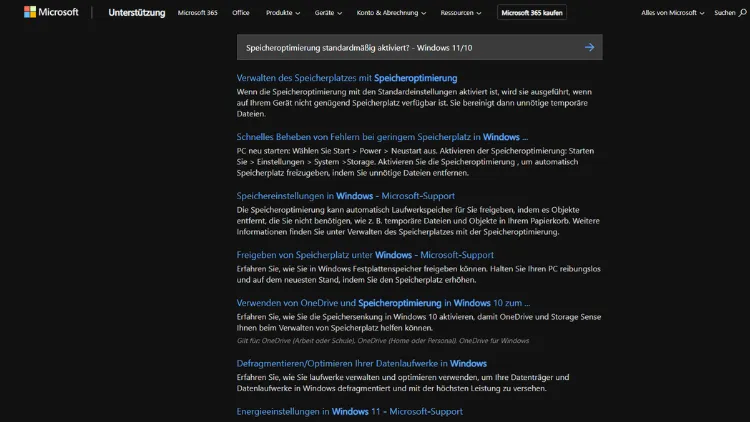
Die Speicheroptimierung ist eine zentrale Funktion in Windows 10 und Windows 11, die dabei hilft, freien Speicherplatz automatisch zu verwalten. Viele Nutzer fragen sich, ob diese Funktion standardmäßig aktiviert ist, wie sie arbeitet und ob sie sinnvoll oder problematisch sein kann.
In diesem Artikel erfahren Sie detailliert, wie die Speicheroptimierung funktioniert, ab welcher Windows-Version sie aktiv ist, welche Dateien betroffen sind und wie Sie die Einstellungen optimal anpassen.
Was ist die Speicheroptimierung in Windows?
Die Speicheroptimierung, im englischen Original „Storage Sense“, ist eine integrierte Funktion von Windows 10 und Windows 11. Sie wurde entwickelt, um automatisch Speicherplatz freizugeben, ohne dass der Nutzer regelmäßig manuell eingreifen muss. Das System analysiert dabei verschiedene Speicherbereiche und entfernt temporäre oder nicht mehr benötigte Dateien.
Ziel ist es, die Systemleistung stabil zu halten, Speicherengpässe zu vermeiden und den Verwaltungsaufwand für den Nutzer zu reduzieren. Besonders auf Geräten mit kleiner SSD oder begrenztem Speicher ist diese Funktion von großer Bedeutung.
Ist die Speicheroptimierung standardmäßig aktiviert?
Windows 10
In Windows 10 ist die Speicheroptimierung standardmäßig aktiviert, allerdings nicht in allen Versionen von Beginn an. Seit Windows 10 Version 1809 (Oktober 2018 Update) wird sie bei Neuinstallationen in der Regel automatisch eingeschaltet. Bei älteren Systemen oder Upgrades von früheren Versionen kann sie deaktiviert sein.
Ob sie aktiv ist, hängt unter anderem ab von:
- Art der Installation (Neuinstallation oder Upgrade)
- Windows-Edition (Home, Pro, Enterprise)
- Voreinstellungen des Geräteherstellers
Windows 11
In Windows 11 ist die Speicheroptimierung bei nahezu allen Neuinstallationen standardmäßig aktiviert. Microsoft setzt hier stärker auf Automatisierung und empfiehlt die Nutzung ausdrücklich. Bei einem Upgrade von Windows 10 übernimmt Windows 11 in der Regel die bestehenden Einstellungen, inklusive eines möglichen deaktivierten Status.
Wo finden Sie die Speicheroptimierung?
Die Speicheroptimierung ist tief in die Systemeinstellungen integriert.
Pfad in Windows 10 und Windows 11
- Öffnen Sie die Einstellungen
- Navigieren Sie zu System
- Klicken Sie auf Speicher
- Aktivieren oder konfigurieren Sie die Speicheroptimierung
In Windows 11 ist die Oberfläche moderner gestaltet, die Funktionen sind jedoch nahezu identisch.
Welche Aufgaben übernimmt die Speicheroptimierung?
Die Speicheroptimierung kann mehrere Arten von Dateien automatisch verwalten:
Temporäre Dateien
- Temporäre Windows-Dateien
- Cache-Dateien von Anwendungen
- Protokolldateien
Diese Dateien werden regelmäßig gelöscht, sofern sie nicht mehr benötigt werden.
Papierkorb
Dateien im Papierkorb werden automatisch entfernt, wenn sie eine definierte Zeit überschritten haben, zum Beispiel 30 Tage.
Downloads-Ordner
Optional kann Windows Dateien aus dem Downloads-Ordner löschen, die längere Zeit nicht geöffnet wurden. Diese Option ist standardmäßig meist deaktiviert, um versehentlichen Datenverlust zu vermeiden.
OneDrive-Dateien
Cloudbasierte Dateien, die lange nicht verwendet wurden, können automatisch auf „Nur online“ gesetzt werden, um lokalen Speicherplatz freizugeben.
Wie intelligent arbeitet die Speicheroptimierung?
Die Speicheroptimierung arbeitet ereignis- und zeitbasiert. Sie wird ausgelöst, wenn:
- Der Speicherplatz knapp wird
- Ein festgelegter Zeitplan erreicht ist (z. B. wöchentlich)
- Der Nutzer sie manuell startet
Windows greift dabei auf interne Schwellenwerte zurück und löscht ausschließlich Dateien, die als sicher entfernbar eingestuft sind. Systemkritische Daten werden nicht angerührt.
Vorteile der standardmäßig aktivierten Speicheroptimierung
Automatische Entlastung des Systems
Nutzer müssen sich nicht regelmäßig um Speicherpflege kümmern. Das System erledigt dies im Hintergrund.
Bessere Performance
Ein voller Datenträger kann die Systemleistung deutlich beeinträchtigen. Die Speicheroptimierung beugt diesem Problem vor.
Besonders sinnvoll für SSDs mit kleiner Kapazität
Ultrabooks, Tablets und Convertibles profitieren besonders von dieser Funktion.
Weniger Fehlermeldungen
Windows benötigt freien Speicher für Updates, temporäre Dateien und Wiederherstellungspunkte. Die Speicheroptimierung reduziert Update-Fehler aufgrund von Platzmangel.
Mögliche Nachteile und Risiken
Ungewolltes Löschen von Dateien
Wenn der Downloads-Ordner oder der Papierkorb automatisiert geleert wird, können wichtige Dateien verloren gehen, sofern keine Sicherung existiert.
Eingeschränkte Kontrolle für unerfahrene Nutzer
Viele Anwender wissen nicht, dass die Funktion aktiv ist, und verstehen nicht, warum Dateien verschwinden.
OneDrive-Abhängigkeit
Bei langsamer Internetverbindung kann das erneute Herunterladen ausgelagerter Dateien problematisch sein.
Speicheroptimierung individuell konfigurieren
Zeitpläne festlegen
Sie können festlegen, wie oft die Speicheroptimierung ausgeführt wird:
- Täglich
- Wöchentlich
- Monatlich
- Nur bei geringem Speicherplatz
Papierkorb-Regeln anpassen
Optionen reichen von „Nie löschen“ bis zu automatischem Löschen nach 14, 30 oder 60 Tagen.
Downloads-Ordner absichern
Es empfiehlt sich, diese Option deaktiviert zu lassen oder sehr großzügige Zeiträume zu wählen.
Speicheroptimierung manuell starten
Neben der automatischen Ausführung können Sie die Speicheroptimierung jederzeit manuell starten. Dies ist besonders sinnvoll:
- Vor größeren Updates
- Vor der Installation speicherintensiver Programme
- Nach längerer Systemnutzung
Der manuelle Start erfolgt direkt in den Speichereinstellungen über einen Klick.
Unterschiede zwischen Windows 10 und Windows 11
Benutzeroberfläche
Windows 11 bietet eine übersichtlichere Darstellung und bessere Erklärungen der einzelnen Optionen.
Integration mit Cloud-Diensten
Windows 11 nutzt OneDrive aggressiver zur Speicherentlastung.
Standardaktivierung
Während Windows 10 je nach Version und Upgradepfad variiert, ist Windows 11 deutlich konsequenter mit aktivierter Speicheroptimierung.
Für wen sollte die Speicheroptimierung aktiviert bleiben?
Geeignet für
- Privatanwender
- Notebooks mit kleiner SSD
- Geräte mit OneDrive-Nutzung
- Nutzer ohne technisches Hintergrundwissen
Vorsicht geboten bei
- Professionellen Anwendern
- Entwicklern
- Nutzern mit sensiblen lokalen Daten
- Systemen ohne regelmäßige Backups
In diesen Fällen empfiehlt sich eine sehr individuelle Konfiguration oder Deaktivierung einzelner Funktionen.
Speicheroptimierung deaktivieren – sinnvoll oder nicht?
Eine vollständige Deaktivierung ist möglich, aber nur in bestimmten Szenarien sinnvoll. Wer regelmäßig selbst aufräumt oder spezielle Anforderungen an Dateiverfügbarkeit hat, kann die Funktion abschalten.
Für die Mehrheit der Nutzer überwiegen jedoch die Vorteile. Microsoft hat die Speicheroptimierung über Jahre hinweg verbessert und sicherer gemacht.
Speicheroptimierung und Datenschutz
Die Speicheroptimierung arbeitet lokal auf dem Gerät. Es werden keine Dateiinhalte analysiert oder an Microsoft übermittelt. Bei Nutzung von OneDrive gelten zusätzlich die jeweiligen Cloud-Datenschutzrichtlinien.
Häufige Missverständnisse
„Windows löscht einfach meine Dateien“
In der Regel wurden automatische Regeln aktiviert, etwa für den Downloads-Ordner oder den Papierkorb.
„Die Speicheroptimierung ist nur Kosmetik“
Tatsächlich verhindert sie ernsthafte Probleme wie fehlgeschlagene Updates oder Systeminstabilität.
„Man braucht sie nur bei wenig Speicher“
Auch große Datenträger profitieren von automatischer Pflege.
Best Practices für den optimalen Einsatz
- Aktiviert lassen, aber individuell anpassen
- Downloads-Ordner nicht automatisch leeren
- Regelmäßig Backups erstellen
- OneDrive-Einstellungen bewusst konfigurieren
- Manuelle Kontrolle in größeren Abständen durchführen
Fazit
Die Speicheroptimierung ist in Windows 10 und Windows 11 in den meisten Fällen standardmäßig aktiviert und stellt eine sinnvolle, ausgereifte Funktion zur automatischen Speicherverwaltung dar.
Besonders für Privatanwender bietet sie einen echten Mehrwert, ohne tiefes technisches Wissen zu erfordern.
Wer die Einstellungen kennt und bewusst anpasst, profitiert von mehr freiem Speicher, stabiler Systemleistung und weniger Wartungsaufwand.