
Erfahren Sie, wie Sie den Sperrbildschirm in Windows 11 und 10 ändern, anpassen und personalisieren – Schritt-für-Schritt-Anleitung für Einstellungen.
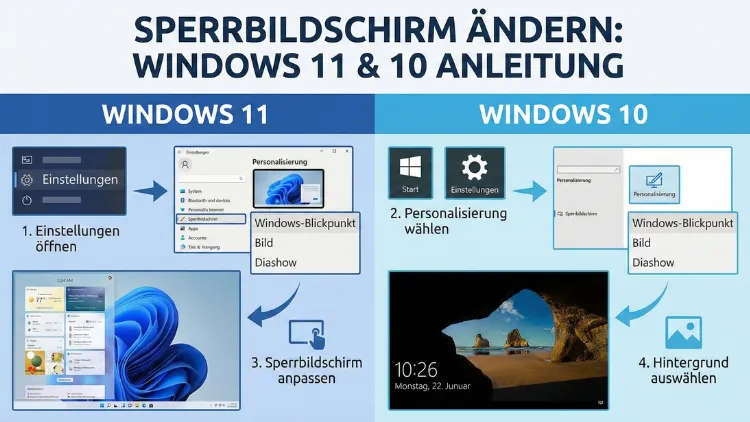
Der Sperrbildschirm ist das Erste, was Sie beim Start Ihres PCs sehen. Mit wenigen Schritten können Sie unter Windows 11 und Windows 10 Hintergrund, Status-Infos und Anzeigeverhalten individuell anpassen.
Diese Anleitung zeigt Ihnen Schritt für Schritt, wie Sie den Sperrbildschirm ändern, typische Probleme beheben und erweiterte Optionen optimal nutzen.
Warum den Sperrbildschirm anpassen?
Ein individuell gestalteter Sperrbildschirm bietet nicht nur optische Vorteile, sondern auch praktische Funktionen. Sie können wichtige Informationen anzeigen lassen, ein eigenes Hintergrundbild nutzen oder automatische Bildwechsel aktivieren. Das steigert Komfort, Übersicht und Professionalität im täglichen Einsatz.
Zu den wichtigsten Anpassungen gehören:
- Eigenes Bild oder Diashow als Hintergrund festlegen
- Windows-Blickpunkt aktivieren
- Apps mit Statusinfos anzeigen lassen
- Energiespar- und Anzeigeoptionen konfigurieren
Sperrbildschirm unter Windows 11 ändern
Schritt-für-Schritt-Anleitung
- Öffnen Sie die Einstellungen mit der Tastenkombination Windows-Taste + I.
- Navigieren Sie zu Personalisierung.
- Klicken Sie auf Sperrbildschirm.
- Wählen Sie im Dropdown-Menü neben „Sperrbildschirm personalisieren“ eine Option aus:
- Windows-Blickpunkt
- Bild
- Diashow
Eigenes Bild als Sperrbildschirm festlegen
Empfehlung: Verwenden Sie hochauflösende Bilder (mindestens 1920 × 1080 Pixel), damit die Anzeige auf allen Monitoren scharf bleibt.
So gehen Sie vor:
- Öffnen Sie Einstellungen → Personalisierung → Sperrbildschirm.
- Wählen Sie „Bild“.
- Klicken Sie auf „Fotos durchsuchen“.
- Wählen Sie die gewünschte Datei aus, z. B. ein JPG oder PNG.
Die Änderung wird sofort übernommen.
Diashow auf dem Sperrbildschirm aktivieren
Wenn Sie mehrere Bilder automatisch rotieren lassen möchten, nutzen Sie die Diashow-Funktion.
- Öffnen Sie Einstellungen → Personalisierung → Sperrbildschirm.
- Wählen Sie „Diashow“.
- Klicken Sie auf „Ordner hinzufügen“.
- Wählen Sie den gewünschten Bilderordner aus, z. B. „Bilder\Sperrbildschirm“.
Exakte Empfehlung: Legen Sie einen separaten Ordner an (z. B. C:\Users\IhrName\Pictures\Lockscreen) und speichern Sie dort alle Bilder für die Diashow.
Windows-Blickpunkt verwenden
Mit Windows-Blickpunkt zeigt Windows automatisch wechselnde Hintergrundbilder von Microsoft-Servern.
Aktivierung:
- Einstellungen öffnen.
- Personalisierung → Sperrbildschirm.
- „Windows-Blickpunkt“ auswählen.
Sie erhalten täglich neue Motive ohne manuelles Eingreifen.
Sperrbildschirm unter Windows 10 ändern
Die Anpassung unter Windows 10 funktioniert ähnlich, unterscheidet sich jedoch leicht in der Menüstruktur.
Schritt-für-Schritt-Anleitung
- Öffnen Sie Einstellungen (Windows-Taste + I).
- Gehen Sie zu Personalisierung.
- Wählen Sie Sperrbildschirm.
- Legen Sie den gewünschten Hintergrundtyp fest:
- Windows-Blickpunkt
- Bild
- Diashow
Eigenes Hintergrundbild festlegen
- Personalisierung → Sperrbildschirm öffnen.
- „Bild“ auswählen.
- „Durchsuchen“ anklicken.
- Bild auswählen und bestätigen.
Empfehlung: Verwenden Sie Bilder mit Seitenverhältnis 16:9, um Verzerrungen zu vermeiden.
Diashow konfigurieren
- Einstellungen → Personalisierung → Sperrbildschirm.
- „Diashow“ auswählen.
- „Ordner hinzufügen“ anklicken.
- Ordner mit Bildern auswählen.
Optional können Sie unter „Erweiterte Diashow-Einstellungen“ festlegen, dass Bilder auch im Akkubetrieb angezeigt werden.
Apps und Statusinformationen auf dem Sperrbildschirm anzeigen
Sie können unter Windows wichtige Informationen direkt auf dem Sperrbildschirm sehen, etwa Kalender, Wetter oder E-Mails.
So aktivieren Sie Status-Apps
- Öffnen Sie Einstellungen → Personalisierung → Sperrbildschirm.
- Scrollen Sie zu „Sperrbildschirmstatus“.
- Wählen Sie eine App aus, z. B. „Kalender“ oder „Wetter“.
Unter Windows 11 können Sie zusätzlich festlegen, ob Widgets oder detaillierte Statusmeldungen angezeigt werden.
Exakte Empfehlung: Wählen Sie maximal zwei Apps aus, damit der Sperrbildschirm übersichtlich bleibt.
Anzeigeverhalten des Sperrbildschirms anpassen
Neben dem Hintergrund können Sie auch steuern, wann der Sperrbildschirm erscheint.
Zeit bis zum Sperrbildschirm einstellen
- Öffnen Sie Einstellungen → System → Energie & Akku.
- Wählen Sie „Bildschirm und Energiesparen“.
- Stellen Sie die gewünschte Zeitspanne ein, z. B. 5 Minuten.
Dies sorgt dafür, dass der Bildschirm nach Inaktivität automatisch gesperrt wird.
Sperrbildschirm nach Standby anzeigen
- Öffnen Sie Einstellungen → Konten → Anmeldeoptionen.
- Aktivieren Sie „Bei Abwesenheit Windows automatisch sperren“.
So schützen Sie Ihren PC zuverlässig vor unbefugtem Zugriff.
Erweiterte Anpassung über Gruppenrichtlinien (Pro-Version)
Für professionelle Systeme oder Firmengeräte können Sie den Sperrbildschirm zentral konfigurieren.
Sperrbildschirm per Gruppenrichtlinie festlegen
- Drücken Sie Windows-Taste + R.
- Geben Sie gpedit.msc ein und bestätigen Sie.
- Navigieren Sie zu:
Computerkonfiguration → Administrative Vorlagen → Systemsteuerung → Anpassung - Öffnen Sie „Bestimmtes Sperrbildschirmbild erzwingen“.
- Aktivieren Sie die Richtlinie und geben Sie den vollständigen Pfad zur Bilddatei an, z. B.:
C:\Windows\Web\Screen\firmenbild.jpg
Diese Methode eignet sich besonders für Unternehmensumgebungen.
Sperrbildschirm per Registry ändern (fortgeschritten)
Wenn Gruppenrichtlinien nicht verfügbar sind (z. B. Windows Home), können Sie die Registry verwenden.
Vorgehensweise:
- Windows-Taste + R drücken.
- regedit eingeben und bestätigen.
- Zu folgendem Pfad navigieren:
HKEY_LOCAL_MACHINE\SOFTWARE\Policies\Microsoft\Windows\Personalization - Falls der Schlüssel „Personalization“ fehlt, erstellen Sie ihn manuell.
- Neuen Zeichenfolgenwert erstellen: LockScreenImage
- Als Wert den Bildpfad eintragen, z. B.:
C:\Windows\Web\Screen\custom.jpg
Neustart durchführen, damit die Änderung aktiv wird.
Häufige Probleme beim Ändern des Sperrbildschirms
Hintergrundbild wird nicht übernommen
Mögliche Ursachen:
- Bilddatei zu groß oder beschädigt
- Falscher Bildpfad bei Richtlinien
- Synchronisationseinstellungen überschreiben lokale Änderungen
Lösung: Verwenden Sie eine JPG-Datei unter 5 MB und speichern Sie sie lokal im Bilder-Ordner.
Windows-Blickpunkt funktioniert nicht
- Einstellungen → Personalisierung → Sperrbildschirm.
- Kurzzeitig „Bild“ auswählen.
- Danach wieder „Windows-Blickpunkt“ aktivieren.
Dies setzt den Dienst zurück und behebt häufige Anzeigeprobleme.
Diashow zeigt falsche Bilder
Überprüfen Sie den ausgewählten Ordner und entfernen Sie ungeeignete Dateien. Nur Bildformate wie JPG, PNG oder BMP werden korrekt angezeigt.
Tipps für den perfekten Sperrbildschirm
- Verwenden Sie hochauflösende Bilder (Full HD oder höher).
- Wählen Sie dezente Motive, damit Texte gut lesbar bleiben.
- Nutzen Sie die Diashow für Abwechslung.
- Aktivieren Sie Statusinfos nur für relevante Apps.
Empfehlung: Legen Sie einen dedizierten Bilderordner an und optimieren Sie Bilder mit einer Auflösung von 1920 × 1080 Pixeln mithilfe von Tools wie Paint (vorinstalliert in Windows).
Häufig gestellte Fragen (FAQ)
Wie ändere ich den Sperrbildschirm in Windows 11 schnell?
Öffnen Sie Einstellungen mit Windows-Taste + I, gehen Sie zu Personalisierung → Sperrbildschirm und wählen Sie Bild, Diashow oder Windows-Blickpunkt.
Kann ich unterschiedliche Sperrbildschirmbilder pro Benutzer einstellen?
Ja. Jeder Benutzer kann unter seinem eigenen Konto individuelle Sperrbildschirm-Einstellungen vornehmen.
Warum lässt sich der Sperrbildschirm nicht ändern?
Häufig blockieren Gruppenrichtlinien oder Unternehmensrichtlinien die Anpassung. Prüfen Sie die Richtlinieneinstellungen oder verwenden Sie ein Administratorkonto.
Unterstützt Windows 10 ebenfalls Diashows auf dem Sperrbildschirm?
Ja. Sie können einen Bilderordner auswählen, aus dem Windows automatisch wechselnde Hintergründe anzeigt.
Welche Bildgröße ist ideal für den Sperrbildschirm?
Optimal sind Bilder mit mindestens 1920 × 1080 Pixeln im JPG-Format. So vermeiden Sie Qualitätsverluste oder Verzerrungen.
Wird der Sperrbildschirm auch auf mehreren Monitoren angezeigt?
Standardmäßig erscheint er nur auf dem Hauptmonitor. Erweiterte Multi-Monitor-Anpassungen sind nur über Drittanbieter-Tools möglich.
Fazit
Das Ändern des Sperrbildschirms unter Windows 11 und Windows 10 ist unkompliziert und bietet zahlreiche Individualisierungsmöglichkeiten. Ob eigenes Bild, automatische Diashow oder Windows-Blickpunkt – mit den richtigen Einstellungen gestalten Sie Ihren PC persönlicher und funktionaler.
Fortgeschrittene Optionen wie Gruppenrichtlinien oder Registry-Anpassungen ermöglichen zudem eine zentrale Steuerung in professionellen Umgebungen.