
Erfahren Sie, wie Sie den Sperrbildschirm in Windows 11 und 10 ändern, anpassen und personalisieren – Schritt-für-Schritt Anleitung mit Tipps.
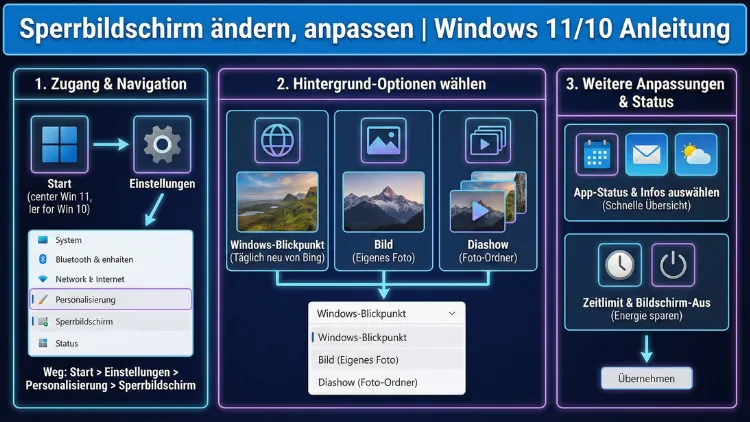
Der Sperrbildschirm von Windows 11 und Windows 10 lässt sich individuell anpassen, um Design, Funktionalität und Sicherheit optimal auf Ihre Bedürfnisse abzustimmen.
In dieser Anleitung erfahren Sie Schritt für Schritt, wie Sie Hintergrundbild, Diashow, Benachrichtigungen und Anmeldeoptionen konfigurieren. So gestalten Sie den Sperrbildschirm effizient, persönlich und professionell.
Was ist der Windows-Sperrbildschirm und warum sollte man ihn anpassen?
Der Sperrbildschirm erscheint vor der Anmeldung und zeigt standardmäßig Uhrzeit, Datum, Hintergrundbild sowie Statusinformationen von Apps an. Durch gezielte Anpassung können Sie:
- ein individuelles Hintergrundbild festlegen
- wichtige Informationen wie Kalender oder E-Mails anzeigen lassen
- die Sicherheit beim Zugriff erhöhen
- Systemstart optisch personalisieren
Gerade in Arbeitsumgebungen sorgt ein angepasster Sperrbildschirm für klare Struktur und schnellere Orientierung.
Sperrbildschirm in Windows 11 ändern – Schritt-für-Schritt
Sperrbildschirm-Hintergrundbild festlegen
So ändern Sie das Hintergrundbild unter Windows 11:
- Öffnen Sie die Einstellungen mit
Windows-Taste + I. - Navigieren Sie zu Personalisierung.
- Klicken Sie auf Sperrbildschirm.
- Wählen Sie unter „Hintergrund personalisieren“ eine Option:
- Windows-Blickpunkt
- Bild
- Diashow
- Entscheiden Sie sich für Bild.
- Klicken Sie auf Durchsuchen und wählen Sie eine Bilddatei aus.
Empfehlung: Verwenden Sie hochauflösende Bilder (1920×1080 oder höher) im JPG-Format für optimale Darstellung.
Windows-Blickpunkt aktivieren (automatische Hintergrundbilder)
Der Windows-Blickpunkt lädt täglich neue Hintergrundbilder aus der Microsoft-Datenbank:
- Öffnen Sie Einstellungen > Personalisierung > Sperrbildschirm.
- Wählen Sie bei „Hintergrund personalisieren“ die Option Windows-Blickpunkt.
Diese Funktion eignet sich besonders, wenn Sie regelmäßig neue visuelle Eindrücke wünschen, ohne selbst Bilder zu verwalten.
Sperrbildschirm-Diashow einrichten
Wenn Sie mehrere Bilder rotierend anzeigen möchten:
- Gehen Sie zu Einstellungen > Personalisierung > Sperrbildschirm.
- Wählen Sie Diashow.
- Klicken Sie auf Ordner hinzufügen.
- Wählen Sie einen lokalen Bilderordner aus.
Exakte Empfehlung: Legen Sie einen eigenen Ordner unter C:\Benutzer\IhrName\Bilder\Sperrbildschirm an und speichern Sie dort Ihre bevorzugten Motive.
Sperrbildschirm in Windows 10 anpassen – Anleitung
Die Schritte in Windows 10 sind ähnlich, unterscheiden sich jedoch leicht in der Navigation.
Hintergrundbild in Windows 10 ändern
- Öffnen Sie die Einstellungen über das Startmenü.
- Klicken Sie auf Personalisierung.
- Wählen Sie links Sperrbildschirm.
- Unter „Hintergrund“ wählen Sie:
- Windows-Blickpunkt
- Bild
- Diashow
- Wählen Sie Ihr gewünschtes Bild oder richten Sie eine Diashow ein.
Sperrbildschirm-Apps konfigurieren
Windows 10 erlaubt die Anzeige von Statusinformationen einzelner Apps:
- Öffnen Sie Einstellungen > Personalisierung > Sperrbildschirm.
- Unter „Apps auswählen, deren Schnellstatus auf dem Sperrbildschirm angezeigt wird“ wählen Sie z. B.:
- Kalender
- Wetter
So sehen Sie relevante Informationen bereits vor der Anmeldung.
Anmeldung und Sicherheitsoptionen optimieren
Anmeldebildschirm-Hintergrund synchronisieren
In Windows 11 und 10 kann derselbe Hintergrund auch für den Anmeldebildschirm verwendet werden:
- Öffnen Sie Einstellungen > Personalisierung > Sperrbildschirm.
- Aktivieren Sie die Option:
„Sperrbildschirm-Hintergrundbild auf dem Anmeldebildschirm anzeigen“.
Diese Einstellung sorgt für ein einheitliches Erscheinungsbild beim Systemstart.
Automatische Anmeldung deaktivieren (empfohlen)
Aus Sicherheitsgründen sollten Sie die automatische Anmeldung deaktivieren:
- Drücken Sie
Windows-Taste + R. - Geben Sie
netplwizein. - Aktivieren Sie „Benutzer müssen Benutzernamen und Kennwort eingeben“.
So schützen Sie sensible Daten vor unbefugtem Zugriff.
Erweiterte Anpassung über Gruppenrichtlinien (Pro-Versionen)
Für Windows 10 Pro und Windows 11 Pro können Sie den Sperrbildschirm zentral steuern:
- Drücken Sie
Windows + R. - Geben Sie
gpedit.mscein. - Navigieren Sie zu:
Computerkonfiguration > Administrative Vorlagen > Systemsteuerung > Anpassung - Öffnen Sie „Sperrbildschirmbild erzwingen“.
- Aktivieren Sie die Richtlinie und geben Sie den lokalen Bildpfad an, z. B.:
C:\Windows\Web\Screen\custom.jpg
Diese Methode eignet sich besonders für Firmen-PCs oder feste Designvorgaben.
Sperrbildschirm per Registry ändern (für fortgeschrittene Nutzer)
Alternativ können Sie das Hintergrundbild über die Registry festlegen:
- Drücken Sie
Windows + R, geben Sieregeditein. - Navigieren Sie zu:
HKEY_LOCAL_MACHINE\SOFTWARE\Policies\Microsoft\Windows\Personalization - Erstellen Sie einen neuen Zeichenfolgenwert:
Name:LockScreenImage
Wert: Vollständiger Pfad zur Bilddatei, z. B.C:\Sperrbildschirm\bild.jpg - Starten Sie den PC neu.
Diese Methode ist besonders nützlich, wenn die grafischen Einstellungen blockiert sind.
Benachrichtigungen und Statusinformationen verwalten
Der Sperrbildschirm kann relevante Informationen anzeigen, ohne das System zu entsperren.
Benachrichtigungen deaktivieren
- Öffnen Sie Einstellungen > System > Benachrichtigungen.
- Deaktivieren Sie „Benachrichtigungen auf dem Sperrbildschirm anzeigen“.
Diese Einstellung erhöht die Datensicherheit bei gemeinsam genutzten Geräten.
Apps gezielt auswählen
Unter Windows 10 können Sie gezielt Apps definieren, deren Status angezeigt wird. Für geschäftliche Nutzung empfiehlt sich:
- Kalender
- Unternehmens-Mail
- Aufgabenplaner
So bleiben Sie über wichtige Termine informiert, ohne sich anzumelden.
Energieoptionen und Sperrzeit konfigurieren
Ein effizienter Sperrbildschirm funktioniert optimal mit passenden Energiesparoptionen.
Bildschirmabschaltung einstellen
- Öffnen Sie Einstellungen > System > Energie & Akku.
- Wählen Sie unter „Bildschirm und Energiesparen“ die gewünschte Zeitspanne.
Empfehlung: 5 Minuten bei Laptops, 10 Minuten bei Desktop-PCs.
Automatische Sperre aktivieren
- Öffnen Sie Einstellungen > Konten > Anmeldeoptionen.
- Aktivieren Sie „Dynamische Sperre“.
Windows sperrt den PC automatisch, sobald Sie sich mit Ihrem Smartphone entfernen (Bluetooth-Verbindung erforderlich).
Typische Probleme und Lösungen
Sperrbildschirm lässt sich nicht ändern
Ursachen:
- Gruppenrichtlinien blockieren Änderungen
- Firmenrichtlinien aktiv
- Registry-Einträge vorhanden
Lösung:
- Prüfen Sie
gpedit.mscunter Anpassung. - Entfernen Sie alte Registry-Werte.
- Starten Sie den Explorer neu (
taskkill /f /im explorer.exeund anschließendexplorer.exe).
Windows-Blickpunkt funktioniert nicht
- Öffnen Sie den Explorer.
- Navigieren Sie zu:
%USERPROFILE%\AppData\Local\Packages\Microsoft.Windows.ContentDeliveryManager_cw5n1h2txyewy\LocalState\Assets - Löschen Sie die Dateien im Ordner.
- Aktivieren Sie Windows-Blickpunkt erneut.
Dadurch werden defekte Cache-Dateien entfernt.
Design-Tipps für einen professionellen Sperrbildschirm
- Verwenden Sie dunkle Hintergrundbilder für bessere Lesbarkeit.
- Wählen Sie neutrale Motive ohne viele Details.
- Speichern Sie Bilder lokal statt auf Netzlaufwerken, um Ladeverzögerungen zu vermeiden.
- Nutzen Sie eine feste Auflösung passend zur Monitorgröße.
Für Business-PCs empfiehlt sich ein schlichtes Firmenhintergrundbild mit Logo und dunklem Farbverlauf.
Häufig gestellte Fragen (FAQ)
Wie ändere ich den Sperrbildschirm schnell?
Öffnen Sie die Einstellungen mit Windows + I, gehen Sie zu Personalisierung und wählen Sie Sperrbildschirm. Dort können Sie sofort Bild, Diashow oder Windows-Blickpunkt einstellen.
Kann ich ein eigenes Video als Sperrbildschirm verwenden?
Windows unterstützt standardmäßig nur Bilder oder Diashows. Für Video-Hintergründe benötigen Sie Drittsoftware wie Wallpaper Engine, die jedoch den Sperrbildschirm nicht vollständig ersetzt.
Warum wird mein Sperrbildschirm-Bild unscharf angezeigt?
Das passiert meist bei zu niedriger Bildauflösung. Verwenden Sie Bilder in mindestens Full-HD-Auflösung (1920×1080).
Lässt sich der Sperrbildschirm komplett deaktivieren?
Ja, über Gruppenrichtlinien: gpedit.msc > Administrative Vorlagen > Systemsteuerung > Anpassung > Sperrbildschirm nicht anzeigen.
Werden Sperrbildschirm-Einstellungen zwischen Windows 10 und 11 synchronisiert?
Nur teilweise. Hintergrundbilder werden synchronisiert, erweiterte Einstellungen wie Apps oder Diashow-Ordner jedoch nicht vollständig.
Fazit
Die Anpassung des Sperrbildschirms in Windows 11 und Windows 10 ermöglicht nicht nur ein individuelles Erscheinungsbild, sondern verbessert auch Produktivität und Sicherheit. Durch gezielte Einstellungen für Hintergrundbild, Diashow, Benachrichtigungen und Anmeldeoptionen gestalten Sie den Systemstart effizient und übersichtlich.
Mit den beschriebenen Methoden über Einstellungen, Gruppenrichtlinien oder Registry können Sie jede gewünschte Konfiguration exakt umsetzen und optimal an Ihre Arbeitsumgebung anpassen.