
Erfahren Sie, wie Sie die Sperrbildschirmzeit in Windows 11 und 10 schnell anpassen, um Energie zu sparen und die Sicherheit Ihres PCs zu optimieren.
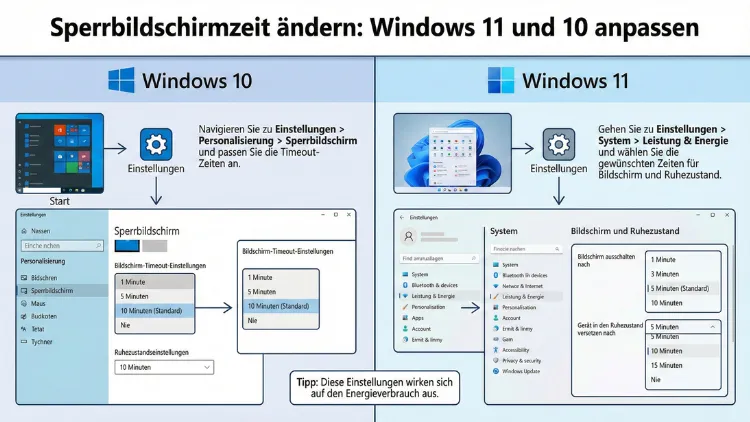
Die Sperrbildschirmzeit in Windows 11 und Windows 10 bestimmt, wie lange Ihr PC wartet, bis der Bildschirm ausgeschaltet oder das System gesperrt wird. Eine korrekt eingestellte Zeit spart Energie, schützt Ihre Daten und verbessert den Workflow.
In diesem Leitfaden erfahren Sie Schritt für Schritt, wie Sie die Sperrbildschirmzeit exakt anpassen – über Einstellungen, Energieoptionen, Gruppenrichtlinie und Registry.
Warum die Sperrbildschirmzeit ändern?
Die richtige Sperrbildschirmzeit ist entscheidend für Sicherheit und Komfort. Ist die Zeit zu kurz, wird Ihr Arbeitsfluss ständig unterbrochen. Ist sie zu lang, bleibt der Bildschirm unnötig aktiv und verbraucht Energie. Besonders bei Notebooks wirkt sich die Einstellung direkt auf die Akkulaufzeit aus.
Typische Gründe für eine Anpassung:
- Mehr Sicherheit bei sensiblen Daten
- Energie sparen im Büro oder unterwegs
- Automatisches Sperren bei Inaktivität
- Individuelle Arbeitsgewohnheiten berücksichtigen
- Vermeidung von Bildschirm-Einbrennen bei längerer Anzeige
Schnellüberblick: Unterschiede zwischen Windows 11 und Windows 10
Die grundlegenden Optionen sind in beiden Systemen ähnlich, befinden sich jedoch an unterschiedlichen Stellen:
- Windows 11: Einstellungen > System > Energie & Akku > Bildschirm und Energiesparen
- Windows 10: Einstellungen > System > Netzbetrieb und Energiesparen
Zusätzlich stehen in beiden Versionen erweiterte Energieeinstellungen, Gruppenrichtlinien und Registry-Anpassungen zur Verfügung.
Sperrbildschirmzeit in Windows 11 ändern
Methode 1: Über die Windows-Einstellungen (empfohlen)
Dies ist der schnellste und sicherste Weg, um die Sperrbildschirmzeit anzupassen.
Gehen Sie exakt wie folgt vor:
- Klicken Sie unten links auf das Windows-Startsymbol.
- Wählen Sie „Einstellungen“ (Zahnrad-Symbol).
- Klicken Sie auf „System“.
- Öffnen Sie „Energie & Akku“.
- Scrollen Sie zu „Bildschirm und Energiesparen“.
- Stellen Sie bei „Bildschirm ausschalten nach“ die gewünschte Zeit ein:
- Für Akkubetrieb: Zeit wählen (z. B. 5 Minuten)
- Für Netzbetrieb: Zeit wählen (z. B. 15 Minuten)
Damit wird festgelegt, wann der Bildschirm ausgeht. Die automatische Sperre erfolgt anschließend über die Kontosicherheit oder Bildschirmschoner-Einstellungen.
Methode 2: Erweiterte Energieeinstellungen (präzise Steuerung)
Wenn Sie detaillierte Optionen benötigen, nutzen Sie die klassische Systemsteuerung.
So gehen Sie vor:
- Drücken Sie die Tastenkombination Windows + R.
- Geben Sie control ein und bestätigen Sie mit Enter.
- Öffnen Sie „Hardware und Sound“.
- Klicken Sie auf „Energieoptionen“.
- Wählen Sie neben Ihrem Energiesparplan „Energiesparplaneinstellungen ändern“.
- Klicken Sie auf „Erweiterte Energieeinstellungen ändern“.
- Öffnen Sie „Anzeige“.
- Passen Sie „Anzeige ausschalten nach“ auf die gewünschte Minutenanzahl an.
- Bestätigen Sie mit „Übernehmen“ und „OK“.
Diese Methode ermöglicht exakte Werte für Akku- und Netzbetrieb getrennt.
Methode 3: Sperrbildschirmzeit über Gruppenrichtlinie festlegen (Pro & Enterprise)
Diese Variante eignet sich für Firmenrechner oder feste Sicherheitsrichtlinien.
Schritte:
- Drücken Sie Windows + R.
- Geben Sie gpedit.msc ein und drücken Sie Enter.
- Navigieren Sie zu:
Computerkonfiguration > Administrative Vorlagen > System > Energieverwaltung > Energieeinstellungen für Anzeige - Öffnen Sie die Richtlinie „Zeitlimit für Ausschalten des Bildschirms festlegen“.
- Aktivieren Sie die Richtlinie.
- Geben Sie die gewünschte Zeit in Sekunden ein (z. B. 600 für 10 Minuten).
- Klicken Sie auf „Übernehmen“ und „OK“.
Nach einem Neustart gilt die neue Sperrbildschirmzeit systemweit.
Methode 4: Sperrbildschirmzeit per Registry ändern (nur für erfahrene Nutzer)
Mit der Registry können Sie versteckte Optionen freischalten.
Vorgehen:
- Drücken Sie Windows + R.
- Geben Sie „regedit“ ein und bestätigen Sie.
- Navigieren Sie zu:
HKEY_LOCAL_MACHINE\SYSTEM\CurrentControlSet\Control\Power\PowerSettings\7516b95f-f776-4464-8c53-06167f40cc99\3c0bc021-c8a8-4e07-a973-6b14cbcb2b7e - Doppelklicken Sie auf „Attributes“.
- Ändern Sie den Wert von 1 auf 2.
- Schließen Sie den Registrierungseditor.
Danach erscheint in den erweiterten Energieoptionen eine zusätzliche Einstellung für die Sperrbildschirm-Timeoutsteuerung.
Sperrbildschirmzeit in Windows 10 ändern
Methode 1: Über die Windows-Einstellungen
Die klassische Variante in Windows 10:
- Klicken Sie auf Start.
- Öffnen Sie „Einstellungen“.
- Wählen Sie „System“.
- Klicken Sie auf „Netzbetrieb und Energiesparen“.
- Stellen Sie bei „Bildschirm“ die gewünschte Zeit ein.
- Optional: Zeit für Energiesparmodus anpassen.
Diese Einstellung beeinflusst direkt, wann der Bildschirm schwarz wird.
Methode 2: Erweiterte Energieoptionen nutzen
Auch unter Windows 10 erhalten Sie mehr Kontrolle über die Anzeigezeit.
Schritte:
- Öffnen Sie die Systemsteuerung über Start > „Systemsteuerung“.
- Wählen Sie „Hardware und Sound“.
- Klicken Sie auf „Energieoptionen“.
- Wählen Sie „Energiesparplaneinstellungen ändern“.
- Klicken Sie auf „Erweiterte Energieeinstellungen ändern“.
- Unter „Anzeige“ stellen Sie die gewünschte Abschaltzeit ein.
- Speichern Sie mit „OK“.
Methode 3: Automatische Sperre über Bildschirmschoner einstellen
Wenn Sie möchten, dass Windows sich selbst sperrt, gehen Sie so vor:
- Öffnen Sie Einstellungen.
- Navigieren Sie zu „Personalisierung“.
- Wählen Sie „Sperrbildschirm“.
- Scrollen Sie nach unten und klicken Sie auf „Bildschirmschoner-Einstellungen“.
- Aktivieren Sie ein Bildschirmschoner-Profil.
- Setzen Sie die Wartezeit (z. B. 5 Minuten).
- Aktivieren Sie „Anmeldeseite bei Reaktivierung anzeigen“.
- Bestätigen Sie mit „OK“.
Damit wird der PC automatisch gesperrt, sobald die gewählte Zeit erreicht ist.
Automatische Sperre vs. Bildschirm ausschalten
Viele Nutzer verwechseln diese beiden Funktionen:
- Bildschirm ausschalten: Display wird dunkel, PC bleibt aktiv.
- Automatische Sperre: Windows fordert Passwort oder PIN an.
Für maximale Sicherheit sollten Sie beide Optionen kombinieren:
- Bildschirm nach 5–10 Minuten ausschalten.
- Automatische Sperre über Bildschirmschoner nach 5 Minuten aktivieren.
So sparen Sie Energie und schützen gleichzeitig Ihre Daten.
Häufige Probleme und Lösungen
Sperrbildschirmzeit lässt sich nicht ändern
Ursache ist oft ein aktiver Energiesparplan oder eine Unternehmensrichtlinie. Wechseln Sie testweise den Energiesparplan:
- Öffnen Sie Energieoptionen.
- Wählen Sie „Ausbalanciert“.
- Passen Sie die Zeit erneut an.
Bildschirm bleibt trotz Einstellung an
Prüfen Sie folgende Punkte:
- Läuft ein Video im Hintergrund?
- Ist eine Präsentation aktiv?
- Verhindert eine App das Energiesparen?
Programme wie Medienplayer oder Präsentationssoftware können das Ausschalten blockieren.
PC sperrt sich zu schnell
Dann ist meist die Bildschirmschoner-Sperre aktiv. Erhöhen Sie die Wartezeit unter den Bildschirmschoner-Einstellungen oder deaktivieren Sie den Bildschirmschoner vollständig.
Häufig gestellte Fragen (FAQ)
Wie ändere ich die Sperrbildschirmzeit in Windows 11 schnell?
Öffnen Sie Einstellungen > System > Energie & Akku > Bildschirm und Energiesparen und wählen Sie die gewünschte Zeit für „Bildschirm ausschalten nach“.
Wo finde ich die Sperrbildschirm-Einstellungen in Windows 10?
Gehen Sie zu Einstellungen > System > Netzbetrieb und Energiesparen. Dort legen Sie fest, wann der Bildschirm ausgeschaltet wird.
Warum sperrt sich mein PC nicht automatisch?
Die automatische Sperre funktioniert nur, wenn ein Bildschirmschoner mit aktivierter Anmeldeseite eingestellt ist oder eine Gruppenrichtlinie dies erzwingt.
Kann ich unterschiedliche Zeiten für Akku- und Netzbetrieb festlegen?
Ja. Sowohl in Windows 10 als auch in Windows 11 lassen sich getrennte Zeiten für Akkubetrieb und Netzbetrieb definieren.
Welche Sperrbildschirmzeit ist empfehlenswert?
Für Büroarbeit sind 5 bis 10 Minuten ideal. Bei hoher Sicherheitsanforderung empfehlen sich 2 bis 5 Minuten. Für Heim-PCs sind 10 bis 15 Minuten üblich.
Fazit
Die Anpassung der Sperrbildschirmzeit in Windows 11 und Windows 10 ist einfach und bietet große Vorteile für Sicherheit, Energieeffizienz und Bedienkomfort.
Nutzen Sie die Windows-Einstellungen für schnelle Änderungen, die erweiterten Energieoptionen für präzise Kontrolle und Gruppenrichtlinien oder Registry für feste Vorgaben.
Mit der richtigen Kombination aus Bildschirm-Timeout und automatischer Sperre schützen Sie Ihre Daten zuverlässig und optimieren gleichzeitig die Nutzung Ihres PCs.