
Standard-App ändern und festlegen in Windows 11 und 10: So passen Sie Standard-Apps für Dateitypen, Links und Programme mit wenigen Klicks einfach an.
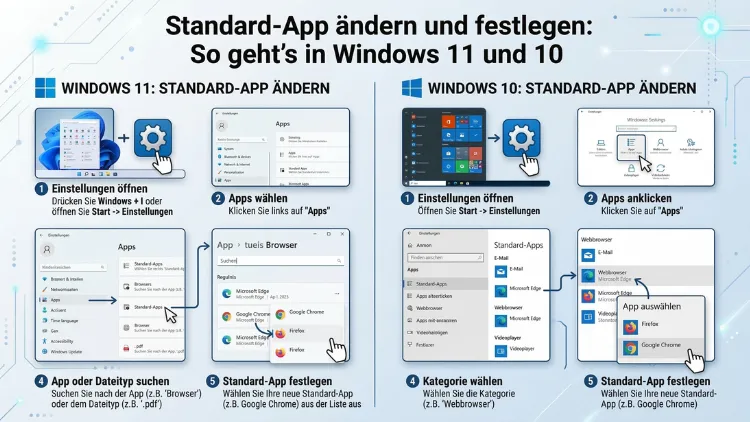
Wenn Sie in Windows eine Datei öffnen, entscheidet das Betriebssystem automatisch, welche App dabei zum Einsatz kommt. Diese sogenannte Standard-App lässt sich jedoch jederzeit anpassen – sowohl in Windows 11 als auch in Windows 10.
In diesem Artikel erfahren Sie Schritt für Schritt, wie Sie Standard-Apps für Dateitypen, Protokolle und ganze Kategorien festlegen, ändern und zurücksetzen.
Was sind Standard-Apps und warum sind sie wichtig?
Wenn Sie eine PDF-Datei doppelklicken, einen Link anklicken oder ein Foto öffnen, greift Windows automatisch auf eine voreingestellte Anwendung zurück. Diese Voreinstellung wird als Standard-App oder Standardprogramm bezeichnet. Standardmäßig legt Microsoft dabei eigene Anwendungen wie den Microsoft Edge-Browser, die Fotos-App oder den Windows Media Player fest.
Viele Nutzer bevorzugen jedoch alternative Programme – zum Beispiel Google Chrome als Browser, VLC Media Player für Videos oder Adobe Acrobat Reader für PDF-Dateien. Deshalb ist es sinnvoll zu wissen, wie man diese Einstellungen unkompliziert anpassen kann. Zudem wirkt sich die richtige Zuordnung direkt auf den Arbeitsalltag aus, da unnötige Umwege beim Öffnen von Dateien entfallen.
Standard-App in Windows 11 ändern
Windows 11 hat die Art, wie Standardprogramme verwaltet werden, grundlegend überarbeitet. Im Vergleich zu Windows 10 ist die Zuordnung nun feingranularer und etwas tiefer im System verankert. Dennoch ist der Vorgang nach kurzer Eingewöhnung leicht verständlich.
Methode 1: Über die Einstellungen-App (empfohlene Vorgehensweise)
Die zuverlässigste Methode, um Standard-Apps in Windows 11 zu ändern, führt über die Einstellungen. Gehen Sie dabei wie folgt vor:
- Öffnen Sie die Einstellungen über das Startmenü oder mit der Tastenkombination Windows-Taste + I.
- Klicken Sie auf Apps und anschließend auf Standard-Apps.
- Sie sehen nun eine Liste aller installierten Anwendungen. Geben Sie alternativ in der Suchleiste den Namen der gewünschten App ein, beispielsweise „VLC“ oder „Chrome“.
- Klicken Sie auf die App, die Sie als Standard festlegen möchten.
- Es öffnet sich eine Übersicht der Dateitypen und Protokolle, die dieser App zugewiesen sind oder werden können.
- Klicken Sie auf den jeweiligen Dateityp – zum Beispiel .mp4 oder .mkv – und wählen Sie im erscheinenden Dialog die gewünschte App aus.
- Bestätigen Sie mit OK oder Wechseln.
Wichtig: In Windows 11 müssen Sie für jeden Dateityp einzeln eine Standardzuweisung vornehmen. Eine pauschale „Als Standard festlegen“-Schaltfläche für alle Dateitypen auf einmal gibt es in dieser Version nicht mehr.
Methode 2: Über den Dateityp direkt
Ebenso können Sie Standard-Apps in Windows 11 direkt über einen bestimmten Dateityp festlegen:
- Öffnen Sie Einstellungen → Apps → Standard-Apps.
- Scrollen Sie nach unten und klicken Sie auf Eine Standardeinstellung nach Dateityp auswählen.
- Suchen Sie in der Liste nach dem gewünschten Dateityp, zum Beispiel .pdf oder .jpg.
- Klicken Sie auf das aktuell eingetragene Programm rechts daneben.
- Wählen Sie aus der Liste die gewünschte Anwendung aus und bestätigen Sie.
Methode 3: Per Rechtsklick auf eine Datei
Zusätzlich gibt es einen schnellen Weg direkt aus dem Datei-Explorer heraus:
- Klicken Sie mit der rechten Maustaste auf eine Datei des gewünschten Typs.
- Wählen Sie Öffnen mit → Andere App auswählen.
- Wählen Sie das gewünschte Programm aus der Liste oder klicken Sie auf Weitere Apps oder Nach einer App im Microsoft Store suchen.
- Aktivieren Sie das Kontrollkästchen Immer diese App zum Öffnen von -Dateien verwenden.
- Klicken Sie auf OK.
Diese Methode ist besonders praktisch, wenn Sie nur für einen einzelnen Dateityp schnell die Standardanwendung wechseln möchten.
Standard-Browser in Windows 11 festlegen
Das Festlegen des Standard-Browsers verdient besondere Aufmerksamkeit, da Microsoft in Windows 11 den Wechsel von Edge auf alternative Browser anfangs erschwert hatte. Mittlerweile – insbesondere nach dem Update auf Windows 11 Version 22H2 und folgenden Versionen – ist der Vorgang jedoch deutlich einfacher geworden:
- Installieren Sie zunächst den gewünschten Browser, etwa Google Chrome, Mozilla Firefox oder Opera.
- Öffnen Sie Einstellungen → Apps → Standard-Apps.
- Geben Sie in der Suchleiste den Namen des Browsers ein.
- Klicken Sie auf den Browser und dann auf Als Standard festlegen.
- Ab Windows 11 (2022 Update und neuer) werden dadurch alle relevanten Protokolle wie HTTP, HTTPS und Dateitypen wie .html in einem Schritt übernommen.
Empfehlung: Wenn Sie Google Chrome als Standard-Browser festlegen möchten, öffnen Sie Chrome nach der Installation und klicken Sie auf die Meldung „Chrome als Standardbrowser festlegen“. Chrome nimmt dann die Einrichtung automatisch vor.
Standard-App in Windows 10 ändern
In Windows 10 ist die Verwaltung von Standard-Apps etwas anders aufgebaut als in Windows 11, jedoch insgesamt übersichtlicher gestaltet, da eine zentrale „Als Standard festlegen“-Funktion vorhanden ist.
Methode 1: Über die Einstellungen-App
- Öffnen Sie Einstellungen (Windows-Taste + I).
- Gehen Sie zu Apps → Standard-Apps.
- In der rechten Spalte sehen Sie Kategorien wie E-Mail, Karten, Musikplayer, Fotoanzeige, Videoplayer und Webbrowser.
- Klicken Sie auf das Symbol der jeweiligen Kategorie, um die aktuell eingestellte App anzuzeigen.
- Wählen Sie aus der erscheinenden Liste die gewünschte Alternativ-App aus.
Zudem bietet Windows 10 in denselben Einstellungen weiter unten die Optionen:
- Standard-Apps nach Dateityp festlegen
- Standard-Apps nach Protokoll festlegen
- Standard-Apps nach App festlegen
Diese drei Unterpunkte ermöglichen eine sehr gezielte Zuordnung.
Methode 2: Über die klassische Systemsteuerung
Ebenso steht in Windows 10 noch der klassische Weg über die Systemsteuerung zur Verfügung:
- Öffnen Sie die Systemsteuerung (über die Suchleiste im Startmenü).
- Klicken Sie auf Programme → Standardprogramme.
- Wählen Sie Standardprogramme festlegen.
- Klicken Sie links auf das gewünschte Programm, zum Beispiel VLC media player.
- Klicken Sie rechts auf Dieses Programm als Standard festlegen, um es für alle unterstützten Dateitypen gleichzeitig einzurichten.
- Alternativ klicken Sie auf Standardeinstellungen für dieses Programm auswählen, um einzelne Dateitypen zuzuweisen.
Vorteil dieser Methode: Sie können mit einem Klick alle unterstützten Dateitypen eines Programms auf einmal als Standard festlegen – das spart besonders bei Mediaplayer-Programmen wie VLC oder MPC-HC viel Zeit.
Methode 3: Per Rechtsklick auf eine Datei
Auch in Windows 10 funktioniert der direkte Weg per Rechtsklick:
- Klicken Sie mit der rechten Maustaste auf die gewünschte Datei.
- Wählen Sie Öffnen mit → Andere App auswählen.
- Aktivieren Sie Immer diese App verwenden.
- Wählen Sie die gewünschte App und bestätigen Sie.
Standard-Apps für Dateitypen gezielt zuweisen
Neben den allgemeinen Einstellungen ist die dateityp-spezifische Zuweisung besonders nützlich. Hier eine Übersicht häufig genutzter Dateitypen und empfohlener Programme:
PDF-Dateien (.pdf)
Standardmäßig öffnet Windows PDF-Dateien im Microsoft Edge-Browser. Viele Nutzer bevorzugen jedoch einen dedizierten PDF-Reader. Empfohlen wird dabei:
- Adobe Acrobat Reader (kostenlos, umfangreiche Funktionen, unter acrobat.adobe.com herunterladbar)
- Foxit PDF Reader (schnell, schlanke Oberfläche)
- Sumatra PDF (extrem leichtgewichtig, ideal für einfaches Lesen)
Um Adobe Acrobat Reader als Standard festzulegen:
- Installieren Sie Adobe Acrobat Reader DC.
- Öffnen Sie Acrobat Reader und gehen Sie zu Bearbeiten → Voreinstellungen → Allgemein.
- Klicken Sie auf Acrobat als Standard-PDF-Viewer festlegen.
- Alternativ: Führen Sie den oben beschriebenen Weg über Windows-Einstellungen → Apps → Standard-Apps durch.
Bilder (.jpg, .png, .webp, .bmp)
Windows öffnet Bilder standardmäßig mit der Fotos-App. Wer eine klassischere Ansicht bevorzugt, kann alternativ den Windows Fotoanzeige (nur Windows 10 mit einem Registry-Trick) oder ein Drittanbieter-Programm verwenden. Empfohlen wird:
- IrfanView (kostenlos, sehr schnell, unterstützt zahlreiche Formate)
- XnView MP (kostenlos, modernes Interface)
Videos (.mp4, .mkv, .avi, .mov)
Der vorinstallierte Windows Media Player bzw. der Films & TV-Player (auch „Filme & TV“ genannt) wird von vielen Nutzern als weniger leistungsfähig empfunden. Deshalb ist VLC media player die meistgenutzte Alternative:
- Laden Sie VLC kostenlos von videolan.org herunter.
- Öffnen Sie nach der Installation VLC und gehen Sie zu Extras → Einstellungen → Eingabe/Codec.
- Unter Betriebssystem finden Sie die Option Dateiverbindungen. Klicken Sie auf Alle und dann auf Übernehmen.
- Alternativ verwenden Sie den Weg über die Windows-Einstellungen, wie oben beschrieben.
Musik (.mp3, .flac, .wav, .ogg)
Für Musikdateien stehen unter anderem folgende empfohlene Alternativen zu Windows Media Player bereit:
- foobar2000 (kostenlos, minimalistisch, audiophil)
- MusicBee (kostenlos, umfangreiche Bibliotheksverwaltung)
- Winamp (neu aufgelegt, kostenlos)
E-Mails (mailto:)
Das Standard-E-Mail-Protokoll mailto: ist häufig mit der vorinstallierten Mail-App verknüpft. Wer stattdessen Mozilla Thunderbird oder Microsoft Outlook als Standard-E-Mail-Client nutzen möchte:
- Installieren Sie das gewünschte Programm.
- Öffnen Sie Einstellungen → Apps → Standard-Apps.
- Wählen Sie unter E-Mail oder suchen Sie direkt nach „Thunderbird“ bzw. „Outlook“.
- Klicken Sie auf Als Standard festlegen (Windows 10) oder weisen Sie das Protokoll mailto: direkt zu (Windows 11).
Standardprogramm zurücksetzen: So geht’s
Manchmal ist es notwendig, die Standard-App zurückzusetzen – zum Beispiel nach einer Neuinstallation eines Programms oder wenn eine App nach einer Aktualisierung die Standardzuweisung übernommen hat.
In Windows 11
- Öffnen Sie Einstellungen → Apps → Standard-Apps.
- Scrollen Sie nach unten zu Standard zurücksetzen (unterhalb der App-Liste).
- Klicken Sie auf Zurücksetzen, um alle Standardzuweisungen auf die Microsoft-Voreinstellungen zurückzusetzen.
Alternativ können Sie einzelne Dateitypen gezielt zurücksetzen, indem Sie den Dateityp aufrufen und dort die gewünschte App neu zuweisen.
In Windows 10
- Öffnen Sie Einstellungen → Apps → Standard-Apps.
- Scrollen Sie ganz nach unten und klicken Sie auf Auf von Microsoft empfohlene Standardeinstellungen zurücksetzen.
- Bestätigen Sie den Vorgang.
Wichtig: Dieser Schritt setzt alle Standardzuweisungen zurück – nicht nur einzelne. Deshalb empfiehlt es sich, vorher zu notieren, welche Einstellungen Sie angepasst hatten.
Standard-Apps per Gruppenrichtlinie oder Registry verwalten (für Fortgeschrittene)
In Unternehmensumgebungen oder für erfahrene Nutzer gibt es zudem die Möglichkeit, Standardprogramme über die Gruppenrichtlinien oder die Windows-Registry zu verwalten.
Über die Registry (Windows 10 und 11)
Die Standardzuweisungen sind in der Registry unter folgendem Pfad gespeichert:
HKEY_CURRENT_USER\Software\Microsoft\Windows\CurrentVersion\Explorer\FileExts
Dort finden Sie für jeden Dateityp einen eigenen Ordner. Unter UserChoice ist der ProgId-Eintrag gespeichert, der auf die zugeordnete Anwendung verweist. Eine manuelle Änderung dieser Einträge ist technisch möglich, jedoch nicht empfohlen, da Windows einen Prüfmechanismus (Hash-Validierung) verwendet, der direkte Registry-Änderungen ohne Umgehung verhindert.
Über den Windows Default Program Editor
Ein praktisches Drittanbieter-Tool für diesen Zweck ist der Windows Default Programs Editor (kostenlos, von defaultprogramseditor.com). Damit lassen sich Dateityp-Zuordnungen direkt und übersichtlich verwalten, ohne tief in die Registry eingreifen zu müssen.
Über Gruppenrichtlinien (Windows 10/11 Pro und Enterprise)
In Windows-Versionen mit Gruppenrichtlinien-Editor (gpedit.msc) – also Pro, Education und Enterprise – können Administratoren Standardprogramme für alle Nutzer eines Systems verbindlich festlegen:
- Öffnen Sie den Gruppenrichtlinien-Editor (Windows-Taste + R → gpedit.msc).
- Navigieren Sie zu Computerkonfiguration → Administrative Vorlagen → Windows-Komponenten → App-V → Publishing.
- Alternativ: Benutzerkonfiguration → Administrative Vorlagen → Startmenü und Taskleiste.
- Suchen Sie nach der Richtlinie Standard-App-Zuordnungen festlegen.
- Geben Sie dort eine XML-Datei an, die die gewünschten Zuordnungen enthält.
Dieser Weg ist hauptsächlich für IT-Administratoren relevant, die unternehmensweite Einstellungen zentral verwalten möchten.
Häufige Probleme und Lösungen
Manchmal funktioniert das Ändern von Standard-Apps nicht wie erwartet. Hier sind die häufigsten Probleme und ihre Lösungen:
Problem 1: Die geänderte Standard-App wird nicht übernommen
Ebenso wie bei anderen Windows-Einstellungen kann es vorkommen, dass Änderungen scheinbar nicht gespeichert werden. Mögliche Ursachen und Lösungen:
- Windows-Update ausstehend: Installieren Sie alle verfügbaren Updates über Windows Update, da bestimmte Bugs in früheren Windows-11-Versionen die Zuweisung verhinderten.
- Beschädigte App-Registrierung: Führen Sie den Windows Store Apps-Problembehandler aus (Einstellungen → System → Problembehandlung → Andere Problembehandler).
- App wurde nicht korrekt installiert: Deinstallieren Sie die App vollständig und installieren Sie sie erneut.
Problem 2: Microsoft Edge öffnet sich trotzdem für Links aus Office-Programmen
Microsoft Teams, Outlook und andere Microsoft-365-Anwendungen nutzen teilweise eigene Einstellungen, um Links in Edge zu öffnen – unabhängig vom System-Standard-Browser. Deshalb müssen Sie innerhalb dieser Anwendungen zusätzlich den bevorzugten Browser einstellen:
- In Microsoft Outlook (Desktop): Datei → Optionen → Erweitert → Dateien und Browser → Standardbrowser für E-Mail-Links.
- In Microsoft Teams: Einstellungen → Anwendungen → Standardbrowser für das Öffnen von Links.
Problem 3: Der Dateityp erscheint nicht in der Standard-Apps-Liste
Falls ein bestimmter Dateityp nicht in der Liste erscheint, ist das zugehörige Programm möglicherweise nicht korrekt installiert oder nicht für diesen Dateityp registriert. Deshalb empfiehlt sich folgendes Vorgehen:
- Deinstallieren und reinstallieren Sie das betreffende Programm.
- Starten Sie Windows anschließend neu.
- Suchen Sie den Dateityp erneut in den Standard-Apps-Einstellungen.
Problem 4: Die Standard-App ändert sich nach jedem Neustart zurück
Einige Programme, darunter insbesondere Browser, setzen sich beim Start automatisch wieder als Standard. Außerdem kann Schadsoftware oder unerwünschte Software (PUPs) diese Einstellungen manipulieren. Empfohlen wird:
- Prüfen Sie unter Einstellungen → Apps → Autostart, welche Programme beim Start ausgeführt werden.
- Scannen Sie Ihr System mit Microsoft Defender oder Malwarebytes (kostenlose Version unter malwarebytes.com erhältlich).
- Deaktivieren Sie in der betreffenden App die Option „Als Standard festlegen beim Starten“.
Standard-Apps in Windows 10 und 11 im Vergleich
| Funktion | Windows 10 | Windows 11 |
|---|---|---|
| Kategorienbasierte Zuweisung | Ja | Eingeschränkt |
| „Als Standard festlegen“ per App | Ja (Systemsteuerung) | Nur per Protokoll/Dateityp |
| Standard-Browser-Wechsel | Einfach | Seit 22H2 vereinfacht |
| Dateitypbasierte Zuweisung | Ja | Ja (verfeinert) |
| Protokollbasierte Zuweisung | Ja | Ja |
| Reset auf Microsoft-Standard | Ja | Ja |
Zusammenfassend lässt sich sagen: Windows 10 bietet eine etwas übersichtlichere Verwaltung für Gelegenheitsnutzer, während Windows 11 mehr Kontrolle auf Dateityp-Ebene ermöglicht – jedoch auf Kosten der Bedienungsfreundlichkeit für einfachere Anwendungsfälle.
Standard-Apps mit Drittanbieter-Tools verwalten
Neben den systemeigenen Wegen gibt es außerdem spezialisierte Tools, die die Verwaltung von Standardprogrammen in Windows vereinfachen:
ExplorerPatcher
ExplorerPatcher (kostenlos, GitHub: valinet/ExplorerPatcher) ist primär ein Tool zur Anpassung der Windows-11-Oberfläche. Zusätzlich ermöglicht es jedoch, bestimmte Aspekte der Standard-App-Verwaltung zurück auf das Windows-10-Verhalten umzustellen – ideal für Nutzer, die die Übersichtlichkeit von Windows 10 bevorzugen.
Windows Default Programs Editor
Der bereits erwähnte Windows Default Programs Editor bietet eine grafische Oberfläche, mit der Sie Dateitypzuordnungen präzise steuern können – ohne Registry-Kenntnisse. Er ist besonders nützlich, wenn Sie ungewöhnliche Dateitypen oder Protokolle zuweisen möchten.
Ninite
Ninite (ninite.com) ist zwar kein Tool zur Verwaltung von Standard-Apps, hilft jedoch dabei, beliebte Drittanbieter-Programme wie VLC, Chrome oder 7-Zip schnell und ohne Bloatware zu installieren – was die anschließende Konfiguration als Standardprogramme erleichtert.
Standard-Apps auf weiteren Windows-Systemen
Da das Thema auch andere Windows-Versionen betreffen kann, hier ein kurzer Überblick:
Windows 8/8.1
In Windows 8 und 8.1 erfolgt die Verwaltung über Systemsteuerung → Programme → Standardprogramme. Zudem können Apps aus dem Windows Store über die PC-Einstellungen → Suche und Apps → Standard-Apps zugewiesen werden. Da Windows 8/8.1 jedoch seit Januar 2023 nicht mehr offiziell unterstützt wird, empfiehlt Microsoft ein Upgrade auf Windows 10 oder 11.
Windows 7
In Windows 7 erreicht man die Standardprogramm-Verwaltung über Systemsteuerung → Programme → Standardprogramme → Standardprogramme festlegen. Das Interface ähnelt dem der Windows-10-Systemsteuerung. Da Windows 7 seit Januar 2020 kein Support mehr erhält, sollte aus Sicherheitsgründen dringend ein Upgrade durchgeführt werden.
FAQ: Häufige Fragen zu Standard-Apps in Windows
Warum lässt sich meine Standard-App nicht ändern?
In manchen Fällen verhindert Windows die Änderung der Standard-App, weil die betreffende App nicht korrekt registriert ist oder ein System-Bug vorliegt. Außerdem kann es vorkommen, dass fehlende Windows-Updates die Funktion beeinträchtigen. Deshalb empfiehlt sich zuerst ein vollständiges Windows-Update, gefolgt von einer Neuinstallation der betreffenden App.
Wie setze ich den Standard-Browser in Windows 11 auf Chrome?
Installieren Sie Google Chrome und öffnen Sie anschließend die Einstellungen (Windows-Taste + I) → Apps → Standard-Apps. Suchen Sie nach „Chrome“ und klicken Sie auf Als Standard festlegen. Ab Windows 11 Version 22H2 wird damit auch HTTP, HTTPS und HTML automatisch auf Chrome umgestellt.
Warum öffnet Edge trotzdem manche Links, obwohl ich einen anderen Browser als Standard festgelegt habe?
Bestimmte Microsoft-Anwendungen wie Teams oder Outlook ignorieren den System-Standardbrowser und nutzen Edge direkt. Deshalb müssen Sie innerhalb dieser Programme separat den bevorzugten Browser in den jeweiligen App-Einstellungen festlegen.
Wie weise ich einen Standard-PDF-Reader zu?
Gehen Sie zu Einstellungen → Apps → Standard-Apps, suchen Sie nach dem gewünschten PDF-Reader (z. B. Adobe Acrobat Reader) und klicken Sie auf den Eintrag. Weisen Sie dann den Dateityp .pdf der App zu. Alternativ: Rechtsklick auf eine PDF-Datei → Öffnen mit → Andere App auswählen → Häkchen bei „Immer diese App verwenden“ setzen.
Kann ich für verschiedene Dateitypen verschiedene Apps als Standard festlegen?
Ja, absolut. In Windows 10 und 11 lässt sich für jeden Dateityp eine eigene Standard-App festlegen. So können Sie zum Beispiel .jpg-Bilder mit IrfanView und .png-Bilder mit der Fotos-App öffnen – ganz nach Bedarf.
Wie stelle ich den Windows Media Player als Standard-Musikplayer ein?
In Windows 10: Öffnen Sie Einstellungen → Apps → Standard-Apps, klicken Sie auf Musikplayer und wählen Sie Windows Media Player. In Windows 11: Suchen Sie in den Standard-Apps nach Windows Media Player Legacy (der klassische Player) oder Windows Media Player (die neue Version) und weisen Sie die gewünschten Audiodateitypen zu.
Was bedeutet „Standard-Apps nach Protokoll festlegen“?
Protokolle wie http:, https:, mailto: oder ftp: steuern, welche App bei bestimmten Link-Typen geöffnet wird. Zum Beispiel bestimmt das mailto:-Protokoll, welcher E-Mail-Client sich öffnet, wenn Sie auf eine E-Mail-Adresse klicken. Die Zuweisung erfolgt in Windows 10/11 unter Einstellungen → Apps → Standard-Apps → Standard-Apps nach Protokoll festlegen.
Kann ich Standard-Apps für alle Benutzer eines PCs gleichzeitig festlegen?
Ja, jedoch nur in Windows 10/11 Pro, Education oder Enterprise über den Gruppenrichtlinien-Editor. Dabei legen Sie eine XML-Datei mit den gewünschten Zuordnungen an und binden diese in die Richtlinie „Standard-App-Zuordnungen festlegen“ ein. Für Heimanwender empfiehlt sich stattdessen, die Einstellungen für jeden Benutzer separat vorzunehmen.
Wird meine Standard-App-Einstellung nach einem Windows-Update zurückgesetzt?
Gelegentlich setzt Windows bei größeren Feature-Updates einzelne Standardzuweisungen zurück – insbesondere den Standard-Browser. Deshalb empfiehlt es sich, nach jedem größeren Windows-Update kurz in Einstellungen → Apps → Standard-Apps nachzusehen und die Einstellungen gegebenenfalls erneut zu setzen.
Wie öffne ich eine einzelne Datei einmalig mit einer anderen App, ohne die Standard-App dauerhaft zu ändern?
Klicken Sie mit der rechten Maustaste auf die Datei und wählen Sie Öffnen mit. Wählen Sie dann die gewünschte App aus der Liste – ohne das Häkchen bei „Immer diese App verwenden“ zu setzen. Dadurch bleibt die Standardzuweisung unverändert.
Fazit
Das Ändern und Festlegen von Standard-Apps in Windows 10 und Windows 11 ist mit den richtigen Schritten schnell erledigt. Besonders Windows 11 erfordert etwas mehr Geduld bei der Dateityp-Zuweisung, bietet dafür jedoch mehr Kontrolle.
Für die meisten Alltagsanforderungen reicht der Weg über Einstellungen → Apps → Standard-Apps vollkommen aus. Wer tiefer eingreifen möchte, nutzt außerdem die Systemsteuerung, den Rechtsklick-Dialog oder bewährte Drittanbieter-Tools wie den Windows Default Programs Editor.