
Standard-Audioeingabegerät festlegen: Erfahren Sie, wie Sie in Windows 11 und 10 Mikrofon, Headset oder USB-Gerät als Standardaufnahmegerät einstellen.
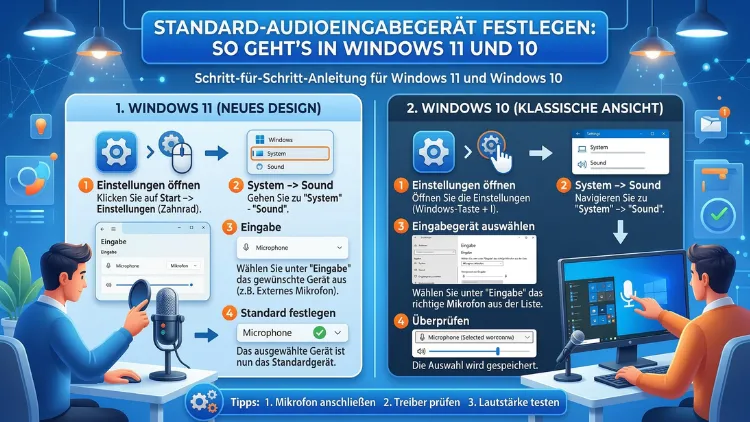
Das Standard-Audioeingabegerät bestimmt, welches Mikrofon oder welche Aufnahmequelle Windows für Anrufe, Aufnahmen und Sprachassistenten verwendet. Wenn Sie das falsche Gerät aktiv ist, hört man Sie nicht – oder es kommt das falsche Mikrofon zum Einsatz.
Dieser Artikel zeigt Ihnen Schritt für Schritt, wie Sie das Standard-Audioeingabegerät in Windows 11 und Windows 10 schnell und sicher festlegen.
Was ist das Standard-Audioeingabegerät und warum ist es wichtig?
Das Standard-Audioeingabegerät ist jenes Mikrofon oder jene Aufnahmequelle, die Windows automatisch verwendet, wenn eine Anwendung Ton aufnehmen möchte. Dazu zählen zum Beispiel Videokonferenz-Programme wie Microsoft Teams oder Zoom, Sprachaufzeichnungs-Apps sowie der Windows-Sprachassistent Cortana.
Viele Nutzer schließen mehrere Geräte gleichzeitig an – zum Beispiel ein Headset per USB, ein externes Mikrofon per Klinke und eine Webcam mit eingebautem Mikrofon. Windows wählt dabei automatisch ein Gerät als Standard aus. Jedoch entspricht diese automatische Auswahl oft nicht dem gewünschten Gerät. Deshalb ist es sinnvoll, das Standard-Audioeingabegerät manuell festzulegen.
Zusätzlich kann es nach einem Windows-Update oder dem Anschließen eines neuen Geräts passieren, dass Windows die Standardeinstellung eigenmächtig ändert. Daher lohnt es sich, diese Einstellung regelmäßig zu überprüfen.
Standard-Audioeingabegerät in Windows 11 festlegen
Windows 11 bietet mehrere Wege, um das Standardmikrofon zu ändern. Im Folgenden finden Sie die empfohlenen Vorgehensweisen.
Über die Einstellungen-App (empfohlene Vorgehensweise)
Der schnellste und modernste Weg führt über die Windows-Einstellungen. Gehen Sie dabei so vor:
- Drücken Sie die Tastenkombination Windows-Taste + I, um die Einstellungen zu öffnen.
- Klicken Sie links auf „System“.
- Wählen Sie anschließend „Sound“ aus.
- Scrollen Sie nach unten zum Abschnitt „Eingabe“.
- Klicken Sie auf das gewünschte Mikrofon und wählen Sie es als „Als Standard festlegen“ aus.
Alternativ können Sie oben im Abschnitt „Eingabe“ auf das Dropdown-Menü klicken und direkt das gewünschte Gerät auswählen. Windows 11 setzt dieses dann sofort als Standard-Audioeingabegerät.
Tipp: Unter dem Dropdown-Menü sehen Sie außerdem einen Lautstärkeregler sowie einen Testbereich. Sprechen Sie dort hinein, um sofort zu prüfen, ob das richtige Mikrofon aktiv ist.
Über das Schnelleinstellungen-Panel
Windows 11 erlaubt ebenso eine schnelle Anpassung über das Schnelleinstellungen-Panel in der Taskleiste:
- Klicken Sie unten rechts auf das Lautsprechersymbol in der Taskleiste.
- Klicken Sie auf den Pfeil neben dem Lautstärkeregler.
- Wählen Sie im oberen Bereich das gewünschte Eingabegerät aus.
Diese Methode eignet sich besonders gut, wenn Sie häufig zwischen verschiedenen Mikrofonen wechseln – zum Beispiel zwischen einem Headset für Videokonferenzen und einem Kondensatormikrofon für Aufnahmen.
Über die klassische Systemsteuerung (für erweiterte Einstellungen)
Für erweiterte Optionen wie das Festlegen eines Standard-Kommunikationsgeräts empfiehlt sich die klassische Systemsteuerung:
- Drücken Sie Windows-Taste + R, geben Sie
mmsys.cplein und bestätigen Sie mit Enter. - Wechseln Sie zur Registerkarte „Aufnahme“.
- Klicken Sie mit der rechten Maustaste auf das gewünschte Mikrofon.
- Wählen Sie „Als Standardgerät festlegen“ aus.
- Wählen Sie außerdem „Als Standardkommunikationsgerät festlegen“ aus, wenn das Gerät auch für Telefonate und Videoanrufe genutzt werden soll.
- Klicken Sie abschließend auf „OK“.
Dieser Unterschied zwischen „Standardgerät“ und „Standardkommunikationsgerät“ ist wichtig. Denn manche Programme – zum Beispiel Skype oder Discord – verwenden standardmäßig das Kommunikationsgerät, während andere Programme das allgemeine Standardgerät nutzen. Deshalb sollten Sie im Zweifel beide Optionen für dasselbe Mikrofon aktivieren.
Standard-Audioeingabegerät in Windows 10 festlegen
Auch in Windows 10 haben Sie mehrere Möglichkeiten. Jedoch unterscheidet sich die Benutzeroberfläche leicht von Windows 11.
Über die Einstellungen-App in Windows 10
- Öffnen Sie die Einstellungen mit Windows-Taste + I.
- Klicken Sie auf „System“.
- Wählen Sie links „Sound“ aus.
- Scrollen Sie zum Abschnitt „Eingabe“.
- Klicken Sie unter „Eingabegerät auswählen“ auf das Dropdown-Menü.
- Wählen Sie das gewünschte Mikrofon als Standardgerät aus.
Windows 10 zeigt dabei alle angeschlossenen Eingabegeräte an. Zudem sehen Sie darunter einen kleinen Pegelanzeiger. Sprechen Sie hinein, um zu prüfen, ob das Gerät korrekt reagiert.
Über die Systemsteuerung in Windows 10 (klassisch)
Ebenso wie in Windows 11 funktioniert der Weg über die Systemsteuerung:
- Geben Sie in die Suchleiste unten links
mmsys.cplein. - Drücken Sie Enter, um das Sound-Einstellungsfenster zu öffnen.
- Klicken Sie auf die Registerkarte „Aufnahme“.
- Wählen Sie mit einem Rechtsklick das gewünschte Mikrofon aus.
- Klicken Sie auf „Als Standardgerät festlegen“.
- Klicken Sie zusätzlich auf „Als Standardkommunikationsgerät festlegen“, falls nötig.
- Bestätigen Sie mit „OK“.
Wichtig: Falls ein Gerät in der Liste nicht erscheint, klicken Sie mit der rechten Maustaste in das leere Listenfeld und wählen Sie „Deaktivierte Geräte anzeigen“ sowie „Getrennte Geräte anzeigen“ aus. Dadurch werden auch inaktive oder zeitweise nicht verbundene Geräte sichtbar.
Über den Geräte-Manager (für Treiberprobleme)
Falls ein Eingabegerät gar nicht angezeigt wird, liegt möglicherweise ein Treiberproblem vor. Deshalb sollten Sie in diesem Fall den Geräte-Manager prüfen:
- Drücken Sie Windows-Taste + X und wählen Sie „Geräte-Manager“.
- Klappen Sie den Abschnitt „Audio-, Video- und Gamecontroller“ auf.
- Suchen Sie nach dem betreffenden Gerät.
- Klicken Sie es mit der rechten Maustaste an und wählen Sie „Treiber aktualisieren“.
- Wählen Sie „Automatisch nach Treibern suchen“ aus.
Außerdem können Sie unter „Audioeingänge und -ausgänge“ prüfen, ob das Mikrofon korrekt erkannt wird. Falls dort ein gelbes Ausrufezeichen erscheint, deutet das auf einen fehlerhaften oder fehlenden Treiber hin.
Standard-Audioeingabegerät per App festlegen: So funktioniert es programmbezogen
Windows 11 und Windows 10 erlauben außerdem, pro Anwendung ein eigenes Standard-Audioeingabegerät festzulegen. Diese Funktion ist besonders nützlich, wenn Sie zum Beispiel für Zoom ein Headset und für OBS Studio ein externes Kondensatormikrofon verwenden möchten.
App-Lautstärke und Geräteeinstellungen in Windows 11
- Öffnen Sie die Einstellungen mit Windows-Taste + I.
- Navigieren Sie zu System > Sound.
- Scrollen Sie nach unten und klicken Sie auf „Lautstärke und Geräteeinstellungen für Apps“ (unter „Erweitert“).
- Dort sehen Sie alle aktiven Anwendungen.
- Klicken Sie auf eine App und wählen Sie unter „Eingabe“ das gewünschte Mikrofon aus.
App-Lautstärke und Geräteeinstellungen in Windows 10
- Öffnen Sie Einstellungen > System > Sound.
- Scrollen Sie nach unten und klicken Sie auf „App-Lautstärke und -Geräteeinstellungen“.
- Wählen Sie für jede Anwendung unter „Eingabe“ das gewünschte Gerät aus.
Diese Möglichkeit ist äußerst praktisch. Dadurch müssen Sie nicht jedes Mal die globale Standardeinstellung ändern, wenn Sie die Anwendung wechseln.
Häufige Probleme beim Festlegen des Standard-Audioeingabegeräts
Windows setzt das Standardgerät nach dem Neustart zurück
Dieses Problem tritt häufig nach Windows-Updates auf. Außerdem kann es passieren, wenn ein neu angeschlossenes Gerät automatisch als Standard erkannt wird. Empfohlene Vorgehensweise in diesem Fall:
- Deaktivieren Sie alle Mikrofone, die Sie nicht verwenden möchten, in der Systemsteuerung (Rechtsklick > „Deaktivieren“).
- Installieren Sie alle ausstehenden Treiber-Updates über Windows Update oder die Herstellerwebsite.
- Prüfen Sie, ob die zugehörige Software des Herstellers (z. B. Realtek HD Audio Manager oder ASUS Sonic Studio) eigene Einstellungen überschreibt.
Das Mikrofon erscheint nicht in der Liste
Falls Ihr Gerät gar nicht angezeigt wird, sollten Sie folgende Schritte prüfen:
- Verbindung prüfen: Ist das Gerät korrekt angeschlossen? Bei USB-Mikrofonen hilft es, den Stecker kurz zu trennen und erneut einzustecken.
- Deaktivierte Geräte einblenden: Rechtsklick in das Listenfeld der Systemsteuerung > „Deaktivierte Geräte anzeigen“.
- Treiber neu installieren: Besuchen Sie die Website des Geräteherstellers und laden Sie den aktuellen Treiber herunter.
- Anderer USB-Anschluss: Bei USB-Geräten kann es helfen, einen anderen Port zu verwenden – vorzugsweise einen direkt am Mainboard und nicht über einen Hub.
Mikrofon wird erkannt, aber kein Ton aufgenommen
Falls das Gerät angezeigt wird, aber keinen Ton liefert, liegt möglicherweise ein Datenschutzproblem vor. Windows 11 und 10 verfügen über eine Mikrofonzugriff-Einstellung:
- Öffnen Sie Einstellungen > Datenschutz und Sicherheit (Windows 11) bzw. Datenschutz (Windows 10).
- Klicken Sie auf „Mikrofon“.
- Aktivieren Sie „Mikrofonzugriff“ sowie „Apps den Zugriff auf Ihr Mikrofon erlauben“.
- Aktivieren Sie außerdem den Zugriff für die jeweilige Anwendung in der Liste.
Zusätzlich sollten Sie sicherstellen, dass die Eingangslautstärke nicht auf null gestellt ist. Öffnen Sie dazu die Systemsteuerung unter mmsys.cpl, klicken Sie mit der rechten Maustaste auf das Mikrofon und wählen Sie „Eigenschaften“. Prüfen Sie dort auf der Registerkarte „Pegel“, ob der Regler ausreichend hoch eingestellt ist.
Empfohlene Vorgehensweise: Welche Methode ist die beste?
Für die meisten Nutzer empfiehlt sich die Einstellungen-App als schnellster und einfachster Weg. Zusätzlich sollten Sie die Systemsteuerung nutzen, um das Gerät sowohl als Standardgerät als auch als Standardkommunikationsgerät festzulegen. Dadurch stellen Sie sicher, dass alle Programme das richtige Mikrofon verwenden.
Falls Sie hingegen für verschiedene Anwendungen unterschiedliche Mikrofone benötigen, empfiehlt sich die App-Lautstärke und Geräteeinstellungen. Damit sparen Sie Zeit, weil keine manuelle Umschaltung mehr nötig ist.
Empfehlung: Geräte-Software für mehr Kontrolle
Für Nutzer, die regelmäßig zwischen verschiedenen Audioeingabegeräten wechseln, empfiehlt sich die Verwendung eines Audio-Routing-Tools. Besonders bewährt hat sich dabei Voicemeeter Banana von VB-Audio Software.
Voicemeeter Banana ist kostenlos und funktioniert als virtuelles Audiomischpult. Gehen Sie so vor:
- Laden Sie Voicemeeter Banana von der offiziellen Website vb-audio.com/Voicemeeter herunter.
- Installieren Sie die Software und starten Sie Windows neu.
- Öffnen Sie Voicemeeter Banana.
- Weisen Sie unter „Hardware Input 1″ das erste Mikrofon zu (z. B. Headset).
- Weisen Sie unter „Hardware Input 2″ das zweite Gerät zu (z. B. externes Mikrofon).
- Legen Sie in den Windows-Einstellungen „VoiceMeeter Output“ als Standard-Audioeingabegerät fest.
- In Ihrer Anwendung wählen Sie ebenfalls „VoiceMeeter Output“ als Eingabegerät.
Dadurch können Sie jederzeit in Voicemeeter wählen, welche Quelle aktiv ist – ohne die Windows-Einstellungen zu öffnen.
Das Standard-Audioeingabegerät per Kommandozeile oder PowerShell festlegen
Fortgeschrittene Nutzer können das Standardgerät außerdem per PowerShell ändern. Dies eignet sich besonders für Automatisierungsaufgaben oder Skripte.
Dafür empfiehlt sich das kostenlose PowerShell-Modul AudioDeviceCmdlets. Gehen Sie so vor:
- Öffnen Sie PowerShell als Administrator (Rechtsklick auf das Startmenü > „Windows PowerShell (Administrator)“).
- Installieren Sie das Modul mit folgendem Befehl:
Install-Module -Name AudioDeviceCmdlets- Zeigen Sie alle verfügbaren Geräte an:
Get-AudioDevice -List- Legen Sie das gewünschte Gerät als Standard fest (ersetzen Sie
INDEXdurch die angezeigte Nummer):
Set-AudioDevice -Index INDEXDadurch lässt sich das Standard-Audioeingabegerät schnell per Skript wechseln – zum Beispiel automatisch beim Starten bestimmter Programme.
Unterschied: Standardgerät vs. Standardkommunikationsgerät
Ein häufig übersehener Aspekt ist der Unterschied zwischen diesen beiden Einstellungen:
- Standardgerät: Wird von den meisten Anwendungen verwendet – zum Beispiel Aufnahmesoftware wie Audacity oder Adobe Audition.
- Standardkommunikationsgerät: Wird von Kommunikationsanwendungen genutzt – zum Beispiel Microsoft Teams, Zoom, Skype oder Discord.
Deshalb empfiehlt es sich, dasselbe Gerät für beide Rollen festzulegen, sofern Sie nur ein Mikrofon verwenden. Außerdem kann Windows die Lautstärke des Standardgeräts automatisch verringern, wenn das Kommunikationsgerät aktiv ist. Diese Funktion nennt sich „Kommunikationsaktivität“ und lässt sich in der Systemsteuerung unter mmsys.cpl auf der Registerkarte „Kommunikation“ anpassen.
Audioeingabegeräte richtig benennen
Wenn Sie viele Geräte angeschlossen haben, verliert man schnell den Überblick. Deshalb empfiehlt es sich, den Geräten individuelle Namen zu geben:
- Öffnen Sie die Systemsteuerung mit
mmsys.cpl. - Klicken Sie auf die Registerkarte „Aufnahme“.
- Doppelklicken Sie auf das gewünschte Gerät.
- Klicken Sie auf die Registerkarte „Allgemein“.
- Ändern Sie unter „Gerätename“ den angezeigten Namen nach Wunsch.
- Bestätigen Sie mit „OK“.
Auf diese Weise sehen Sie in der Geräteliste sofort, welches Gerät welchem Zweck dient – zum Beispiel „Headset Meetings“ oder „Mikrofon Studio“.
Standard-Audioeingabegerät bei Laptops: Sonderfälle
Bei Laptops gibt es zusätzlich einige Besonderheiten. Viele Notebooks verfügen über ein integriertes Mikrofon, das von Windows häufig automatisch als Standard gesetzt wird. Außerdem werden beim Anschluss eines externen Geräts – zum Beispiel eines Headsets über die 3,5-mm-Klinkenbuchse – die Einstellungen manchmal automatisch geändert.
Empfohlene Vorgehensweise für Laptop-Nutzer:
- Deaktivieren Sie das interne Mikrofon, wenn Sie grundsätzlich ein externes bevorzugen.
- Prüfen Sie, ob die Herstellersoftware (z. B. Lenovo Vantage, HP Support Assistant oder Dell SupportAssist) eigene Audioeinstellungen enthält.
- Achten Sie darauf, dass kombinierte Klinkenanschlüsse (TRRS) korrekt erkannt werden. Falls nicht, benötigen Sie möglicherweise einen USB-Audioadapter.
FAQ – Häufige Fragen zum Audioeingabegerät in Windows
Warum wird mein Mikrofon nicht als Standardgerät angezeigt?
Falls Ihr Mikrofon nicht erscheint, ist es möglicherweise deaktiviert. Öffnen Sie die Systemsteuerung mit mmsys.cpl, wechseln Sie zur Registerkarte „Aufnahme“ und klicken Sie mit der rechten Maustaste in das Listenfeld. Wählen Sie „Deaktivierte Geräte anzeigen“ aus. Außerdem sollten Sie prüfen, ob der Treiber korrekt installiert ist.
Wie setze ich das Standard-Audioeingabegerät schnell zurück?
Öffnen Sie die Systemsteuerung unter mmsys.cpl, wechseln Sie zu „Aufnahme“ und klicken Sie mit der rechten Maustaste auf das gewünschte Gerät. Wählen Sie „Als Standardgerät festlegen“ aus. Deshalb ist dies die schnellste Methode ohne zusätzliche Software.
Warum ändert Windows das Standardmikrofon nach jedem Neustart?
Dies passiert häufig nach Windows-Updates oder wenn ein neues Gerät angeschlossen wird. Deshalb sollten Sie nicht genutzte Geräte in der Systemsteuerung deaktivieren. Außerdem können Treiber-Updates dieses Verhalten verursachen.
Kann ich für jede App ein anderes Mikrofon festlegen?
Ja. Öffnen Sie in Windows 11 die Einstellungen > System > Sound > Lautstärke und Geräteeinstellungen für Apps. In Windows 10 finden Sie diese Option unter Einstellungen > System > Sound > App-Lautstärke und -Geräteeinstellungen. Wählen Sie dort für jede Anwendung das gewünschte Eingabegerät aus.
Warum hört man mich in Microsoft Teams nicht, obwohl das Mikrofon in Windows korrekt eingestellt ist?
Microsoft Teams verwendet standardmäßig das Standardkommunikationsgerät, nicht das allgemeine Standardgerät. Deshalb sollten Sie in der Systemsteuerung unter mmsys.cpl das Mikrofon auch als „Standardkommunikationsgerät“ festlegen. Zudem können Sie in den Teams-Einstellungen unter „Geräte“ das Mikrofon direkt auswählen.
Was ist der Unterschied zwischen Standardgerät und Standardkommunikationsgerät?
Das Standardgerät wird von allgemeinen Programmen wie Audacity verwendet. Das Standardkommunikationsgerät hingegen nutzen Anwendungen wie Teams, Zoom oder Skype. Deshalb empfiehlt es sich, dasselbe Mikrofon für beide Rollen festzulegen, um Probleme zu vermeiden.
Wie erhöhe ich die Mikrofonlautstärke in Windows 11?
Öffnen Sie mmsys.cpl, gehen Sie zur Registerkarte „Aufnahme“ und doppelklicken Sie auf das Mikrofon. Wechseln Sie zur Registerkarte „Pegel“ und erhöhen Sie den Schieberegler. Außerdem können Sie den „Mikrofonverstärker“ (sofern vorhanden) erhöhen, um das Signal zu verbessern.
Wird das Standardgerät auch von Spielen verwendet?
Ja, die meisten Spiele und Spielkommunikationsprogramme wie Discord oder Steam verwenden das Windows-Standardgerät. Deshalb ist es wichtig, das richtige Gerät global als Standard festzulegen. Alternativ können Sie in Discord unter Einstellungen > Sprache & Video das Eingabegerät manuell auswählen.
Kann ich das Standardgerät per Tastenkombination wechseln?
Windows selbst bietet keine eingebaute Tastenkombination dafür. Jedoch können Sie mit dem kostenlosen Tool SoundSwitch (soundswitch.aaflalo.me) eine eigene Tastenkombination zum schnellen Wechsel des Standard-Audioeingabegeräts festlegen. Dieses Tool eignet sich besonders für Nutzer, die häufig zwischen Headset und Mikrofon wechseln.
Was tun, wenn das Mikrofon zwar erkannt wird, aber der Pegel immer null bleibt?
Prüfen Sie zunächst die Datenschutzeinstellungen: Öffnen Sie Einstellungen > Datenschutz und Sicherheit > Mikrofon und stellen Sie sicher, dass der Zugriff aktiviert ist. Außerdem sollten Sie prüfen, ob die zugehörige Anwendung Mikrofonrechte besitzt. Deshalb empfiehlt es sich auch, das Gerät in der Systemsteuerung auf „Aktiviert“ zu setzen und den Treiber neu zu installieren.
Fazit
Das Standard-Audioeingabegerät in Windows 11 und 10 lässt sich schnell über die Einstellungen-App oder die Systemsteuerung festlegen. Deshalb sollten Sie beide Einstellungen – Standardgerät und Standardkommunikationsgerät – für dasselbe Mikrofon aktivieren, um Probleme mit Anwendungen wie Teams oder Zoom zu vermeiden.
Zusätzlich empfiehlt sich die App-bezogene Gerätezuweisung, wenn Sie verschiedene Mikrofone für verschiedene Programme nutzen. Mit den beschriebenen Schritten haben Sie die vollständige Kontrolle über Ihre Audioeinstellungen in Windows.