
Erfahren Sie, wie Sie in Windows 11 und 10 Standardanwendungen für Dateitypen einfach ändern und festlegen, um effizienter zu arbeiten.
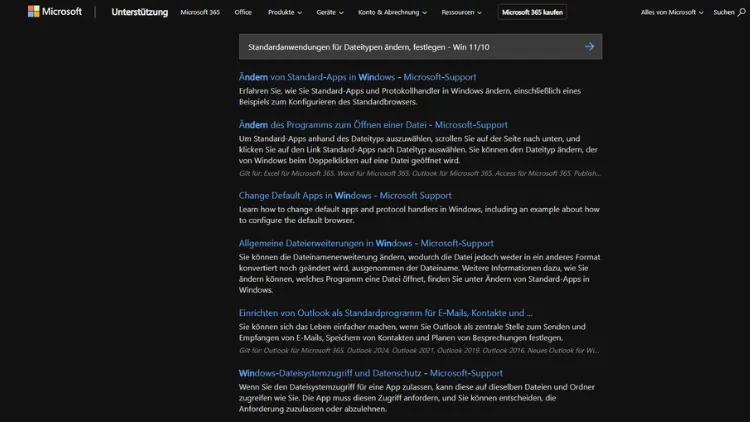
Die richtigen Standardanwendungen sparen Zeit und sorgen dafür, dass Dateien sofort mit dem gewünschten Programm geöffnet werden. In Windows 11 und Windows 10 können Sie Dateitypen gezielt zuordnen und die voreingestellten Apps flexibel anpassen.
In diesem Ratgeber erfahren Sie Schritt für Schritt, wie Sie Standardprogramme ändern, typische Probleme lösen und Ihre Windows-Umgebung optimal konfigurieren – einfach, verständlich und praxisnah.
Warum Standardanwendungen wichtig sind
Standardanwendungen bestimmen, mit welchem Programm eine Datei automatisch geöffnet wird, wenn Sie doppelt darauf klicken. Ob PDF, Bild, Video oder Textdokument: Windows greift immer auf die hinterlegte App zurück. Eine sinnvolle Zuordnung bringt mehrere Vorteile:
- Zeitersparnis: Dateien öffnen sich direkt im gewünschten Programm.
- Produktivität: Sie arbeiten immer mit den Tools, die Sie bevorzugen.
- Komfort: Keine Nachfrage mehr bei jedem Öffnen.
- Konsistenz: Einheitliche Programme für gleiche Dateitypen.
Gerade nach Updates, Neuinstallationen oder der Installation neuer Software kann es vorkommen, dass Windows Standardanwendungen ändert. Dann ist es sinnvoll, die Zuordnungen selbst festzulegen.
Standard-Apps in Windows 11 ändern
Windows 11 hat die Verwaltung der Standardanwendungen neu gestaltet. Statt einer einfachen App-Auswahl pro Kategorie werden die Zuordnungen detailliert nach Dateitypen und Protokollen vorgenommen.
Über die Einstellungen
Gehen Sie wie folgt vor:
- Klicken Sie auf Start und öffnen Sie die Einstellungen.
- Wählen Sie Apps und danach Standard-Apps.
- Im Suchfeld können Sie entweder:
- nach einer App suchen, um diese als Standard festzulegen, oder
- nach einem Dateityp wie
.pdfoder.jpgsuchen.
- Klicken Sie auf den gewünschten Eintrag und wählen Sie die App aus, die künftig verwendet werden soll.
- Bestätigen Sie mit OK.
Diese Methode ist besonders präzise, da Sie jede Endung einzeln zuordnen können.
Standard-App für einen bestimmten Dateityp festlegen
Wenn Sie beispielsweise alle PDF-Dateien mit einem bestimmten Reader öffnen möchten:
- Geben Sie im Suchfeld der Standard-Apps
.pdfein. - Klicken Sie auf die aktuell zugeordnete App.
- Wählen Sie Ihren bevorzugten PDF-Reader aus der Liste.
- Bestätigen Sie die Auswahl.
Ab sofort werden alle PDFs mit dieser Anwendung geöffnet.
Standard-App für ein Protokoll ändern
Neben Dateitypen gibt es auch Protokolle wie HTTP, MAILTO oder FTP. Diese bestimmen, welches Programm bei bestimmten Aktionen startet, zum Beispiel beim Anklicken eines Links.
- Suchen Sie in den Standard-Apps nach dem gewünschten Protokoll.
- Wählen Sie die passende App aus.
- Bestätigen Sie die Änderung.
So legen Sie zum Beispiel fest, welcher Browser für Weblinks genutzt wird.
Standardanwendungen in Windows 10 ändern
In Windows 10 ist die Verwaltung etwas übersichtlicher und zentraler aufgebaut.
Über die Systemeinstellungen
- Öffnen Sie Start und klicken Sie auf Einstellungen.
- Wählen Sie Apps und danach Standard-Apps.
- Hier sehen Sie Kategorien wie:
- Karten
- Musikplayer
- Fotobetrachter
- Videoplayer
- Webbrowser
- Klicken Sie auf die jeweilige App und wählen Sie eine andere aus.
Diese Ansicht eignet sich, um schnell die wichtigsten Standardprogramme zu ändern.
Nach Dateityp auswählen
Für detaillierte Zuordnungen:
- Scrollen Sie in den Standard-Apps nach unten.
- Klicken Sie auf Standard-Apps nach Dateityp auswählen.
- Suchen Sie in der Liste die gewünschte Endung, etwa
.docx. - Klicken Sie auf die App daneben und wählen Sie eine neue aus.
So können Sie jede einzelne Dateiendung individuell festlegen.
Nach Protokoll auswählen
Alternativ:
- Klicken Sie auf Standard-Apps nach Protokoll auswählen.
- Suchen Sie das gewünschte Protokoll.
- Legen Sie die passende App fest.
Diese Option ist nützlich für Browser, E-Mail-Programme oder spezielle Netzwerk-Tools.
Standard-App direkt über den Datei-Explorer ändern
Sowohl in Windows 10 als auch in Windows 11 können Sie eine Standardanwendung direkt über eine Datei festlegen:
- Klicken Sie mit der rechten Maustaste auf eine Datei.
- Wählen Sie Öffnen mit > Andere App auswählen.
- Markieren Sie die gewünschte Anwendung.
- Aktivieren Sie die Option Immer diese App zum Öffnen von Dateien dieses Typs verwenden.
- Bestätigen Sie mit OK.
Diese Methode ist schnell und besonders praktisch, wenn Sie gerade mit einer konkreten Datei arbeiten.
Häufige Dateitypen und empfohlene Zuordnungen
Je nach Nutzung können folgende Zuordnungen sinnvoll sein:
- .pdf → PDF-Reader Ihrer Wahl
- .jpg, .png → Bildbetrachter oder Grafikprogramm
- .mp3 → Musikplayer
- .mp4 → Videoplayer
- .docx, .xlsx → Office-Programme
- .html → Webbrowser
- .txt → Texteditor
Achten Sie darauf, Programme zu wählen, die Ihre Anforderungen an Geschwindigkeit, Funktionsumfang und Stabilität erfüllen.
Probleme beim Ändern von Standardanwendungen
Manchmal lassen sich Standard-Apps nicht wie gewünscht ändern oder werden nach einem Update zurückgesetzt. Typische Ursachen sind:
- Windows-Updates überschreiben Zuordnungen
- Programme setzen sich selbst als Standard
- Fehlende Administratorrechte
- Beschädigte Benutzerprofile
Lösung: Standard-Apps zurücksetzen
In beiden Windows-Versionen können Sie die Zuordnungen auf Microsoft-Standards zurücksetzen:
- Windows 10:
Einstellungen > Apps > Standard-Apps > Zurücksetzen - Windows 11:
Einstellungen > Apps > Standard-Apps > nach unten scrollen > Alle Standard-Apps zurücksetzen
Danach können Sie Ihre bevorzugten Apps erneut festlegen.
Lösung: App neu installieren
Wenn eine Anwendung nicht in der Liste erscheint oder sich nicht auswählen lässt, hilft oft:
- Deinstallieren Sie die App.
- Starten Sie Windows neu.
- Installieren Sie die App erneut.
- Legen Sie sie anschließend als Standard fest.
Lösung: Mit Administratorrechten arbeiten
Stellen Sie sicher, dass Sie mit einem Konto angemeldet sind, das über Administratorrechte verfügt. Ohne diese können Änderungen teilweise blockiert werden.
Standardanwendungen per Registry ändern
Fortgeschrittene Anwender können Zuordnungen auch direkt in der Windows-Registry anpassen. Diese Methode ist jedoch mit Vorsicht zu genießen, da falsche Änderungen das System beeinträchtigen können.
Wichtiger Hinweis
Erstellen Sie vor Änderungen immer ein Backup der Registry.
Vorgehensweise in Kurzform
- Drücken Sie Windows + R und geben Sie
regeditein. - Navigieren Sie zu:
HKEY_CURRENT_USER\Software\Microsoft\Windows\CurrentVersion\Explorer\FileExts - Wählen Sie den gewünschten Dateityp, etwa
.pdf. - Passen Sie die Einträge im Unterordner UserChoice an.
Da Windows diese Einträge oft schützt, ist diese Methode nur in Ausnahmefällen sinnvoll.
Standard-Apps per Gruppenrichtlinie festlegen
In Unternehmen oder auf mehreren Rechnern kann es sinnvoll sein, Standardanwendungen zentral vorzugeben.
Voraussetzungen
- Windows Pro, Education oder Enterprise
- Zugriff auf den Gruppenrichtlinien-Editor
Kurzüberblick
- Öffnen Sie
gpedit.msc. - Navigieren Sie zu:
Computerkonfiguration > Administrative Vorlagen > Windows-Komponenten > Datei-Explorer - Nutzen Sie die Richtlinie Standardzuordnungen für Dateitypen festlegen.
- Verweisen Sie auf eine XML-Datei mit den gewünschten Zuordnungen.
So lassen sich einheitliche Standards für alle Benutzer definieren.
Unterschiede zwischen Windows 10 und Windows 11
Auch wenn das Ziel identisch ist, gibt es Unterschiede:
- Windows 10: Zentrale Auswahl nach Kategorien und Dateitypen.
- Windows 11: Feingranulare Zuordnung pro Endung, weniger Sammeloptionen.
- Benutzeroberfläche: Windows 11 wirkt moderner, erfordert aber mehr Klicks.
- Flexibilität: Beide Systeme bieten umfassende Anpassungsmöglichkeiten.
Je nach persönlicher Vorliebe kann die Bedienung unterschiedlich komfortabel wirken.
Tipps für eine optimale Konfiguration
- Prüfen Sie die Standard-Apps nach größeren Updates.
- Legen Sie zuerst die wichtigsten Dateitypen fest.
- Nutzen Sie vertrauenswürdige Programme aus seriösen Quellen.
- Vermeiden Sie mehrere Apps mit gleicher Funktion, um Konflikte zu reduzieren.
- Halten Sie Ihre Programme aktuell, um Kompatibilitätsprobleme zu vermeiden.
Eine aufgeräumte Auswahl sorgt für ein stabiles und schnelles System.
Häufige Fragen zu Standardanwendungen
Kann ich mehrere Standard-Apps für einen Dateityp festlegen?
Nein, Windows erlaubt pro Dateityp nur eine Standardanwendung. Sie können jedoch über Öffnen mit jederzeit eine andere App auswählen.
Warum fragt Windows manchmal trotzdem nach?
Wenn eine Datei einem unbekannten Typ entspricht oder die Standard-App fehlt, fordert Windows Sie zur Auswahl auf.
Werden meine Einstellungen bei einem Update gelöscht?
In seltenen Fällen ja. Besonders große Funktionsupdates können Standards zurücksetzen. Eine kurze Kontrolle danach ist empfehlenswert.
Kann ich portable Programme als Standard festlegen?
Ja, solange Windows die ausführbare Datei erkennt und das Programm korrekt startet.
Was tun, wenn eine App nicht angezeigt wird?
Nutzen Sie die Option Weitere Apps oder Andere App auf diesem PC suchen, um die ausführbare Datei manuell auszuwählen.
Sicherheit und Datenschutz beachten
Standardanwendungen haben oft Zugriff auf Ihre Dateien und teilweise auf das Internet. Achten Sie darauf:
- Nur Programme aus vertrauenswürdigen Quellen zu verwenden.
- Berechtigungen in den Datenschutzeinstellungen zu prüfen.
- Regelmäßig Updates zu installieren.
So stellen Sie sicher, dass Ihre Daten geschützt bleiben.
Fazit: Standardanwendungen gezielt nutzen
Die richtige Konfiguration der Standardanwendungen in Windows 10 und Windows 11 ist ein wichtiger Schritt zu einem effizienten und angenehmen Arbeitsalltag. Mit wenigen Klicks bestimmen Sie, welche Programme Ihre Dateien öffnen, und passen Ihr System genau an Ihre Bedürfnisse an.
Ob über die Einstellungen, den Datei-Explorer oder erweiterte Methoden – Windows bietet Ihnen alle Werkzeuge, um die Kontrolle zu behalten. Nehmen Sie sich die Zeit für eine saubere Einrichtung, und profitieren Sie dauerhaft von mehr Komfort, Übersicht und Produktivität.