
Start PXE over IPv4 beheben: Erfahren Sie, wie Sie diesen Netzwerkfehler in Windows 11 und Windows 10 mit einfachen BIOS- und UEFI-Einstellungen lösen.
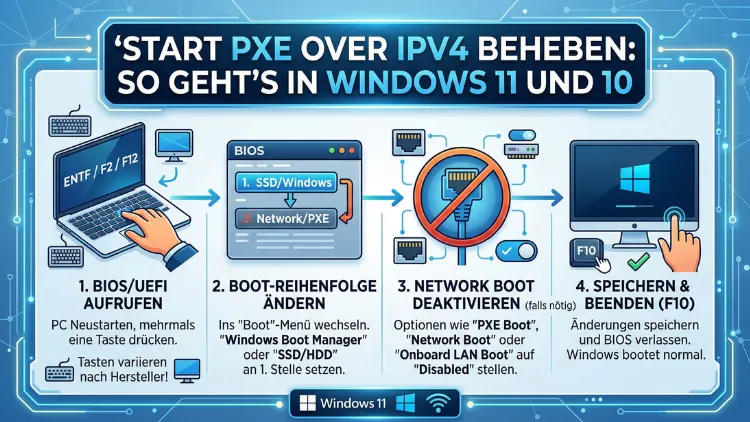
Beim Start Ihres PCs erscheint die Meldung „Start PXE over IPv4″ – und der Computer bootet nicht normal weiter? Dieses Problem tritt häufig auf, wenn das BIOS/UEFI versucht, das Betriebssystem über das Netzwerk zu laden, anstatt von der Festplatte zu booten.
Dieser Artikel erklärt, warum das passiert, und zeigt Ihnen Schritt für Schritt, wie Sie den Fehler in Windows 11 und Windows 10 dauerhaft beheben.
Was bedeutet „Start PXE over IPv4″ überhaupt?
PXE steht für Preboot Execution Environment – also eine Umgebung, die es einem Computer ermöglicht, vor dem eigentlichen Betriebssystemstart über das Netzwerk zu booten. Ursprünglich wurde PXE für Unternehmensumgebungen entwickelt, wo Administratoren Betriebssysteme zentral auf viele Rechner aufspielen. Heutzutage begegnet jedoch auch Heimanwendern diese Meldung, meistens ungewollt.
Die Nachricht „Start PXE over IPv4″ bedeutet konkret: Ihr Rechner sucht nach einem Netzwerk-Boot-Server, findet keinen und zeigt deshalb diese Meldung an. Anschließend versucht das System oft, über „Start PXE over IPv6″ weiterzumachen – ebenfalls ohne Erfolg. Danach folgt häufig eine schwarze Meldung wie „Operating System not found“ oder „Reboot and Select proper Boot device“.
Zudem tritt dieses Verhalten besonders dann auf, wenn:
- die Boot-Reihenfolge im BIOS/UEFI falsch eingestellt ist,
- die Festplatte oder SSD nicht erkannt wird,
- der MBR (Master Boot Record) oder die EFI-Partition beschädigt ist,
- ein BIOS-Update oder eine Windows-Aktualisierung die Einstellungen verändert hat,
- der Secure Boot deaktiviert oder falsch konfiguriert ist.
Es ist deshalb wichtig, die genaue Ursache zunächst einzugrenzen, bevor Sie mit der Behebung beginnen.
Ursachen für den PXE-Boot-Fehler im Überblick
Bevor Sie konkrete Lösungsschritte durchführen, sollten Sie verstehen, welche Auslöser hinter dem Fehler stecken können. Außerdem hilft das Wissen über die Ursachen dabei, zukünftige Probleme zu vermeiden.
Falsche Boot-Reihenfolge im BIOS/UEFI
Die häufigste Ursache ist eine fehlerhafte Boot-Priorität. Wenn das Netzwerk-Interface (LAN/PXE) in der Boot-Reihenfolge vor der Festplatte steht, versucht der Computer zuerst, über das Netzwerk zu starten. Da dabei kein PXE-Server antwortet, schlägt der Start fehl.
Nicht erkannte oder defekte Festplatte/SSD
Ebenso kann es sein, dass Ihre Festplatte oder SSD physisch nicht erkannt wird. Dies geschieht zum Beispiel bei einem losen SATA-Kabel, einem defekten NVMe-Slot oder einem Laufwerk, das kurz vor dem Ausfall steht. In diesen Fällen weicht das BIOS auf die nächste Boot-Option aus – in diesem Fall PXE.
Beschädigter Bootsektor
Zusätzlich kann ein beschädigter MBR (Master Boot Record) bei älteren Systemen mit Legacy-BIOS oder eine defekte EFI-Systempartition bei neueren UEFI-Systemen dazu führen, dass Windows nicht gestartet werden kann. Deshalb springt das System auf PXE als Ausweichmöglichkeit.
Fehler nach Windows-Update oder BIOS-Update
Manchmal verursacht ein fehlgeschlagenes Windows-Update oder ein BIOS-Firmware-Update Änderungen an den Booteinstellungen. Besonders bei Laptops von Herstellern wie Lenovo, HP, Dell, Acer oder ASUS kann ein solches Update die Boot-Konfiguration zurücksetzen.
Secure Boot und Fast Boot – Konflikte erkennen
Schließlich kann eine Fehlanpassung zwischen Secure Boot (aktiv/inaktiv) und dem installierten Windows-Modus (UEFI vs. Legacy/CSM) zu Boot-Problemen führen. Wenn Secure Boot aktiviert ist, aber Windows im Legacy-Modus installiert wurde, findet das System keinen gültigen Bootloader.
Lösung 1: Boot-Reihenfolge im BIOS/UEFI anpassen
Dies ist der erste und wichtigste Schritt. Denn in den meisten Fällen reicht es bereits aus, die Boot-Priorität korrekt einzustellen.
So gehen Sie vor:
- Starten Sie Ihren Computer neu.
- Drücken Sie beim Hochfahren die entsprechende Taste, um ins BIOS/UEFI zu gelangen. Je nach Hersteller ist das F2, F10, F12, Entf (Delete) oder Esc. Bei Lenovo-Geräten ist es oft F1 oder F2, bei HP-Geräten oft F10, bei Dell oft F2 und bei ASUS oft Entf.
- Navigieren Sie zum Bereich „Boot“ oder „Boot Order“.
- Stellen Sie sicher, dass Ihre Festplatte oder SSD an erster Stelle steht – also noch vor dem Netzwerk-Interface (LAN, PXE oder Network).
- Speichern Sie die Einstellungen mit F10 und bestätigen Sie mit „Yes“ oder „Ja“.
- Starten Sie den Computer neu.
Außerdem sollten Sie die Option „Network Boot“ oder „PXE Boot“ deaktivieren, sofern Sie sie in Ihrem Heimnetzwerk nicht benötigen. Diese Einstellung finden Sie meist unter „Boot“ → „Network Stack“ oder „PXE Boot to LAN“. Setzen Sie diese auf „Disabled“.
Lösung 2: Netzwerk-Boot im BIOS vollständig deaktivieren
Wenn die Anpassung der Boot-Reihenfolge allein nicht hilft, empfiehlt sich das vollständige Deaktivieren des Netzwerk-Boots. Denn solange PXE aktiv ist, wird der Computer diesen Weg bei jedem gescheiterten Startversuch erneut versuchen.
So deaktivieren Sie den Netzwerk-Boot:
- Öffnen Sie wie oben beschrieben das BIOS/UEFI-Setup.
- Gehen Sie zu „Advanced“ → „Network Stack Configuration“ oder „Integrated Peripherals“.
- Suchen Sie nach Optionen wie „Network Boot“, „PXE Boot“, „LAN Boot ROM“ oder „Onboard LAN Boot ROM“.
- Stellen Sie diese Optionen auf „Disabled“.
- Speichern Sie die Änderungen und starten Sie neu.
Zudem finden Sie bei modernen UEFI-Oberflächen (zum Beispiel bei ASUS UEFI BIOS Utility) oft einen einfachen Drag-and-drop-Bereich für die Boot-Reihenfolge. Ziehen Sie dort einfach Ihre Festplatte an die erste Position und entfernen Sie das Netzwerk-Gerät aus der aktiven Boot-Liste.
Lösung 3: Secure Boot und Fast Boot korrekt konfigurieren
Besonders bei Windows 11 spielt Secure Boot eine wichtige Rolle, da Microsoft es als Systemvoraussetzung eingeführt hat. Jedoch kann eine falsche Konfiguration zu Boot-Problemen führen.
Empfohlene Vorgehensweise für Secure Boot:
- Öffnen Sie das BIOS/UEFI-Setup.
- Navigieren Sie zu „Security“ → „Secure Boot“.
- Stellen Sie sicher, dass Secure Boot aktiviert ist, wenn Sie Windows 11 im UEFI-Modus nutzen.
- Falls Sie Windows 10 im Legacy/CSM-Modus nutzen, deaktivieren Sie Secure Boot hingegen.
Zusätzlich kann der Fast Boot (Schnellstart) gelegentlich Probleme verursachen. So deaktivieren Sie ihn:
- Gehen Sie im BIOS zu „Boot“ → „Fast Boot“ oder „Ultra Fast Boot“.
- Setzen Sie die Option auf „Disabled“ oder „Normal“.
- Speichern Sie und starten Sie neu.
Ebenso lohnt es sich, in Windows selbst den Schnellstart zu prüfen. Öffnen Sie dafür die Systemsteuerung → „Energieoptionen“ → „Netzschalterverhalten auswählen“ → „Einstellungen ändern, die momentan nicht verfügbar sind“. Entfernen Sie dort den Haken bei „Schnellstart aktivieren (empfohlen)“ und klicken Sie auf „Änderungen speichern“.
Lösung 4: Windows-Startreparatur über die Wiederherstellungsumgebung
Wenn die BIOS-Einstellungen korrekt sind, aber Windows dennoch nicht startet, liegt das Problem wahrscheinlich am Bootsektor oder am Windows Boot Manager. In diesem Fall hilft die Windows-Wiederherstellungsumgebung (WinRE).
So führen Sie eine automatische Startreparatur durch:
- Booten Sie von einem Windows 11- oder Windows 10-USB-Installationsmedium. Dieses erstellen Sie kostenlos mit dem Microsoft Media Creation Tool (verfügbar auf der offiziellen Microsoft-Website).
- Wählen Sie Ihre Sprache und klicken Sie auf „Weiter“.
- Klicken Sie nicht auf „Jetzt installieren“, sondern auf „Computer reparieren“ (unten links).
- Wählen Sie „Problembehandlung“ → „Erweiterte Optionen“ → „Startreparatur“.
- Das System führt die Reparatur automatisch durch und startet anschließend neu.
Außerdem können Sie über dieselbe Umgebung die Eingabeaufforderung öffnen und manuelle Reparaturbefehle ausführen, was wir im nächsten Abschnitt erläutern.
Lösung 5: MBR und BCD manuell reparieren (Eingabeaufforderung)
Für fortgeschrittene Nutzer bietet die Eingabeaufforderung in der Wiederherstellungsumgebung leistungsstarke Werkzeuge zur Reparatur des Bootsektors. Diese Methode ist besonders effektiv, wenn der Master Boot Record (MBR) oder der Boot Configuration Data Store (BCD) beschädigt sind.
Empfohlene Vorgehensweise:
- Booten Sie wie oben beschrieben von einem Windows-USB-Medium.
- Öffnen Sie „Computer reparieren“ → „Problembehandlung“ → „Erweiterte Optionen“ → „Eingabeaufforderung“.
- Geben Sie nacheinander folgende Befehle ein und bestätigen Sie jeweils mit Enter:
bootrec /fixmbr
bootrec /fixboot
bootrec /scanos
bootrec /rebuildbcd
Was die Befehle bewirken:
- bootrec /fixmbr – Schreibt einen neuen Master Boot Record, ohne die Partitionstabelle zu beschädigen.
- bootrec /fixboot – Schreibt einen neuen Bootsektor auf die aktive Systempartition.
- bootrec /scanos – Durchsucht alle Partitionen nach Windows-Installationen.
- bootrec /rebuildbcd – Rekonstruiert den Boot Configuration Data Store vollständig neu.
Zusätzlich können Sie bei hartnäckigen Problemen die folgenden Befehle ausführen, um die EFI-Partition zu reparieren (nur für UEFI-Systeme):
diskpart
list disk
sel disk 0
list vol
Suchen Sie in der Ausgabe nach der EFI-Systempartition (meistens ca. 100–260 MB, Dateisystem FAT32). Notieren Sie die Volumennummer (z. B. Vol 2) und geben Sie dann ein:
sel vol 2
assign letter=Z:
exit
cd /d Z:\EFI\Microsoft\Boot\
bootrec /fixboot
bcdboot C:\Windows /s Z: /f UEFI
Danach starten Sie den Computer neu. Häufig ist das Problem damit dauerhaft behoben.
Lösung 6: Festplatte und Verbindungen physisch prüfen
Wenn alle bisherigen Softwarelösungen keinen Erfolg gebracht haben, sollten Sie außerdem die Hardware prüfen. Denn eine lockere Verbindung oder ein defektes Kabel kann ebenfalls dazu führen, dass die Festplatte nicht erkannt wird.
Empfohlene Vorgehensweise:
- Öffnen Sie das Gehäuse Ihres Desktops oder – bei einem Laptop vorsichtig – die Rückabdeckung.
- Überprüfen Sie, ob das SATA-Datenkabel und das SATA-Stromkabel fest angeschlossen sind.
- Bei NVMe-SSDs (M.2-Format): Prüfen Sie, ob die SSD korrekt im M.2-Slot sitzt und die Schraube fest angezogen ist.
- Tauschen Sie das SATA-Kabel versuchsweise gegen ein neues aus, falls eines vorhanden ist.
Zudem können Sie im BIOS unter „Main“ oder „Storage“ prüfen, ob Ihre Festplatte überhaupt angezeigt wird. Falls nicht, liegt ein Hardware- oder Kabelproblem vor. In diesem Fall empfiehlt sich der Einsatz eines Live-Systems (z. B. Ubuntu Live USB), um zu prüfen, ob die Festplatte grundsätzlich erkannt wird.
Lösung 7: BIOS/UEFI zurücksetzen (CMOS-Reset)
Manchmal haben vorherige Änderungen oder ein BIOS-Update die Einstellungen so weit durcheinandergebracht, dass ein vollständiges Zurücksetzen sinnvoll ist. Deshalb bietet sich ein CMOS-Reset an.
So setzen Sie das BIOS zurück:
Methode 1 – Über das BIOS-Menü:
- Öffnen Sie das BIOS/UEFI-Setup.
- Suchen Sie nach „Load Optimized Defaults“, „Load Default Settings“ oder „Reset to Default“.
- Bestätigen Sie und speichern Sie.
Methode 2 – Über die CMOS-Batterie (Desktop-PCs):
- Schalten Sie den Computer aus und ziehen Sie den Netzstecker.
- Öffnen Sie das Gehäuse.
- Entnehmen Sie die CMOS-Batterie (kleine, runde Knopfzelle, meist vom Typ CR2032) aus dem Motherboard.
- Warten Sie ca. 60 Sekunden.
- Setzen Sie die Batterie wieder ein.
- Schließen Sie das Gehäuse und starten Sie den PC.
Außerdem haben viele Motherboards einen CLR_CMOS-Jumper, den Sie kurz überbrücken können, um das BIOS zurückzusetzen. Die genaue Position entnehmen Sie dem Handbuch Ihres Motherboards.
Lösung 8: Windows über USB neu installieren
Falls alle vorherigen Lösungen nicht geholfen haben, kann eine Neuinstallation von Windows die letzte verlässliche Option sein. Diese Methode ist besonders dann sinnvoll, wenn der Bootsektor schwer beschädigt oder die Windows-Installation korrupt ist.
So gehen Sie vor:
- Laden Sie das Microsoft Media Creation Tool von der offiziellen Microsoft-Website herunter (kostenlos).
- Erstellen Sie mit dem Tool einen bootfähigen USB-Stick (mindestens 8 GB) mit Windows 11 oder Windows 10.
- Stecken Sie den USB-Stick in Ihren Computer.
- Starten Sie den Computer und drücken Sie die entsprechende Taste für das Boot-Menü (häufig F12, F8 oder Esc).
- Wählen Sie den USB-Stick als Boot-Gerät aus.
- Folgen Sie dem Windows-Setup-Assistenten.
Wenn Sie Ihre persönlichen Daten behalten möchten, wählen Sie die Option „Upgrade durchführen und Dateien, Einstellungen und Apps behalten“. Falls Sie eine vollständig saubere Installation bevorzugen, wählen Sie „Benutzerdefiniert: Nur Windows installieren“.
Lösung 9: Treiber für Netzwerkkarte und SATA-Controller aktualisieren
In seltenen Fällen liegt das Problem an veralteten oder fehlerhaften Treibern für den Netzwerk-Adapter oder den SATA/NVMe-Controller. Deshalb lohnt es sich, diese zu aktualisieren, sobald Windows wieder startet.
Empfohlene Vorgehensweise:
- Öffnen Sie den Geräte-Manager (Rechtsklick auf das Windows-Symbol → „Geräte-Manager“).
- Erweitern Sie die Kategorien „Netzwerkadapter“ und „IDE ATA/ATAPI-Controller“ bzw. „Speichercontroller“.
- Klicken Sie mit der rechten Maustaste auf das jeweilige Gerät und wählen Sie „Treiber aktualisieren“.
- Wählen Sie „Automatisch nach Treibern suchen“.
Zusätzlich empfiehlt sich der Einsatz des kostenlosen Tools Driver Booster von IObit, das veraltete Treiber automatisch erkennt und aktualisiert. Alternativ laden Sie die Treiber direkt von der Website Ihres PC- oder Mainboard-Herstellers herunter.
Besonderheiten bei Laptops verschiedener Hersteller
Da das PXE-Boot-Problem je nach Hersteller leicht unterschiedlich auftritt, hier ein Überblick der empfohlenen Vorgehensweisen für die gängigsten Marken:
Lenovo (ThinkPad, IdeaPad, Legion)
Bei Lenovo-Geräten öffnen Sie das BIOS mit F1 oder F2 beim Start. Navigieren Sie zu „Startup“ → „Boot“ und stellen Sie die Boot-Reihenfolge korrekt ein. Außerdem finden Sie unter „Network Boot“ die Option, PXE zu deaktivieren. Bei manchen ThinkPad-Modellen gibt es zusätzlich unter „Security“ eine Option „Network Interfaces“, wo das PXE direkt gesperrt werden kann.
HP (Pavilion, EliteBook, Envy)
Bei HP öffnen Sie das BIOS-Setup mit F10 und das Boot-Menü mit F9. Navigieren Sie zu „Boot Options“ und deaktivieren Sie „Network Boot“ und „PXE“. Ebenso sollten Sie unter „Advanced“ → „Boot Options“ die Option „Legacy Support“ korrekt einstellen.
Dell (Inspiron, XPS, Latitude)
Bei Dell öffnen Sie das BIOS mit F2 und das einmalige Boot-Menü mit F12. Gehen Sie zu „Boot Sequence“ und verschieben Sie die Festplatte an erste Stelle. Unter „System Configuration“ → „Integrated NIC“ können Sie den PXE-Boot deaktivieren, indem Sie statt „Enabled w/PXE“ die Option „Enabled“ ohne PXE wählen.
ASUS (VivoBook, ZenBook, ROG)
Bei ASUS öffnen Sie das BIOS mit Entf oder F2. Wechseln Sie in den „Advanced Mode“ (F7). Unter „Boot“ finden Sie sowohl die Boot-Reihenfolge als auch die Option „Network Stack“, die Sie auf „Disabled“ setzen sollten.
Acer (Aspire, Swift, Nitro)
Bei Acer gelangen Sie mit F2 ins BIOS und mit F12 ins Boot-Menü. Die Boot-Reihenfolge ändern Sie unter dem Reiter „Boot“. Den Netzwerk-Boot deaktivieren Sie unter „Main“ → „F12 Boot Menu“ oder „Advanced“ → „Network Stack Configuration“.
PXE-Fehler nach Windows-Update beheben
Speziell nach kumulativen Windows-Updates (insbesondere nach großen Feature-Updates wie dem Windows 11 24H2-Update im Jahr 2025 oder dem Folge-Update 2026) berichten viele Nutzer von plötzlichen PXE-Boot-Problemen. Deshalb hier die empfohlene Vorgehensweise speziell für diesen Fall:
- Booten Sie von einem Windows-USB-Medium.
- Wählen Sie „Computer reparieren“ → „Problembehandlung“ → „Erweiterte Optionen“ → „Systemwiederherstellung“.
- Wählen Sie einen Wiederherstellungspunkt, der vor dem problematischen Update erstellt wurde.
- Bestätigen Sie und warten Sie, bis die Wiederherstellung abgeschlossen ist.
Alternativ können Sie über „Erweiterte Optionen“ → „Einstellungen für Startvorgang“ den abgesicherten Modus aktivieren und das problematische Update dort deinstallieren:
- Öffnen Sie Einstellungen → Windows Update → Updateverlauf → Updates deinstallieren.
- Deinstallieren Sie das zuletzt installierte kumulative Update.
Festplattendiagnose: So erkennen Sie einen drohenden Festplattenausfall
Da eine defekte Festplatte ebenfalls Ursache für den PXE-Fehler sein kann, empfiehlt sich eine Festplattendiagnose. Denn häufig zeigen Festplatten vor dem endgültigen Ausfall deutliche Warnsignale.
Empfohlene Vorgehensweise mit CrystalDiskInfo:
Das kostenlose Tool CrystalDiskInfo zeigt den S.M.A.R.T.-Status Ihrer Festplatte an. Laden Sie es von der offiziellen CrystalMark-Website herunter und installieren Sie es. Wenn der Status „Achtung“ oder „Schlecht“ anzeigt, sollten Sie die Festplatte umgehend ersetzen und Ihre Daten sichern.
Außerdem bietet die Windows-eigene Überprüfung eine schnelle Alternative:
- Öffnen Sie die Eingabeaufforderung als Administrator.
- Geben Sie folgenden Befehl ein:
chkdsk C: /f /r /x - Bestätigen Sie, dass der Scan beim nächsten Neustart durchgeführt wird.
- Starten Sie den Computer neu. Der Scan läuft automatisch vor dem Windows-Start.
Häufige Fragen zum PXE-Boot-Fehler
Häufige Fragen zu „Start PXE over IPv4″
Was bedeutet „Start PXE over IPv4″ genau?
„Start PXE over IPv4″ bedeutet, dass Ihr Computer versucht, über das Netzwerk zu starten, da er kein bootfähiges Laufwerk auf der normalen Priorität gefunden hat. PXE (Preboot Execution Environment) ist eine Netzwerk-Boot-Technologie. Deshalb erscheint diese Meldung, wenn die Festplatte nicht erkannt wird oder die Boot-Reihenfolge falsch eingestellt ist.
Ist der PXE-Fehler gefährlich für meinen PC?
Nein, der PXE-Fehler selbst ist nicht gefährlich. Er ist lediglich ein Hinweis, dass der Computer kein geeignetes Boot-Medium finden konnte. Allerdings kann die zugrunde liegende Ursache – zum Beispiel eine defekte Festplatte – ein ernstes Problem darstellen. Deshalb sollten Sie die Ursache so schnell wie möglich ermitteln.
Warum erscheint die Meldung nach einem Windows-Update?
Manchmal verändert ein Windows-Update die BIOS-Starteinstellungen oder beschädigt den Boot Configuration Data Store (BCD). Ebenso kann ein fehlgeschlagenes Update den Bootsektor korrumpieren. In diesem Fall helfen die Startreparatur oder die bootrec-Befehle aus der Wiederherstellungsumgebung.
Kann ich den PXE-Fehler ohne USB-Stick beheben?
Teilweise, ja. Wenn Sie ins BIOS gelangen können, reicht oft schon das Anpassen der Boot-Reihenfolge. Falls jedoch der Bootsektor beschädigt ist, benötigen Sie ein Windows-Installationsmedium (USB-Stick oder DVD), um die Startreparatur durchzuführen.
Wie erstelle ich einen bootfähigen Windows-USB-Stick?
Laden Sie das Microsoft Media Creation Tool kostenlos von der offiziellen Microsoft-Website herunter. Starten Sie das Tool, wählen Sie „Installationsmedien für einen anderen PC erstellen“, wählen Sie USB-Laufwerk aus und folgen Sie den Anweisungen. Ihr USB-Stick benötigt mindestens 8 GB Speicherplatz.
Hilft ein BIOS-Update bei diesem Fehler?
Manchmal ja – besonders wenn ein bekannter Bug in der aktuellen BIOS-Version das Problem verursacht. Jedoch sollten Sie ein BIOS-Update nur durchführen, wenn der PC normal startet oder Sie ausreichend Erfahrung damit haben. Außerdem sollten Sie die BIOS-Update-Anleitungen Ihres Herstellers genau befolgen, da ein fehlgeschlagenes Update das Gerät unbrauchbar machen kann.
Was ist der Unterschied zwischen PXE over IPv4 und PXE over IPv6?
PXE over IPv4 und PXE over IPv6 sind zwei Varianten des Netzwerk-Boots. IPv4 nutzt das ältere Adressierungssystem (z. B. 192.168.1.1), IPv6 das neuere (z. B. fe80::1). In der Praxis versucht das BIOS zuerst IPv4, dann IPv6 – beides schlägt im Heimnetzwerk fehl, da kein PXE-Server vorhanden ist. Deshalb erscheinen häufig beide Meldungen hintereinander.
Verliere ich meine Daten bei der Startreparatur?
Nein, die automatische Startreparatur löscht keine persönlichen Daten. Sie repariert lediglich den Bootsektor und den Boot-Manager. Allerdings ist bei einer vollständigen Neuinstallation von Windows Datenverlust möglich, sofern Sie nicht die Option „Dateien behalten“ wählen oder vorher ein Backup erstellen.
Warum erscheint der Fehler nur manchmal und nicht immer?
Gelegentlich liegt das an einem intermittierenden Hardware-Problem – zum Beispiel einem losen Kabel, das die Festplatte nur manchmal nicht erkennt. Ebenso kann es an einem instabilen BIOS-Zustand liegen. Deshalb empfiehlt es sich, die physischen Verbindungen zu überprüfen und das BIOS auf Werkseinstellungen zurückzusetzen.
Funktionieren diese Lösungen auch für Windows 10?
Ja, alle in diesem Artikel beschriebenen Lösungen gelten für Windows 11 und Windows 10. Die BIOS/UEFI-Menüs unterscheiden sich je nach Hersteller und Modell, jedoch sind die Grundprinzipien – Boot-Reihenfolge, PXE deaktivieren, Startreparatur – für beide Betriebssystemversionen identisch.
Fazit
Der Fehler „Start PXE over IPv4″ klingt auf den ersten Blick bedrohlich, lässt sich jedoch in den meisten Fällen schnell und ohne Datenverlust beheben. Meistens genügt eine Korrektur der Boot-Reihenfolge im BIOS oder das Deaktivieren des Netzwerk-Boots.
Falls das Problem tiefer liegt, helfen die Startreparatur oder die bootrec-Befehle zuverlässig weiter. Überprüfen Sie außerdem regelmäßig den Zustand Ihrer Festplatte, um einem erneuten Ausfall frühzeitig vorzubeugen.