
Erfahren Sie, wie Sie Steam-Spiele schnell und sicher deinstallieren, Speicherplatz freigeben und Probleme vermeiden – mit dieser einfachen Anleitung.
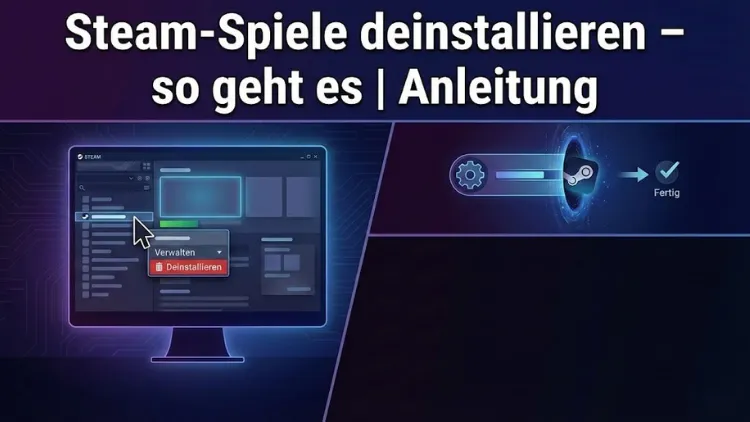
Steam ist für viele PC-Spieler die zentrale Plattform für digitale Spiele. Mit der Zeit sammeln sich jedoch zahlreiche Titel an, die Speicherplatz belegen oder nicht mehr genutzt werden. Eine saubere Deinstallation sorgt für Ordnung, mehr freien Speicher und bessere Systemleistung.
In dieser Anleitung erfahren Sie Schritt für Schritt, wie Sie Steam-Spiele korrekt deinstallieren, welche Methoden es gibt, worauf Sie achten sollten und wie Sie typische Probleme vermeiden.
Warum sollte man Steam-Spiele deinstallieren?
Steam-Spiele können je nach Titel mehrere Dutzend oder sogar über hundert Gigabyte Speicherplatz beanspruchen. Besonders auf SSDs ist Speicher begrenzt und wertvoll. Eine regelmäßige Bereinigung bringt mehrere Vorteile:
- Mehr freier Speicherplatz auf der Festplatte
- Schnellere Ladezeiten des Systems
- Bessere Übersicht in der Steam-Bibliothek
- Vermeidung von Konflikten bei Updates oder Neuinstallationen
Viele Nutzer installieren Spiele „für später“ und vergessen sie anschließend. Eine gezielte Deinstallation schafft hier Abhilfe.
Vorbereitung vor der Deinstallation
Bevor Sie ein Steam-Spiel entfernen, sollten Sie einige Punkte prüfen:
Spielstände sichern
Nicht alle Spiele speichern Spielstände automatisch in der Steam-Cloud. Prüfen Sie vor der Deinstallation, ob lokale Speicherstände vorhanden sind, die Sie behalten möchten.
Mods und Zusatzinhalte prüfen
Modifikationen, benutzerdefinierte Inhalte oder DLCs können bei einer Deinstallation ebenfalls entfernt werden. Falls Sie diese später wieder nutzen möchten, empfiehlt sich eine Sicherung.
Internetverbindung
Für eine erneute Installation benötigen Sie später erneut eine stabile Internetverbindung. Planen Sie entsprechend, falls Sie das Spiel bald wieder spielen möchten.
Steam-Spiele über den Steam-Client deinstallieren
Schritt-für-Schritt-Anleitung
- Starten Sie den Steam-Client.
- Wechseln Sie in den Bereich „Bibliothek“.
- Suchen Sie das Spiel, das Sie deinstallieren möchten.
- Klicken Sie mit der rechten Maustaste auf den Spieletitel.
- Wählen Sie „Verwalten“ und anschließend „Deinstallieren“.
- Bestätigen Sie die Abfrage.
Nach kurzer Zeit wird das Spiel von Ihrer Festplatte entfernt.
Vorteile dieser Methode
- Offizieller und sicherer Weg
- Keine Rückstände im Steam-System
- Schnell und unkompliziert
Diese Methode wird für die meisten Nutzer empfohlen.
Steam-Spiele über die Windows-Systemsteuerung entfernen
In manchen Fällen tauchen Steam-Spiele auch in der Programmliste von Windows auf.
Vorgehensweise unter Windows 10 und 11
- Öffnen Sie die Windows-Einstellungen.
- Gehen Sie zu „Apps“ → „Installierte Apps“.
- Suchen Sie das gewünschte Spiel.
- Klicken Sie auf „Deinstallieren“.
Wann ist diese Methode sinnvoll?
- Wenn Steam nicht startet
- Bei beschädigten Steam-Installationen
- Wenn das Spiel nicht mehr in der Bibliothek angezeigt wird
Beachten Sie, dass Steam dabei nicht immer korrekt über die Entfernung informiert wird.
Manuelle Deinstallation von Steam-Spielen
Speicherort der Steam-Spiele finden
Standardmäßig befinden sich Steam-Spiele im Ordner:C:\Programme (x86)\Steam\steamapps\common
Falls Sie mehrere Bibliotheken eingerichtet haben, können weitere Speicherorte existieren.
Spiel manuell löschen
- Beenden Sie Steam vollständig.
- Öffnen Sie den Installationsordner.
- Löschen Sie den Ordner des jeweiligen Spiels.
- Starten Sie Steam erneut.
Steam erkennt das Spiel nun als nicht installiert.
Risiken der manuellen Methode
- Verwaiste Dateien in der Registry
- Steam kann Inkonsistenzen anzeigen
- Spielstände oder Konfigurationsdateien bleiben zurück
Diese Methode sollte nur genutzt werden, wenn andere Wege nicht funktionieren.
Deinstallation bei mehreren Steam-Bibliotheken
Viele Nutzer verteilen ihre Spiele auf mehrere Festplatten.
Bibliotheken verwalten
- Öffnen Sie Steam.
- Gehen Sie zu „Einstellungen“ → „Speicher“.
- Wählen Sie die gewünschte Bibliothek aus.
Von dort aus können Sie Spiele gezielt deinstallieren, unabhängig vom Speicherort.
Steam-Spiele deinstallieren und neu installieren
Manchmal ist eine Neuinstallation sinnvoll, etwa bei Abstürzen oder Fehlern.
Saubere Neuinstallation
- Spiel über Steam deinstallieren.
- Steam neu starten.
- Spiel erneut aus der Bibliothek installieren.
Wann ist das sinnvoll?
- Grafikfehler
- Startprobleme
- Beschädigte Spieldateien
Eine Neuinstallation behebt viele technische Probleme zuverlässig.
Reste nach der Deinstallation entfernen
Übrig gebliebene Dateien
Nach der Deinstallation können folgende Daten verbleiben:
- Konfigurationsdateien
- Cache-Dateien
- Spielstände
Diese befinden sich oft in:
DokumenteAppData- Benutzerordnern
Registry-Einträge
In seltenen Fällen bleiben Registry-Einträge zurück. Für erfahrene Nutzer kann eine manuelle Bereinigung sinnvoll sein. Unerfahrene Nutzer sollten hiervon absehen, um Systemprobleme zu vermeiden.
Steam Cloud und Deinstallation
Was passiert mit Cloud-Spielständen?
Spiele mit aktivierter Cloud-Synchronisation behalten ihre Spielstände auch nach der Deinstallation. Bei einer erneuten Installation werden diese automatisch wiederhergestellt.
Cloud-Synchronisation prüfen
- In den Steam-Einstellungen unter „Cloud“
- In den Eigenschaften des jeweiligen Spiels
So stellen Sie sicher, dass keine Fortschritte verloren gehen.
Häufige Probleme bei der Deinstallation
Spiel kann nicht deinstalliert werden
Mögliche Ursachen:
- Steam läuft im Hintergrund
- Spielprozess ist noch aktiv
- Beschädigte Spieldateien
Lösungen:
- Steam vollständig beenden
- PC neu starten
- Manuelle Entfernung durchführen
Spiel erscheint weiterhin als installiert
Manchmal zeigt Steam ein Spiel weiterhin als installiert an.
Abhilfe:
- Steam neu starten
- Spieldateien überprüfen
- Bibliothek aktualisieren
Speicherplatz freigeben – zusätzliche Tipps
Große Spiele identifizieren
Nutzen Sie die Speicherübersicht in Steam, um besonders große Spiele zu finden.
Alte DLCs entfernen
Auch Zusatzinhalte belegen Speicher. Prüfen Sie, ob diese noch benötigt werden.
Regelmäßige Wartung
Ein regelmäßiger Blick in die Bibliothek verhindert unnötige Speicherbelegung und hält das System schlank.
Unterschiede zwischen Deinstallation und Entfernen aus der Bibliothek
Deinstallation
- Entfernt Spieldateien vom PC
- Spiel bleibt im Steam-Account erhalten
Entfernen aus der Bibliothek
- Spiel wird dauerhaft aus dem Account gelöscht
- Kann nicht erneut installiert werden
Diese Option sollte mit Vorsicht genutzt werden.
Steam-Spiele auf externen Laufwerken deinstallieren
Externe Festplatten
Wenn Spiele auf externen Laufwerken installiert sind, erfolgt die Deinstallation identisch über Steam.
Besonderheiten
- Laufwerk muss angeschlossen sein
- Andernfalls erkennt Steam das Spiel nicht
Schließen Sie das Laufwerk an, bevor Sie die Deinstallation starten.
Steam komplett deinstallieren – was passiert mit den Spielen?
Wenn Sie Steam selbst deinstallieren, werden standardmäßig auch alle installierten Spiele entfernt.
Empfehlung
- Spiele vorher einzeln sichern oder deinstallieren
- Spielstände sichern
So vermeiden Sie Datenverlust.
Fazit
Das Deinstallieren von Steam-Spielen ist in den meisten Fällen unkompliziert und schnell erledigt. Der empfohlene Weg führt über den Steam-Client, da er sauber und zuverlässig arbeitet. Alternative Methoden wie die Windows-Systemsteuerung oder manuelle Löschung sollten nur bei Problemen eingesetzt werden.
Wer regelmäßig aufräumt, spart Speicherplatz, verbessert die Systemleistung und behält den Überblick über seine Spielebibliothek. Mit den in dieser Anleitung beschriebenen Schritten sind Sie bestens vorbereitet, um Steam-Spiele sicher und effizient zu deinstallieren.