
Erfahren Sie, wie Sie den Speicherort Ihrer Steam-Spiele ändern, um Platz zu sparen, Laufwerke zu verwalten und Downloads flexibel anzupassen.
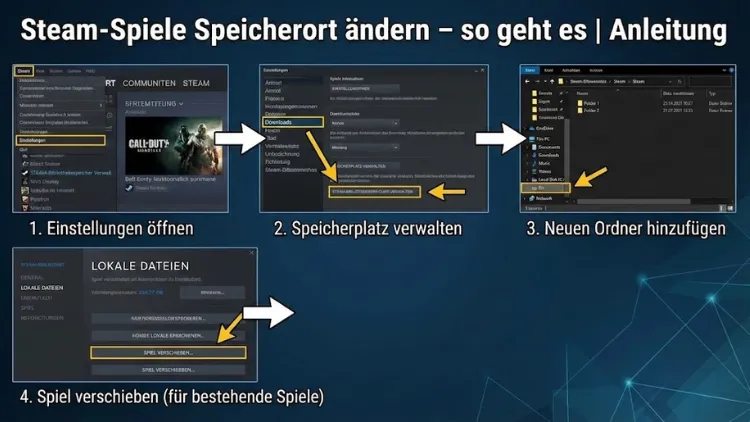
Der Speicherplatz auf der Systemfestplatte wird schnell knapp, besonders wenn Steam-Spiele immer größer werden. Viele Nutzer möchten deshalb den Speicherort von Steam-Spielen ändern, ohne Titel neu herunterladen zu müssen.
In dieser Anleitung erfahren Sie detailliert, wie Sie Steam-Spiele verschieben, neue Bibliotheksordner anlegen und bestehende Installationen sicher auf eine andere Festplatte übertragen. Die Schritte sind einfach umsetzbar und eignen sich für Einsteiger wie auch erfahrene PC-Nutzer.
Warum den Speicherort von Steam-Spielen ändern?
Moderne Spiele benötigen oft 50, 100 oder sogar mehr Gigabyte Speicherplatz. Standardmäßig installiert Steam alle Spiele auf der Systemfestplatte, meist Laufwerk C. Das führt häufig zu Problemen:
- Die Systempartition ist voll
- Windows wird langsamer
- Updates schlagen fehl
- Kein Platz für neue Spiele
Durch das Ändern des Speicherorts können Sie:
- Speicherplatz effizienter nutzen
- Spiele auf SSD oder HDD verteilen
- Ladezeiten optimieren
- Ordnung in Ihre Spielebibliothek bringen
Grundlagen: Wie Steam Spiele speichert
Steam organisiert Spiele in sogenannten Bibliotheksordnern. Jeder Bibliotheksordner befindet sich auf einem Laufwerk Ihrer Wahl und enthält:
- Den Ordner steamapps
- Darin Unterordner für installierte Spiele
- Manifest-Dateien zur Verwaltung
Sie können mehrere Steam-Bibliotheken auf verschiedenen Festplatten anlegen und flexibel nutzen.
Voraussetzungen vor dem Verschieben von Steam-Spielen
Bevor Sie den Speicherort ändern, sollten Sie Folgendes prüfen:
- Steam ist auf dem neuesten Stand
- Das Ziel-Laufwerk hat ausreichend freien Speicher
- Das Dateisystem ist NTFS (empfohlen)
- Keine laufenden Downloads oder Updates
Schließen Sie nach Möglichkeit alle Spiele und sichern Sie wichtige Daten.
Methode 1: Neuen Steam-Bibliotheksordner erstellen
Schritt 1: Steam öffnen
Starten Sie Steam ganz normal über den Desktop oder das Startmenü.
Schritt 2: Einstellungen aufrufen
Klicken Sie oben links auf Steam und wählen Sie Einstellungen.
Schritt 3: Speicherverwaltung öffnen
Gehen Sie zum Bereich Speicher. Hier sehen Sie alle vorhandenen Bibliotheksordner.
Schritt 4: Neuen Speicherort hinzufügen
Klicken Sie auf Laufwerk hinzufügen oder Bibliotheksordner hinzufügen und wählen Sie:
- Ein anderes Laufwerk
- Oder einen neuen Ordner auf einer bestehenden Festplatte
Bestätigen Sie Ihre Auswahl.
Schritt 5: Speicherort festlegen
Sie können den neuen Ordner als Standard-Speicherort definieren, sodass zukünftige Spiele automatisch dort installiert werden.
Methode 2: Bereits installierte Steam-Spiele verschieben
Steam bietet eine integrierte Funktion zum Verschieben installierter Spiele.
Schritt-für-Schritt-Anleitung
- Öffnen Sie Ihre Bibliothek
- Rechtsklick auf das gewünschte Spiel
- Eigenschaften auswählen
- Reiter Installierte Dateien öffnen
- Auf Installationsordner verschieben klicken
- Neuen Bibliotheksordner auswählen
- Vorgang starten
Steam verschiebt nun alle Spieldateien automatisch. Je nach Größe kann das einige Minuten dauern.
Methode 3: Steam-Spiele manuell verschieben (für Fortgeschrittene)
Diese Methode ist nützlich, wenn Steam nicht korrekt startet oder der integrierte Umzug fehlschlägt.
Schritt 1: Steam beenden
Beenden Sie Steam vollständig, inklusive Taskleisten-Symbol.
Schritt 2: Spielordner kopieren
Navigieren Sie zu:
Steam\steamapps\commonKopieren Sie den gewünschten Spielordner auf das Ziel-Laufwerk in den neuen Bibliotheksordner.
Schritt 3: Manifest-Datei verschieben
Im Ordner steamapps finden Sie eine Datei namens:
appmanifest_XXXX.acfDiese Datei ebenfalls verschieben.
Schritt 4: Steam neu starten
Starten Sie Steam. Das Spiel sollte nun korrekt erkannt werden.
Unterschied zwischen SSD und HDD beim Speicherort
SSD – Vorteile
- Kürzere Ladezeiten
- Schnellere Spielstarts
- Ideal für häufig gespielte Titel
HDD – Vorteile
- Günstiger Speicher
- Gut für große Spielebibliotheken
- Geeignet für selten gespielte Titel
Empfehlung: Aktive Spiele auf SSD, Archiv-Spiele auf HDD.
Speicherort für zukünftige Steam-Installationen ändern
Sie können jederzeit festlegen, wo neue Spiele installiert werden:
- Steam-Einstellungen öffnen
- Bereich Speicher
- Gewünschten Bibliotheksordner auswählen
- Als Standard festlegen
Ab sofort landen neue Downloads automatisch dort.
Häufige Probleme und Lösungen
Spiel startet nach dem Verschieben nicht
- Steam-Dateien überprüfen
- Spiel neu starten
- Bibliotheksordner neu einlesen
Speicherort wird nicht angezeigt
- Laufwerk korrekt eingebunden?
- NTFS-Format prüfen
- Schreibrechte kontrollieren
Abbruch beim Verschieben
- Genügend Speicherplatz vorhanden?
- Antivirus blockiert Vorgang?
Steam-Spiele auf externe Festplatte verschieben
Eine externe Festplatte kann ebenfalls genutzt werden, beachten Sie jedoch:
- Laufwerksbuchstabe muss gleich bleiben
- Verbindung sollte stabil sein
- USB 3.0 oder schneller empfohlen
Nach dem Anschließen erkennt Steam den Bibliotheksordner automatisch, sofern er korrekt eingerichtet wurde.
Backup und Wiederherstellung von Steam-Spielen
Steam bietet eine eigene Backup-Funktion:
- Rechtsklick auf Spiel
- Sichern auswählen
- Speicherort festlegen
- Backup erstellen
Diese Sicherung kann später zur Wiederherstellung genutzt werden, ohne erneuten Download.
Ordnung in der Steam-Bibliothek schaffen
Tipps für mehr Übersicht:
- Spiele nach Laufwerken sortieren
- Unbenutzte Titel auslagern
- Regelmäßig Speicher prüfen
- Alte Mods entfernen
So bleibt Ihr System dauerhaft performant.
Vorteile mehrerer Steam-Bibliotheken
- Flexiblere Speicherverwaltung
- Bessere Performance
- Leichtere Migration bei PC-Wechsel
- Keine Neuinstallation nötig
Gerade bei großen Spielebibliotheken ist diese Methode empfehlenswert.
Steam-Spiele Speicherort ändern bei Neuinstallation von Windows
Wenn Windows neu installiert wird:
- Steam neu installieren
- Bestehende Bibliotheksordner hinzufügen
- Spiele werden automatisch erkannt
- Kein erneuter Download notwendig
Das spart Zeit und Bandbreite.
Sicherheit und Datenintegrität
Achten Sie beim Verschieben stets auf:
- Vollständige Übertragung
- Keine Unterbrechungen
- Ausreichende Rechte
Bei Unsicherheit empfiehlt sich ein vorheriges Backup.
Fazit
Das Ändern des Speicherorts von Steam-Spielen ist einfach, sicher und bietet viele Vorteile. Ob zur Platzersparnis, Leistungsoptimierung oder besseren Organisation – mit den richtigen Einstellungen behalten Sie die volle Kontrolle über Ihre Spielebibliothek.
Dank integrierter Funktionen und manueller Optionen lässt sich nahezu jedes Szenario problemlos umsetzen.