
Erfahren Sie, wie Sie Steam-Spiele sicher verschieben, Speicherplatz freigeben und Bibliotheken organisieren – Schritt für Schritt erklärt in dieser Anleitung.
Viele Nutzer stoßen früher oder später an die Speichergrenzen ihrer Festplatte. Große Spielebibliotheken, regelmäßige Updates und steigende Systemanforderungen machen es notwendig, installierte Steam-Spiele zu verschieben.
Ob auf eine neue SSD, eine größere HDD oder eine andere Partition – Steam bietet mehrere zuverlässige Möglichkeiten, Spiele sicher und ohne Neuinstallation zu verlagern. Diese Anleitung erklärt Schritt für Schritt, wie Sie Steam-Spiele korrekt verschieben, Speicherplatz freigeben und Ladezeiten optimieren.
Warum sollte man Steam-Spiele verschieben?
Das Verschieben von Steam-Spielen ist sinnvoll, wenn der Speicherplatz knapp wird oder die Leistung verbessert werden soll. Moderne Spiele belegen häufig mehr als 100 GB Speicherplatz. Besonders auf der Systemfestplatte kann dies schnell zu Engpässen führen.
Typische Gründe:
- Zu wenig Speicherplatz auf Laufwerk C:
- Wechsel auf eine SSD für kürzere Ladezeiten
- Installation einer neuen Festplatte
- Trennung von System- und Spieldaten
- Ordnung und bessere Verwaltung großer Spielebibliotheken
Steam stellt dafür integrierte Funktionen bereit, sodass keine Neuinstallation notwendig ist.
Voraussetzungen vor dem Verschieben
Bevor Sie ein Steam-Spiel verschieben, sollten einige Punkte geprüft werden:
- Steam-Client ist aktuell
- Ziel-Laufwerk ist formatiert (NTFS empfohlen)
- Ausreichend freier Speicherplatz vorhanden
- Steam ist vollständig geschlossen bei manuellen Methoden
- Backup wichtiger Spielstände (Cloud oder lokal)
Methode 1: Steam-Spiele mit der integrierten Funktion verschieben
Schritt 1: Neuen Steam-Bibliotheksordner erstellen
- Öffnen Sie Steam
- Klicken Sie oben links auf Steam → Einstellungen
- Wählen Sie Speicher
- Klicken Sie auf Laufwerk hinzufügen
- Wählen Sie das gewünschte Laufwerk
- Bestätigen Sie den neuen Bibliotheksordner
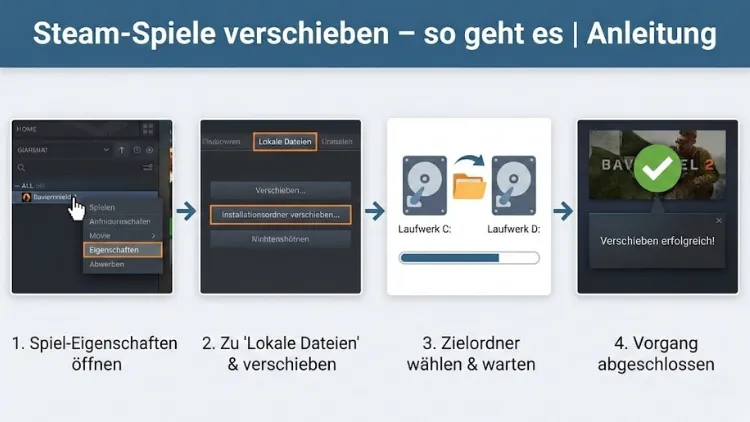
Schritt 2: Einzelne Spiele verschieben
- Öffnen Sie Ihre Bibliothek
- Rechtsklick auf das gewünschte Spiel
- Eigenschaften → Installierte Dateien
- Installationsordner verschieben
- Zielbibliothek auswählen
- Vorgang starten
Steam kopiert nun alle Spieldaten automatisch. Je nach Größe kann dies einige Minuten dauern.
Vorteile dieser Methode
- Offiziell unterstützt
- Kein Risiko von Datenverlust
- Kein erneuter Download notwendig
- Ideal für einzelne Spiele
Methode 2: Mehrere Steam-Spiele gleichzeitig verschieben
Steam erlaubt auch das gleichzeitige Verschieben mehrerer Spiele.
Vorgehensweise:
- Steam → Einstellungen → Speicher
- Wählen Sie die Quellfestplatte
- Markieren Sie mehrere Spiele
- Klicken Sie auf Verschieben
- Ziel-Laufwerk auswählen
- Bestätigen
Diese Methode ist besonders nützlich bei großen Bibliotheken.
Methode 3: Steam-Spiele manuell verschieben (fortgeschritten)
Diese Methode eignet sich, wenn Steam nicht startet oder besondere Ordnerstrukturen genutzt werden.
Schritt-für-Schritt-Anleitung
- Beenden Sie Steam vollständig
- Öffnen Sie den Steam-Installationsordner
- Navigieren Sie zu
steamapps/common - Kopieren Sie den Spielordner auf das neue Laufwerk
- Löschen Sie den Originalordner
- Starten Sie Steam
- Klicken Sie auf Installieren
- Wählen Sie den neuen Speicherort
- Steam erkennt vorhandene Dateien automatisch
Wichtiger Hinweis
Diese Methode birgt ein höheres Fehlerrisiko und sollte nur von erfahrenen Nutzern durchgeführt werden.
Methode 4: Steam komplett auf ein anderes Laufwerk verschieben
Manchmal reicht es nicht, einzelne Spiele zu verschieben. In diesem Fall kann Steam vollständig auf ein neues Laufwerk umziehen.
Vorgehen:
- Beenden Sie Steam
- Kopieren Sie den gesamten Steam-Ordner auf das neue Laufwerk
- Starten Sie Steam.exe vom neuen Speicherort
- Steam aktualisiert Pfade automatisch
Empfehlung: Danach eine Desktop-Verknüpfung aktualisieren.
Steam-Spiele auf SSD verschieben – Performance-Vorteile
Das Verschieben von Spielen auf eine SSD bringt messbare Vorteile:
- Kürzere Ladezeiten
- Schnellere Textur-Nachladung
- Weniger Nachladeruckler
- Stabilere Frameraten in offenen Welten
Besonders Open-World-Spiele profitieren stark.
Häufige Fehler und Lösungen
Spiel startet nach dem Verschieben nicht
- Dateien überprüfen über Steam
- Bibliotheksordner korrekt gesetzt
- Antivirus-Software prüfen
Speicherplatz wird nicht freigegeben
- Originalordner manuell löschen
- Papierkorb leeren
Steam erkennt Spiel nicht
- Installationspfad prüfen
- Spiel erneut installieren und abbrechen
- Cache-Dateien löschen
Spielstände und Mods – was beachten?
Spielstände
- Cloud-Speicher synchronisiert automatisch
- Lokale Saves vorher sichern
Mods
- Mod-Ordner separat prüfen
- Pfade in Mod-Managern anpassen
- Bei Problemen Mods neu verknüpfen
Externe Festplatten und Steam
Steam unterstützt externe Laufwerke, allerdings mit Einschränkungen:
- Laufwerk muss beim Start verfügbar sein
- Laufwerksbuchstabe darf sich nicht ändern
- USB 3.0 oder schneller empfohlen
Für dauerhaft installierte Spiele ist eine interne SSD zuverlässiger.
Unterschiede zwischen HDD und SSD
| Eigenschaft | HDD | SSD |
|---|---|---|
| Ladezeit | Langsam | Sehr schnell |
| Geräusch | Laut | Lautlos |
| Haltbarkeit | Mechanisch | Flash-Speicher |
| Preis pro GB | Günstig | Teurer |
Empfehlung: Große Spiele auf SSD, kleinere Titel auf HDD.
Speicherplatz optimal verwalten
Tipps für eine effiziente Steam-Bibliothek:
- Alte Spiele deinstallieren
- Spiele regelmäßig verschieben
- Separate Bibliotheken pro Laufwerk
- Downloads auf schnelles Laufwerk legen
- Automatische Updates steuern
Steam-Spiele sichern vor dem Verschieben
Steam bietet eine integrierte Backup-Funktion:
- Bibliothek öffnen
- Rechtsklick auf Spiel
- Sichern
- Zielordner wählen
Ideal bei Neuinstallation oder Systemwechsel.
Häufig gestellte Fragen
Werden Erfolge und Spielstände behalten?
Ja, insbesondere bei Cloud-Synchronisation.
Muss ich Spiele neu herunterladen?
Nein, bei Nutzung der Steam-Funktion nicht.
Funktioniert das bei allen Spielen?
Bei nahezu allen Titeln. Ausnahmen sind sehr selten.
Kann ich Spiele zwischen Windows-Installationen verschieben?
Ja, mit Backup oder manueller Methode.
Fazit
Steam-Spiele zu verschieben ist einfach, sicher und sinnvoll. Ob Sie Speicherplatz freigeben, Ladezeiten verbessern oder Ihre Spielebibliothek neu strukturieren möchten – Steam bietet flexible und zuverlässige Lösungen.
Die integrierte Verschiebefunktion ist für die meisten Nutzer die beste Wahl, während fortgeschrittene Methoden zusätzliche Freiheit bieten.
Mit der richtigen Vorbereitung vermeiden Sie Fehler und profitieren langfristig von einer optimal organisierten Spielebibliothek.