
Studioeffekte Schnellzugriff in Windows 11 und 10 einrichten: So aktivieren Sie Hintergrundunschärfe, Augentracking und Effekte für Kamera und Mikrofon.
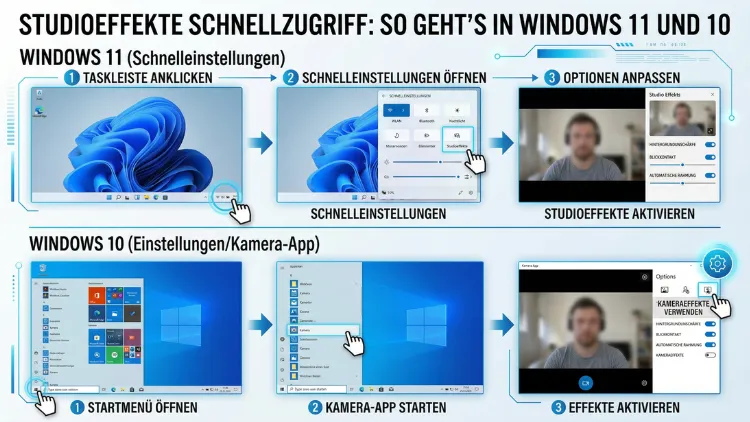
Mit den Windows-Studioeffekten verwandeln Sie Ihre Webcam in ein professionelles Werkzeug für Videokonferenzen, Streaming und Online-Meetings – ganz ohne teure Kameraausstattung.
In diesem Artikel erfahren Sie, wie Sie den Schnellzugriff auf die Studioeffekte in Windows 11 einrichten und nutzen, welche Systemvoraussetzungen nötig sind, welche Effekte verfügbar sind und was Windows-10-Nutzer stattdessen tun können.
Was sind Windows-Studioeffekte überhaupt?
Bevor wir den Schnellzugriff erklären, lohnt sich zunächst ein kurzer Blick auf die Technologie dahinter. Windows Studio-Effekte ist eine Suite von KI-gestützten Tools, die für Windows 11 entwickelt wurden, um Video und Audio bei Anrufen und Aufzeichnungen zu verbessern. Deshalb handelt es sich hierbei nicht um einfache Softwarefilter, sondern um KI-Modelle, die direkt auf spezieller Prozessor-Hardware ausgeführt werden.
Die cleveren Kamera-Effekte mit KI-Unterstützung schaffen einen echten Mehrwert, zum Beispiel bei Videokonferenzen. Zudem entlasten sie im Vergleich zu herkömmlichen Softwarelösungen den Prozessor erheblich, da die eigentliche Berechnung auf einer dedizierten Einheit stattfindet.
Windows Studio Effects verbessert automatisch die Beleuchtung und löscht Geräusche während Videoanrufen – und ist damit perfekt für präsentationstechnische Zwecke geeignet. Windows Studio-Effekte erfordern eine neuronale Verarbeitungseinheit (Neural Processing Unit, NPU) und die neuesten Windows-Updates.
Das bedeutet: Wer den Schnellzugriff auf die Studioeffekte nutzen möchte, muss zunächst sicherstellen, dass sein System überhaupt kompatibel ist. Außerdem ist es wichtig zu verstehen, dass es sich dabei ausschließlich um ein Windows-11-Feature handelt – Windows 10 bietet diese KI-gestützten Kameraeffekte nicht. Was Windows-10-Nutzer stattdessen tun können, erklären wir weiter unten in einem eigenen Abschnitt.
Systemvoraussetzungen: Was brauchen Sie für die Studioeffekte?
Windows-11-Version
Um die KI-Kamerafunktionen verwenden zu können, benötigen Sie einerseits Windows 11 in der Version 22H2 (Build 22623.885+) oder höher. Empfehlenswert ist jedoch die aktuell neueste Version Windows 11 24H2, da diese zusätzliche Effekte und eine verbesserte Stabilität mitbringt. Im Jahr 2026 verfügen die allermeisten Windows-11-Geräte bereits über eine neuere Version – falls nicht, sollten Sie ein Update über Einstellungen → Windows Update anstoßen.
NPU – die neuronale Verarbeitungseinheit
Das Produkt muss mit einer CPU ausgestattet sein, die über eine NPU (Neural Processing Unit) verfügt. Zu den kompatiblen Prozessoren gehören AMD (Phoenix, Hawk Point oder neuer), Intel (Meteor Lake oder neuer) oder Qualcomm (Purwa oder neuer). Deshalb funktionieren die Studioeffekte nicht auf jedem Windows-11-PC – ältere Geräte ohne NPU sind schlicht nicht kompatibel.
Microsoft gibt nicht an, wie leistungsstark die NPU sein muss, was auch bedeutet: Aktuelle Chips mit KI von AMD und Intel dürften für die Studioeffekte ebenfalls geeignet sein. Für den vollen Funktionsumfang und besonders für rechenintensive Effekte wie den Augenkontakt oder Porträtlicht empfiehlt sich jedoch ein Copilot+-PC mit mehr als 40 TOPS (Tera Operations Per Second).
Der MEP-Treiber
Zusätzlich zur Hardware müssen Sie sicherstellen, dass der richtige Treiber installiert ist. Sind die Funktionen nicht verfügbar, obwohl Ihr Rechner die Voraussetzungen erfüllt, fehlt möglicherweise der Windows Studio Effects (MEP)-Treiber. Den erhalten Sie von Ihrem PC-Hersteller. Bei Dell steht der Treiber direkt im Dell-Support-Portal zum Download bereit. Bei ASUS, HP, Lenovo oder Microsoft Surface-Geräten finden Sie den Treiber jeweils in den offiziellen Support-Seiten des jeweiligen Herstellers.
Kompatibilität mit Kameras prüfen
Die neuen Windows-Studioeffekte funktionieren nicht nur mit integrierten Laptop-Kameras, sondern unterstützen auch externe Hardware wie USB-Webcams und rückseitige Laptop-Kameras. Das ist ein wichtiger Fortschritt: Damit sind auch externe Webcams wie die Logitech C920, C930 oder vergleichbare USB-Kameras mit den Studioeffekten nutzbar, sofern der Treiber dies unterstützt.
Die sechs Studioeffekte im Überblick
Bevor wir den Schnellzugriff erklären, lohnt es sich, die verfügbaren Effekte zu kennen. Windows 11 verfügt über sechs Haupteffekte, darunter automatische Rahmung, Hintergrundunschärfe, Augenkontakt, Sprachfokus, Porträtlicht und kreative Filter – nicht alle Effekte sind auf allen Geräten verfügbar.
1. Automatisches Framing (Auto-Framing)
Die Kamera behält Sie im Fokus und hält Sie selbständig in einem Rahmen. Ihr Gegenüber bemerkt gegebenenfalls nicht, dass Sie sich vor der Kamera bewegen. Dieser Effekt ist besonders nützlich, wenn Sie sich während eines Gesprächs viel bewegen oder weit von der Kamera entfernt sitzen.
2. Hintergrundeffekte (Hintergrundunschärfe)
Effekte wie Hintergrundunschärfe umfassen zwei Varianten: Standardunschärfe – ein einfacher Gaußscher Unschärfeeffekt – und Porträtunschärfe – ein subtiler Bokeh-ähnlicher Unschärfeeffekt. Anders als bei anwendungsspezifischen Lösungen wie dem Teams-eigenen Hintergrundfilter wirkt die Windows-Lösung systemweit und konsistent über alle Apps hinweg.
3. Augenkontakt
Die Augenkontaktfunktion passt Ihren Blick an, um direkten Augenkontakt mit der Kamera zu simulieren. Dieser Effekt kompensiert die natürliche Tendenz, bei Videoanrufen eher auf den Bildschirm als auf die Kamera zu schauen. Zudem gibt es zwei Modi: Standard für eine subtile Korrektur und Teleprompter für eine aggressivere Anpassung, wenn Sie beim Sprechen viel Text auf dem Bildschirm lesen.
4. Porträtlicht
Die KI passt die Beleuchtung des Bewegtbildes an, um zum Beispiel Ihr Gesicht authentischer erscheinen zu lassen – auch bei schlechteren Lichtverhältnissen. Dieser Effekt ersetzt zwar kein professionelles Ringlicht vollständig, verbessert jedoch die Bildqualität in dunklen Räumen erheblich.
5. Sprachfokus (Voice Focus)
Voice Focus ist ein Mikrofon-Effekt, der Hintergrundgeräusche herausfiltert und dafür sorgt, dass Ihre Stimme bei Videoanrufen klar und deutlich zu hören ist. Dieser Audio-Effekt ist besonders in lauten Umgebungen wie Großraumbüros oder Heimarbeitsplätzen mit Hintergrundlärm sehr hilfreich.
6. Kreative Filter
Die kreativen Filter ermöglichen es, das eigene Bild visuell zu verändern und dem Videobild einen bestimmten Stil zu geben. Sie eignen sich eher für Content-Creator als für formelle Geschäftsmeetings, sind jedoch ebenfalls bequem über den Schnellzugriff erreichbar.
Schnellzugriff auf Studioeffekte in Windows 11: Alle Methoden
Hier liegt das Herzstück dieses Artikels. Es gibt in Windows 11 drei verschiedene Wege, um die Studioeffekte schnell aufzurufen. Je nach Situation und persönlicher Vorliebe eignet sich eine andere Methode am besten.
Methode 1: Schnelleinstellungen per Tastenkombination – der schnellste Weg
Der einfachste und schnellste Schnellzugriff auf die Studioeffekte erfolgt über die Schnelleinstellungen von Windows 11, die Sie mit der Tastenkombination Windows-Taste + A öffnen.
So gehen Sie vor:
- Drücken Sie gleichzeitig die Windows-Taste + A auf Ihrer Tastatur. Das Fenster der Schnelleinstellungen öffnet sich unten rechts auf dem Bildschirm.
- Suchen Sie im Schnelleinstellungen-Bereich die Kachel „Studioeffekte“ und klicken Sie darauf.
- Es öffnet sich ein erweitertes Panel mit einer Live-Vorschau Ihrer Kamera.
- Wechseln Sie zwischen Kamera- und Audio-Effekten, indem Sie oben rechts im Panel die entsprechenden Symbole auswählen.
- Aktivieren oder deaktivieren Sie die gewünschten Effekte per Schalter.
- Für Hintergrundeffekte und Augenkontakt können Sie im Dropdown-Menü zusätzliche Optionen auswählen.
Öffnen Sie das Menü „Schnelleinstellungen“ mit der Tastenkombination Windows-Taste + A oder klicken Sie in der Taskleiste auf den Netzwerk-, Audio- und Akkubereich. Klicken Sie auf die Schaltfläche „Studio-Effekte“. Diese Methode ist deshalb besonders empfehlenswert, weil Sie die Studioeffekte so auch während eines laufenden Videoanrufs bequem anpassen können, ohne die App verlassen zu müssen.
Methode 2: Schnelleinstellungen per Mausklick in der Taskleiste
Alternativ zur Tastenkombination funktioniert der Schnellzugriff auch per Mausklick. Klicken Sie rechts unten auf die Symbolleiste, in der Netzwerk, Lautsprecher und Akku zu sehen sind. Es öffnen sich die Schnelleinstellungen mit dem Menüpunkt für „Studioeffekte“.
Außerdem kann es sein, dass das Studioeffekte-Symbol direkt in der Taskleiste sichtbar ist, also ohne dass Sie erst das gesamte Schnelleinstellungen-Panel öffnen müssen. Diese Schaltfläche wird möglicherweise auch direkt in der Taskleiste angezeigt. Falls das nicht der Fall ist, lässt sich das Symbol in den Taskleisten-Einstellungen hinzufügen.
Methode 3: Zugriff über die Kamera-App
Eine weitere Möglichkeit bietet die integrierte Kamera-App von Windows 11. Wählen Sie in der geöffneten Kamera-App das Symbol „Windows Studio-Effekte“ in der oberen rechten Ecke der App aus, um die Einstellungen für Windows Studio-Effekte zu öffnen. Aktivieren und deaktivieren Sie die verschiedenen Optionen nach Bedarf. Diese Methode eignet sich besonders, wenn Sie vor einem Aufnahme-Session oder vor einem Videoanruf die Effekte einmalig konfigurieren möchten.
Methode 4: Vollständige Kameraeinstellungen über die App „Einstellungen“
Wenn Sie alle Effekte dauerhaft konfigurieren möchten, empfehlen wir den Weg über die vollständigen Systemeinstellungen. Gehen Sie dazu wie folgt vor:
- Öffnen Sie die Einstellungen-App mit der Tastenkombination Windows-Taste + I.
- Klicken Sie im linken Menü auf „Bluetooth & Geräte“.
- Wählen Sie rechts den Punkt „Kameras“ aus.
- Klicken Sie auf Ihre Kamera aus der Liste der verbundenen Kameras, zum Beispiel „Integrierte Kamera“ oder „Logitech C920″.
- Unter dem Kamerabild finden Sie den Bereich „Windows Studio-Effekte“.
- Aktivieren Sie dort die gewünschten Effekte und passen Sie die Einstellungen an.
Um die Windows Studio-Effekte zu aktivieren, öffnen Sie Einstellungen → Bluetooth & Geräte → Kameras und klicken Sie unter „Verbundene Kameras“ auf das Gerät und konfigurieren Sie die unterstützten Studioeffekte. Zudem können Sie in diesem Menü auch Standardeinstellungen für jede Kamera separat festlegen, was besonders praktisch ist, wenn Sie mehrere Kameras verwenden.
Methode 5: Über den Taskleisten-Überlauf
Um Studio Effekte auf Windows 11 über die Taskleiste zu verwenden, klicken Sie auf die Symbole im Taskleisten-Ecken-Überlauf und klicken Sie auf die Studioeffekte-Registerkarte, um sie zu aktivieren. Klicken Sie dann auf den Pfeil, um auf die Funktionen der Studioeffekte zuzugreifen. Diese Methode ist besonders auf Geräten mit kleinen Bildschirmen sinnvoll, auf denen nicht alle Symbole direkt in der Taskleiste sichtbar sind.
Studioeffekte während eines Anrufs nutzen: Empfohlene Vorgehensweise
Wenn Sie die Studioeffekte zum Beispiel bei Microsoft Teams, Zoom, Google Meet oder WhatsApp einsetzen möchten, empfiehlt sich folgendes Vorgehen:
- Öffnen Sie zunächst die gewünschte Videokonferenz-App und starten Sie den Anruf oder die Sitzung.
- Drücken Sie dann Windows-Taste + A, um die Schnelleinstellungen zu öffnen.
- Aktivieren Sie Studioeffekte und wählen Sie die gewünschten Effekte aus.
- Kehren Sie zur Konferenz-App zurück – die Effekte sind sofort aktiv.
Sobald ein Effekt in Windows Studio Effects aktiviert ist, ist er standardmäßig für jede App aktiviert, die die Kamera verwendet, auch wenn die App nicht über den Effekt informiert ist. Das ist ein wesentlicher Vorteil gegenüber anwendungsspezifischen Lösungen: Die Windows-Studioeffekte funktionieren systemweit und erfordern keine separate Konfiguration in jeder einzelnen App.
Wichtiger Hinweis: Verwenden Sie zum Beispiel bei Google Meet die eigenen Filter- und Hintergrundeffekte, kommen die Windows-Studioeffekte nicht oder unzureichend zur Geltung. Manche Funktionen überlappen sich hier schlicht. Schalten Sie dann die Studioeffekte über die Schnelleinstellungen einfach aus.
Studioeffekte und externe Kameras: Was ist zu beachten?
Außerdem ist es wichtig zu wissen, dass die Studioeffekte nicht auf jede externe Kamera automatisch angewendet werden. Die neuen Windows-Studioeffekte funktionieren nicht nur mit integrierten Laptop-Kameras, sondern unterstützen auch externe Hardware wie USB-Webcams und rückseitige Laptop-Kameras. Das erforderliche Treiber-Update wird zunächst für Windows-Insider bereitgestellt, und die schrittweise Einführung gewährleistet eine optimale Performance auf allen unterstützten Geräten.
Wenn Ihre externe Webcam in den Kameraeinstellungen unter Einstellungen → Bluetooth & Geräte → Kameras aufgelistet ist, dort aber der Bereich „Windows Studio-Effekte“ fehlt oder nur „Standardeinstellungen“ anzeigt, bedeutet das, dass diese Kamera von den KI-Effekten noch nicht unterstützt wird. Wenn nur „Standardeinstellungen“ angezeigt wird, werden Studio Effects wahrscheinlich nicht unterstützt.
Schnellzugriff auf visuelle Effekte in Windows 10
Da der Artikeltitel explizit Windows 10 erwähnt, ist hier eine wichtige Klarstellung nötig: Die KI-basierten Studioeffekte sind ein exklusives Feature von Windows 11 und stehen unter Windows 10 nicht zur Verfügung. Jedoch kennt auch Windows 10 einen eigenen „Schnellzugriff auf Effekte“ – allerdings bezieht sich dieser auf visuelle Systemeffekte, also Animationen und grafische Darstellungen der Benutzeroberfläche.
Visuelle Effekte und Animationen in Windows 10 – Schnellzugriff
Unter Windows 10 steuern Sie visuelle Effekte über die Leistungsoptionen. So gelangen Sie schnell dorthin:
Methode 1: Per Tastenkombination und Ausführen-Dialog
- Drücken Sie Windows-Taste + R, um das Dialogfeld „Ausführen“ zu öffnen.
- Geben Sie SystemPropertiesPerformance.exe ein und bestätigen Sie mit OK.
- Es öffnet sich das Fenster „Leistungsoptionen“ mit allen visuellen Effekten.
- Wählen Sie dort zwischen den Voreinstellungen „Optimale Darstellung“, „Optimale Leistung“ oder „Benutzerdefiniert“.
Methode 2: Über die Systemsteuerung
- Geben Sie in der Taskleisten-Suche „Systemsteuerung“ ein und öffnen Sie sie.
- Navigieren Sie zu System → Erweiterte Systemeinstellungen → Reiter „Erweitert“ → Leistung → Einstellungen.
- Passen Sie dort die visuellen Effekte individuell an.
Methode 3: Per Rechtsklick auf „Dieser PC“
- Klicken Sie mit der rechten Maustaste auf „Dieser PC“ auf dem Desktop oder im Explorer.
- Wählen Sie „Eigenschaften“.
- Klicken Sie links auf „Erweiterte Systemeinstellungen“.
- Gehen Sie zum Reiter „Erweitert“ und klicken Sie unter „Leistung“ auf „Einstellungen“.
Zu den anpassbaren visuellen Effekten in Windows 10 gehören beispielsweise Animationen beim Minimieren und Maximieren von Fenstern, Miniaturansichten in der Taskleiste, Transparenzeffekte und vieles mehr. Wer auf einem älteren PC mit begrenzten Ressourcen arbeitet, kann durch das Deaktivieren dieser Effekte spürbar mehr Leistung gewinnen.
Kamera-Effekte in Windows 10: Drittanbieter-Lösungen
Da Windows 10 keine nativen KI-Kameraeffekte bietet, müssen Windows-10-Nutzer auf Drittanbieter-Software zurückgreifen, wenn sie Funktionen wie Hintergrundunschärfe oder Rauschunterdrückung wünschen. Empfehlenswerte Lösungen sind:
- NVIDIA RTX Voice / NVIDIA Broadcast (für Geräte mit NVIDIA RTX-Grafikkarte): Bietet Hintergrundunschärfe und KI-Geräuschunterdrückung. Installation über die offizielle NVIDIA-Website, dann in den Videokonferenz-Apps als Mikrofon- oder Kameraquelle auswählen.
- OBS Studio mit Plugins (kostenlos, für alle Geräte): Über das Plugin „obs-backgroundremoval“ lässt sich ein Hintergrundfilter einrichten. OBS virtual camera ermöglicht es, die bearbeitete Videoausgabe in Teams, Zoom oder Meet als Kamera zu verwenden.
- Snap Camera von Snapchat (mittlerweile eingestellt, daher nicht mehr empfohlen): War früher eine beliebte Alternative.
Zusätzlich bieten viele Videokonferenz-Apps wie Microsoft Teams, Zoom und Google Meet eigene integrierte Hintergrundeffekte und Rauschunterdrückung, die auch unter Windows 10 funktionieren – unabhängig von Hardware-Anforderungen wie einer NPU.
Studioeffekte nicht sichtbar: Häufige Ursachen und Lösungen
Wenn der Schnellzugriff auf die Studioeffekte in Windows 11 fehlt oder das Feature nicht angezeigt wird, gibt es mehrere mögliche Ursachen.
Ursache 1: Windows nicht aktuell genug
Finden Sie die KI-Kameraeffekte nicht, aber Sie besitzen garantiert eine NPU im PC, dann aktualisieren Sie Windows auf die neueste Version. Es kann vorkommen, dass die Studioeffekte nicht in den Schnelleinstellungen auftauchen, sehr wohl aber in den Einstellungen. Deshalb sollten Sie als Erstes immer ein Windows-Update durchführen: Einstellungen → Windows Update → Nach Updates suchen.
Ursache 2: Fehlender MEP-Treiber
Bitte versuchen Sie zuerst ein Windows Update durchzuführen und stellen Sie sicher, dass die Windows OS-Version 24H2 oder später ist. Überprüfen Sie auch, ob der Treiber Microsoft Effect Pack (MEP) installiert ist. Den MEP-Treiber erhalten Sie von Ihrem PC-Hersteller – also beispielsweise von Dell, ASUS, HP, Lenovo oder Microsoft direkt über deren jeweilige Support-Seite.
Ursache 3: Kompatibilität prüfen per Geräte-Manager
Bei AMD-Prozessor drücken Sie , öffnen den Geräte-Manager und wählen Sie „AMD IPU-Gerät“ unter „Systemgeräte“. Wählen Sie dann „Geräte nach Verbindung“ unter „Ansicht“. Wenn Sie „Windows Studio Effekte Treiber“ sehen können, bedeutet dies, dass es unterstützt wird. Für Intel-Prozessor wählen Sie entsprechend „Intel(R) AI Boost“ unter „Systemgeräte“.
Ursache 4: Effekt-Überlappung mit App-eigenen Funktionen
Wenn Ihre Windows-App über vorhandene In-App-Funktionen verfügt, die sich mit den KI-Effekten überlappen – zum Beispiel Weichzeichner für Hintergrund –, kann die In-App-Funktionalität nicht synchronisiert werden, was zu Problemen mit der Benutzerfreundlichkeit führt. In diesem Fall empfiehlt es sich, entweder die App-eigenen Effekte oder die Windows-Studioeffekte zu deaktivieren – nicht beide gleichzeitig zu verwenden.
Studioeffekte und Akkulaufzeit: Was Sie wissen sollten
Obwohl die NPU für die Berechnungen zuständig ist und damit CPU und GPU entlastet, verkürzt sich bei Copilot+-Laptops trotzdem die Akkulaufzeit. Schließlich benötigt auch eine NPU Energie, um zu funktionieren. Das ist ein wichtiger Aspekt für Laptop-Nutzer: Wenn Sie auf Reisen oder in Situationen ohne Steckdose arbeiten, sollten Sie die Studioeffekte über den Schnellzugriff gezielt deaktivieren, um den Akku zu schonen.
Deshalb ist der bequeme Schnellzugriff über Windows-Taste + A und die Schnelleinstellungen so wertvoll: Sie können die Effekte jederzeit schnell ein- und ausschalten, je nach Situation.
Studioeffekte zurücksetzen
Falls die Studioeffekte sich unerwartet verhalten oder Sie alle Anpassungen rückgängig machen möchten, bietet Windows 11 eine einfache Reset-Funktion. Wenn die Einstellungen für Windows Studio-Effekte auf den Standardwert zurückgesetzt werden müssen, wählen Sie „Effekte zurücksetzen“ aus. Diese Option finden Sie in den Kameraeinstellungen unter Einstellungen → Bluetooth & Geräte → Kameras → → Windows Studio-Effekte.
Studioeffekte anpassen: Tipps für optimale Ergebnisse
Damit die Studioeffekte ihr volles Potenzial entfalten, empfehlen wir folgende Einstellungen:
Für Videokonferenzen im Homeoffice:
- Porträtlicht aktivieren, falls Sie in einem schlecht beleuchteten Raum arbeiten.
- Hintergrundunschärfe auf „Porträtunschärfe“ stellen für einen natürlichen Bokeh-Effekt.
- Augenkontakt auf „Standard“ setzen – so wirken Sie präsenter, ohne dass der Effekt künstlich wirkt.
- Sprachfokus aktivieren, falls Hintergrundgeräusche vorhanden sind.
Für Content-Creator und Streamer:
- Auto-Framing einschalten, wenn Sie sich während der Aufnahme bewegen.
- Kreative Filter für einen besonderen visuellen Stil ausprobieren.
- Kombinieren Sie die Studioeffekte mit guter externer Beleuchtung für noch bessere Ergebnisse.
Für Präsentationen und Online-Unterricht:
- Augenkontakt auf „Teleprompter“-Modus stellen, wenn Sie viel Text ablesen.
- Hintergrundunschärfe aktivieren, um Ablenkungen im Hintergrund zu reduzieren.
- Sprachfokus einschalten für klare, verständliche Sprachübertragung.
Häufige Fragen zu den Studioeffekten
Wie öffne ich die Studioeffekte schnell in Windows 11?
Der schnellste Weg ist die Tastenkombination Windows-Taste + A, die die Schnelleinstellungen öffnet. Dort finden Sie die Kachel „Studioeffekte“, über die Sie alle Kamera- und Audio-Effekte direkt aktivieren und anpassen können – auch während eines laufenden Videoanrufs.
Warum sehe ich keine Studioeffekte in meinen Schnelleinstellungen?
Wenn Ihr Gerät diese KI-Features nicht unterstützt, werden „Studio-Effekte“ in den Schnelleinstellungen unten rechts nicht angezeigt. Die häufigste Ursache ist eine fehlende oder zu schwache NPU im Prozessor, ein veraltetes Windows-11-Update oder ein fehlender MEP-Treiber. Prüfen Sie zunächst, ob Ihr PC mit einem NPU-fähigen Prozessor ausgestattet ist (AMD ab Phoenix-Generation, Intel ab Meteor Lake oder Qualcomm Snapdragon X).
Gibt es Studioeffekte auch für Windows 10?
Nein. Die Windows-Studioeffekte sind ausschließlich für Windows 11 ab Version 22H2 verfügbar und erfordern eine NPU. Unter Windows 10 stehen diese KI-basierten Kameraeffekte grundsätzlich nicht zur Verfügung. Als Alternative können Windows-10-Nutzer Programme wie NVIDIA Broadcast (mit NVIDIA RTX-GPU) oder die integrierten Kameraeffekte von Videokonferenz-Apps wie Teams oder Zoom nutzen.
Welche Tastenkombination öffnet die Studioeffekte direkt?
Es gibt keine Tastenkombination, die die Studioeffekte direkt öffnet. Jedoch gelangen Sie mit Windows-Taste + A schnell in die Schnelleinstellungen, wo Sie mit einem weiteren Mausklick auf die Studioeffekte-Kachel zugreifen. Zusätzlich können Sie die Kamera-App öffnen und dort oben rechts auf das Studioeffekte-Symbol klicken.
Kann ich Studioeffekte und App-eigene Videofilter gleichzeitig nutzen?
Das ist grundsätzlich möglich, jedoch nicht empfehlenswert. Wenn Sie zum Beispiel bei Google Meet die eigenen Filter- und Hintergrundeffekte verwenden, kommen die Windows-Studioeffekte nicht oder unzureichend zur Geltung. Verwenden Sie deshalb entweder die Windows-Studioeffekte oder die App-eigenen Funktionen, aber nicht beide gleichzeitig.
Verbrauchen Studioeffekte viel Akku?
Ja, die Studioeffekte erhöhen den Energieverbrauch, auch wenn die NPU die CPU und GPU entlastet. Für längeres mobiles Arbeiten ohne Steckdose sollten Sie die Studioeffekte über die Schnelleinstellungen (Windows-Taste + A) gezielt deaktivieren, um die Akkulaufzeit zu schonen.
Funktionieren Studioeffekte mit externen USB-Webcams?
Die neuen Windows-Studioeffekte unterstützen auch externe Hardware wie USB-Webcams. Ob Ihre spezifische Kamera kompatibel ist, sehen Sie in den Kameraeinstellungen unter Einstellungen → Bluetooth & Geräte → Kameras: Wird dort für Ihre externe Webcam der Bereich „Windows Studio-Effekte“ angezeigt, ist sie unterstützt.
Wie kann ich alle Studioeffekte auf einmal zurücksetzen?
Wenn die Einstellungen für Windows Studio-Effekte auf den Standardwert zurückgesetzt werden müssen, wählen Sie „Effekte zurücksetzen“ aus. Diese Option finden Sie in den Kameraeinstellungen unter Einstellungen → Bluetooth & Geräte → Kameras → → Windows Studio-Effekte → Effekte zurücksetzen.
Welche Prozessoren unterstützen die Studioeffekte?
Zu den kompatiblen Prozessoren gehören AMD (Phoenix, Hawk Point oder neuer), Intel (Meteor Lake oder neuer) oder Qualcomm (Purwa oder neuer). Für den vollen Funktionsumfang der neuesten Studioeffekte empfiehlt sich ein Copilot+-PC mit einer NPU-Leistung von über 40 TOPS.
Kann ich die Studioeffekte auch in der Kamera-App konfigurieren?
Ja. Wählen Sie in der geöffneten Kamera-App das Symbol „Windows Studio-Effekte“ in der oberen rechten Ecke der App aus, um die Einstellungen zu öffnen. Diese Methode eignet sich besonders, wenn Sie die Effekte vor einer Aufnahme testen und anpassen möchten.
Was tun, wenn der MEP-Treiber fehlt?
Wenn der Treiber fehlt, sind die Studioeffekte nicht verfügbar, selbst wenn der PC über eine kompatible NPU verfügt. Den Microsoft Effect Pack (MEP)-Treiber erhalten Sie ausschließlich über die Support-Seite Ihres PC-Herstellers – also bei Dell, ASUS, HP, Lenovo, Microsoft Surface oder anderen. Suchen Sie dort nach Ihrem Gerätemodell und laden Sie den aktuellen Kameratreiber mit MEP-Unterstützung herunter.
Fazit
Die Windows-Studioeffekte in Windows 11 bieten einen komfortablen und leistungsstarken Schnellzugriff auf KI-gestützte Kamera- und Audio-Verbesserungen – am einfachsten per Windows-Taste + A. Voraussetzung sind eine kompatible NPU, Windows 11 ab Version 22H2 und der MEP-Treiber.
Windows-10-Nutzer müssen auf diese KI-Funktionen verzichten, können jedoch über Einstellungen, den Geräte-Manager oder Drittanbieter-Software wie NVIDIA Broadcast ähnliche Ergebnisse erzielen. Ein Update auf Windows 11 bleibt langfristig die beste Lösung.