
Erfahren Sie, wie Sie in Windows 11 und 10 die Suchindizierung neu erstellen oder reparieren, um Suchprobleme schnell und zuverlässig zu beheben.
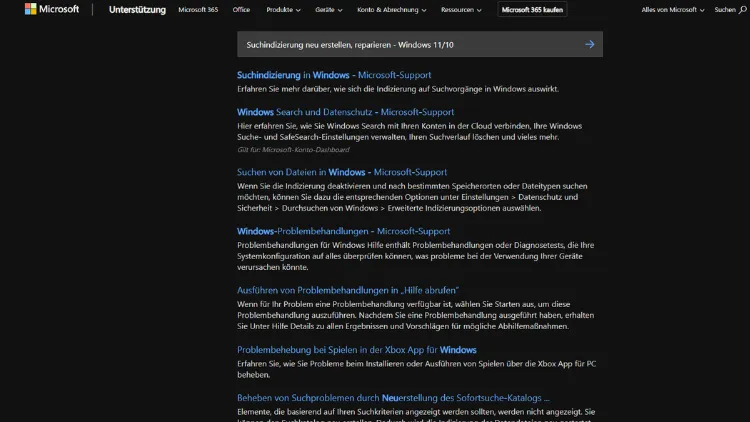
Die Windows-Suchfunktion ist ein zentrales Werkzeug für produktives Arbeiten. Wenn Dateien, E-Mails oder Programme nicht mehr gefunden werden, liegt die Ursache häufig an einer fehlerhaften Suchindizierung. Beschädigte Indexdaten, Systemupdates oder fehlerhafte Dienste können die Suche erheblich verlangsamen oder unbrauchbar machen.
In diesem Artikel erfahren Sie detailliert, wie Sie die Suchindizierung unter Windows 11 und Windows 10 reparieren, neu erstellen und dauerhaft stabil halten. Schritt-für-Schritt-Anleitungen, Hintergrundwissen und professionelle Tipps helfen Ihnen, Suchprobleme zuverlässig zu beheben.
Was ist die Windows-Suchindizierung?
Die Windows-Suchindizierung ist ein Hintergrundprozess, der Informationen über Dateien, Ordner, E-Mails und weitere Inhalte sammelt und in einer Datenbank speichert. Diese Datenbank wird als Suchindex bezeichnet. Anstatt bei jeder Suche das gesamte Laufwerk zu durchsuchen, greift Windows auf diesen Index zu, was die Suchgeschwindigkeit erheblich erhöht.
Indiziert werden unter anderem:
- Dateinamen und Dateipfade
- Inhalte bestimmter Dateitypen (z. B. TXT, DOCX, PDF)
- Metadaten wie Autor, Änderungsdatum oder Schlagwörter
- Inhalte aus Outlook und anderen unterstützten Programmen
Ist der Suchindex beschädigt oder unvollständig, treten typische Probleme auf, die viele Nutzer aus dem Alltag kennen.
Typische Probleme mit der Windows-Suche
Fehler in der Suchindizierung äußern sich auf unterschiedliche Weise. Zu den häufigsten Symptomen zählen:
- Dateien werden trotz korrektem Namen nicht gefunden
- Die Suche bleibt dauerhaft bei „Wird gesucht…“ stehen
- Suchergebnisse sind unvollständig oder veraltet
- Hohe CPU- oder Datenträgerauslastung durch den Suchdienst
- Die Suche im Startmenü funktioniert nicht
In diesen Fällen ist es meist notwendig, die Suchindizierung zu reparieren oder vollständig neu zu erstellen.
Ursachen für eine defekte Suchindizierung
Eine beschädigte Suchindizierung entsteht selten ohne Grund. Häufige Ursachen sind:
- Abgebrochene Windows-Updates
- Unerwartete Systemabstürze
- Beschädigte Systemdateien
- Fehlerhafte oder inkompatible Programme
- Manuelle Änderungen an Systemdiensten
- Defekte Benutzerprofile
Das Verständnis der Ursache hilft, gezielter vorzugehen, in der Praxis ist jedoch das Neuerstellen des Indexes oft der schnellste und effektivste Weg.
Suchindizierung überprüfen: Erste Schritte
Bevor Sie den Suchindex neu erstellen, sollten Sie prüfen, ob die Indizierung grundsätzlich aktiv ist.
Indizierungsstatus anzeigen
- Öffnen Sie die Systemsteuerung
- Wählen Sie Indizierungsoptionen
- Prüfen Sie den Status oben im Fenster
Steht dort „Indizierung abgeschlossen“, ist der Prozess aktiv. Werden hingegen ständig Dateien indiziert oder erscheint eine Fehlermeldung, liegt sehr wahrscheinlich ein Problem vor.
Suchindizierung reparieren über die Problembehandlung
Windows bietet eine integrierte Problembehandlung für die Suche.
Schritt-für-Schritt-Anleitung
- Öffnen Sie Einstellungen
- Wechseln Sie zu System → Problembehandlung → Andere Problembehandlungen
- Starten Sie die Problembehandlung Suche und Indizierung
- Wählen Sie die zutreffenden Probleme aus
- Lassen Sie Windows die Fehler automatisch beheben
Diese Methode ist besonders für einfache Konfigurationsfehler geeignet.
Suchindex neu erstellen über die Indizierungsoptionen
Wenn die Problembehandlung nicht ausreicht, sollten Sie den Suchindex vollständig neu erstellen.
Suchindizierung neu erstellen
- Öffnen Sie die Systemsteuerung
- Klicken Sie auf Indizierungsoptionen
- Wählen Sie Erweitert
- Klicken Sie im Bereich Problembehandlung auf Neu erstellen
Windows löscht nun den bestehenden Suchindex und erstellt ihn vollständig neu. Dieser Vorgang kann je nach Datenmenge mehrere Stunden dauern.
Hinweis: Währenddessen sind Suchergebnisse möglicherweise unvollständig oder langsamer.
Suchindizierung unter Windows 11: Besonderheiten
Unter Windows 11 wurde die Suche stärker in die Einstellungen integriert.
Suchoptionen anpassen
- Öffnen Sie Einstellungen → Datenschutz & Sicherheit → Windows-Suche
- Wählen Sie zwischen Klassisch und Erweitert
- Klassisch: Indiziert nur Dokumente, Bilder und Musik
- Erweitert: Indiziert den gesamten PC
Für professionelle Anwender ist die erweiterte Indizierung empfehlenswert.
Indizierte Speicherorte verwalten
Nicht alle Ordner müssen indiziert werden. Eine gezielte Auswahl verbessert Leistung und Stabilität.
Speicherorte anpassen
- Öffnen Sie Indizierungsoptionen
- Klicken Sie auf Ändern
- Aktivieren oder deaktivieren Sie gewünschte Ordner
Vermeiden Sie:
- Temporäre Ordner
- Systemverzeichnisse
- Große Archivordner
Dies reduziert die Belastung des Systems erheblich.
Dateitypen und Inhalte richtig indizieren
Probleme treten oft auf, wenn bestimmte Dateitypen nicht korrekt indiziert werden.
Dateitypen überprüfen
- Öffnen Sie Indizierungsoptionen → Erweitert → Dateitypen
- Aktivieren Sie relevante Dateiendungen
- Wählen Sie „Eigenschaften und Dateiinhalte indizieren“
Besonders wichtig für:
- Office-Dokumente
- PDF-Dateien
- Textdateien
Windows-Suchdienst neu starten
Der Windows-Suchdienst kann hängen bleiben oder fehlerhaft arbeiten.
Dienst manuell neu starten
- Drücken Sie Windows + R
- Geben Sie
services.mscein - Suchen Sie Windows Search
- Klicken Sie auf Neu starten
Stellen Sie sicher, dass der Starttyp auf Automatisch (Verzögerter Start) gesetzt ist.
Suchindizierung per Eingabeaufforderung reparieren
Fortgeschrittene Anwender können den Suchdienst auch per Kommandozeile zurücksetzen.
Befehle als Administrator ausführen
net stop "Windows Search"
net start "Windows Search"
Bei hartnäckigen Problemen empfiehlt sich zusätzlich eine Systemdateiprüfung.
Systemdateien prüfen und reparieren
Beschädigte Systemdateien beeinträchtigen die Suche erheblich.
SFC und DISM nutzen
sfc /scannow
DISM /Online /Cleanup-Image /RestoreHealth
Diese Befehle reparieren beschädigte Windows-Komponenten und sind besonders nach fehlgeschlagenen Updates sinnvoll.
Suchindex manuell löschen
In seltenen Fällen lässt sich der Index nur manuell entfernen.
Vorgehensweise
- Beenden Sie den Dienst Windows Search
- Navigieren Sie zu
C:\ProgramData\Microsoft\Search\Data\Applications\Windows- Löschen Sie den gesamten Inhalt
- Starten Sie den Dienst erneut
Windows erstellt den Suchindex automatisch neu.
Leistung und Ressourcenverbrauch optimieren
Eine dauerhaft hohe Systemlast durch die Indizierung ist vermeidbar.
Optimierungstipps
- Indizierung auf Zeiten geringer Nutzung beschränken
- SSDs bevorzugen
- Netzwerkpfade nicht indizieren
- Große Medienarchive ausschließen
So bleibt die Suche schnell, ohne das System zu belasten.
Suchindizierung bei Outlook-Problemen
Wenn E-Mails nicht gefunden werden, liegt das häufig an der Outlook-Integration.
Lösungen
- Outlook einmal im Online-Modus starten
- PST/OST-Dateien neu synchronisieren
- Outlook in den Indizierungsoptionen aktivieren
Nach Änderungen ist ein Neuaufbau des Suchindexes empfehlenswert.
Häufige Fehler und deren Lösung
| Problem | Lösung |
|---|---|
| Suche findet keine neuen Dateien | Index neu erstellen |
| Suche extrem langsam | Indizierte Ordner reduzieren |
| Hohe CPU-Last | Dienst neu starten |
| Startmenü-Suche defekt | Systemdateien prüfen |
Wann ist eine Neuinstallation sinnvoll?
In sehr seltenen Fällen lässt sich die Suchfunktion nicht mehr reparieren. Dies tritt meist bei stark beschädigten Benutzerprofilen auf. Dann hilft:
- Neues Benutzerkonto anlegen
- Daten migrieren
- Suche erneut testen
Eine komplette Windows-Neuinstallation ist fast nie notwendig.
Best Practices für eine stabile Windows-Suche
- Regelmäßige Windows-Updates installieren
- Keine Systemoptimierer verwenden
- Index nach großen Datenänderungen neu erstellen
- Suchoptionen gezielt konfigurieren
Mit diesen Maßnahmen bleibt die Suchindizierung zuverlässig und schnell.
Fazit
Eine fehlerhafte Suchindizierung unter Windows 11 oder Windows 10 ist ärgerlich, aber in den meisten Fällen schnell behoben. Ob über die integrierte Problembehandlung, das Neuerstellen des Suchindexes oder gezielte Optimierungen – Windows bietet alle notwendigen Werkzeuge.
Mit dem in diesem Artikel vermittelten Wissen sind Sie in der Lage, Suchprobleme selbstständig zu diagnostizieren und dauerhaft zu lösen. Eine korrekt funktionierende Windows-Suche spart Zeit, erhöht die Produktivität und sorgt für ein insgesamt stabileres System.