
Wie Sie die Systemsteuerung in Windows 10 und Windows 11 schnell finden, öffnen und anheften – einfache Wege über Suche, Startmenü und Ausführen erklärt.
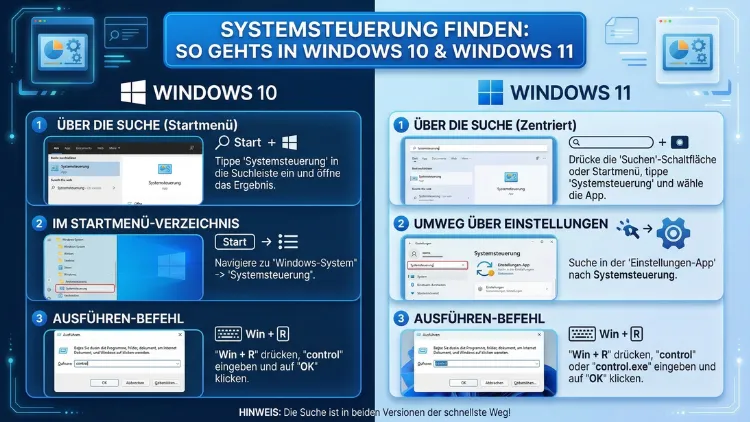
Die Systemsteuerung ist das zentrale Verwaltungstool für Ihren Windows-PC – doch Microsoft hat sie zunehmend versteckt. Deshalb fragen sich viele Nutzer, wo die Systemsteuerung in Windows 10 und Windows 11 überhaupt noch zu finden ist.
Dieser Artikel zeigt Ihnen alle Wege: schnell, verständlich und Schritt für Schritt. Außerdem erfahren Sie, welche Alternativen es gibt und warum die Systemsteuerung trotz der neuen Einstellungen-App weiterhin unverzichtbar bleibt.
Was ist die Systemsteuerung und wozu dient sie?
Die Systemsteuerung (englisch: „Control Panel“) ist seit Windows 95 fester Bestandteil jedes Windows-Betriebssystems. Sie ist das klassische Verwaltungszentrum, über das Nutzer nahezu alle Systemeinstellungen anpassen, Programme deinstallieren, Benutzerkonten verwalten, Netzwerkverbindungen konfigurieren und Hardwarekomponenten steuern können.
Obwohl Microsoft seit Windows 8 schrittweise die modernere Einstellungen-App eingeführt hat, ist die Systemsteuerung in Windows 10 und Windows 11 weiterhin vollständig vorhanden. Allerdings ist sie tiefer im System vergraben als früher. Viele Einstellungen, insbesondere für erweiterte Netzwerkkonfiguration, Drucker, Energieoptionen und Benutzerkontensteuerung, sind nach wie vor ausschließlich über die Systemsteuerung erreichbar.
Zusätzlich bietet sie erfahrenen Nutzern und Administratoren einen strukturierten Überblick über alle Systemkomponenten – deutlich übersichtlicher als die teils unübersichtliche Einstellungen-App. Deshalb lohnt es sich, die verschiedenen Zugangswege zu kennen.
Systemsteuerung in Windows 10 öffnen – alle Methoden
In Windows 10 stehen Ihnen mehrere Wege offen, um die Systemsteuerung schnell zu starten. Außerdem sind alle Methoden ohne Administratorrechte nutzbar, sofern Sie grundlegende Einstellungen anpassen möchten.
Methode 1: Über die Windows-Suche (empfohlen)
- Klicken Sie auf das Suchfeld in der Taskleiste (neben dem Windows-Symbol).
- Tippen Sie „Systemsteuerung“ ein.
- Klicken Sie auf den ersten Treffer „Systemsteuerung – Desktop-App“.
Diese Methode ist die schnellste und zuverlässigste. Zusätzlich öffnet Windows 10 dabei direkt die korrekte Desktop-Anwendung – nicht die Einstellungen-App.
Methode 2: Über den Ausführen-Dialog
- Drücken Sie gleichzeitig die Tasten Windows + R.
- Tippen Sie in das Feld „control“ oder „control panel“ ein.
- Bestätigen Sie mit Enter oder einem Klick auf „OK“.
Dieser Weg funktioniert zuverlässig in allen Windows-Versionen und ist besonders praktisch, wenn Sie die Maus nicht benutzen möchten. Deshalb ist er bei Tastaturaffinen Nutzern sehr beliebt.
Methode 3: Über den Task-Manager/Explorer-Adressleiste
- Öffnen Sie den Windows Explorer mit der Tastenkombination Windows + E.
- Klicken Sie in die Adressleiste oben im Fenster.
- Tippen Sie „Systemsteuerung“ ein und drücken Sie Enter.
Ebenso können Sie direkt den Pfad „shell:::{26EE0668-A00A-44D7-9371-BEB064C98683}“ in die Adressleiste eingeben, um die Systemsteuerung in der Ansicht „Alle Elemente“ zu öffnen.
Methode 4: Über das Power-User-Menü (Win + X)
- Drücken Sie Windows + X oder klicken Sie mit der rechten Maustaste auf das Windows-Symbol.
- Wählen Sie im erscheinenden Menü „Systemsteuerung“ – jedoch nur, wenn diese Option dort sichtbar ist.
Hinweis: In neueren Windows-10-Versionen (ab dem Anniversary Update) wurde die Option „Systemsteuerung“ im Win+X-Menü durch „Einstellungen“ ersetzt. Zudem kann sie über eine Registrierungsänderung wieder hinzugefügt werden (dazu später mehr).
Methode 5: Über die Eingabeaufforderung oder PowerShell
- Öffnen Sie die Eingabeaufforderung (cmd) oder Windows PowerShell über das Startmenü.
- Tippen Sie „control“ ein und drücken Sie Enter.
Außerdem lässt sich auf diese Weise gezielt ein bestimmtes Unterfenster öffnen, zum Beispiel „control userpasswords2″ für die erweiterte Benutzerkontenverwaltung.
Systemsteuerung in Windows 11 öffnen – alle Methoden
In Windows 11 hat Microsoft das Startmenü und die Taskleiste stark verändert. Deshalb müssen viele Nutzer die vertrauten Wege neu lernen. Jedoch ist die Systemsteuerung weiterhin vollständig vorhanden – man muss sie nur wissen.
Methode 1: Über die Windows-Suche (empfohlen)
- Klicken Sie auf das Lupensymbol in der Taskleiste oder drücken Sie Windows + S.
- Geben Sie „Systemsteuerung“ ein.
- Klicken Sie auf „Systemsteuerung – App“ in den Suchergebnissen.
Zusätzlich zeigt Windows 11 in der Suche direkt Schnellzugriffe auf häufig genutzte Unterbereiche wie „Programme deinstallieren“ oder „Energieoptionen“ an.
Methode 2: Über den Ausführen-Dialog
- Drücken Sie Windows + R.
- Tippen Sie „control“ ein.
- Bestätigen Sie mit Enter.
Dieser Weg ist identisch mit Windows 10 und funktioniert ebenso zuverlässig.
Methode 3: Über den Windows Explorer
- Öffnen Sie den Datei-Explorer mit Windows + E.
- Klicken Sie in die Adressleiste.
- Tippen Sie „Systemsteuerung“ und drücken Sie Enter.
Ebenso können Sie den Datei-Explorer nutzen, um direkt zu „Dieser PC“ zu navigieren, und anschließend über die Adressleiste die Systemsteuerung aufzurufen.
Methode 4: Über das Terminal oder PowerShell
- Klicken Sie mit der rechten Maustaste auf das Windows-Symbol in der Taskleiste.
- Wählen Sie „Terminal“ oder „Windows PowerShell“.
- Geben Sie „control“ ein und drücken Sie Enter.
Zudem können Sie im Terminal direkt „control /name Microsoft.System“ eingeben, um bestimmte Systemsteuerungs-Module gezielt zu starten.
Methode 5: Über „Alle Apps“ im Startmenü
- Klicken Sie auf das Windows-Symbol in der Taskleiste.
- Wählen Sie „Alle Apps“ oben rechts im Startmenü.
- Scrollen Sie nach unten zum Buchstaben „S“ und suchen Sie „Systemsteuerung“.
Allerdings ist dieser Weg der langsamste. Deshalb empfiehlt sich stattdessen die Suchfunktion für den täglichen Einsatz.
Systemsteuerung in die Taskleiste oder das Startmenü anheften
Um die Systemsteuerung dauerhaft griffbereit zu haben, können Sie sie sowohl in der Taskleiste als auch im Startmenü anheften.
An die Taskleiste anheften (Windows 10 und 11)
- Öffnen Sie die Systemsteuerung über die Suche.
- Klicken Sie mit der rechten Maustaste auf das Symbol in der Taskleiste, solange die App geöffnet ist.
- Wählen Sie „An Taskleiste anheften“.
Außerdem lässt sich die Systemsteuerung in Windows 10 auch über das Kontextmenü des Startmenüsymbols anheften.
Ans Startmenü anheften (Windows 10)
- Suchen Sie die Systemsteuerung über die Windows-Suche.
- Klicken Sie mit der rechten Maustaste auf das Ergebnis.
- Wählen Sie „An Start anheften“.
Ans Startmenü anheften (Windows 11)
- Suchen Sie die Systemsteuerung über Windows + S.
- Klicken Sie mit der rechten Maustaste auf das Ergebnis.
- Wählen Sie „An Start anheften“.
Dadurch erscheint die Systemsteuerung in Windows 11 im oberen Bereich des Startmenüs unter den angehefteten Apps und ist somit jederzeit schnell erreichbar.
Systemsteuerung per Verknüpfung auf dem Desktop
Eine Desktop-Verknüpfung ist besonders praktisch, wenn Sie die Systemsteuerung täglich nutzen. Deshalb empfiehlt sich dieser Schritt für alle, die häufig Systemeinstellungen anpassen.
Verknüpfung manuell erstellen (Windows 10 und 11)
- Klicken Sie mit der rechten Maustaste auf eine freie Stelle des Desktops.
- Wählen Sie „Neu“ → „Verknüpfung“.
- Geben Sie als Speicherort „control“ ein.
- Klicken Sie auf „Weiter“ und vergeben Sie den Namen „Systemsteuerung“.
- Bestätigen Sie mit „Fertig stellen“.
Ebenso können Sie das Symbol der Verknüpfung anpassen, indem Sie mit der rechten Maustaste auf die Verknüpfung klicken, „Eigenschaften“ wählen und dann auf „Anderes Symbol“ klicken. Dort finden Sie unter „%SystemRoot%\system32\shell32.dll“ das klassische Systemsteuerungs-Symbol.
Klassisches Desktop-Symbol aktivieren (Windows 10 und 11)
Windows bietet zudem eine eingebaute Funktion, um Systemsymbole direkt auf dem Desktop anzuzeigen:
- Klicken Sie mit der rechten Maustaste auf den Desktop und wählen Sie „Anpassen“.
- Wählen Sie unter Windows 10 „Designs“ → „Desktopsymboleinstellungen“, unter Windows 11 „Personalisierung“ → „Designs“ → „Desktopsymboleinstellungen“.
- Setzen Sie ein Häkchen bei „Systemsteuerung“.
- Klicken Sie auf „Übernehmen“ und „OK“.
Danach erscheint das Systemsteuerungs-Symbol direkt auf dem Desktop – übersichtlich und immer griffbereit.
Unterschied: Systemsteuerung vs. Einstellungen
Viele Nutzer fragen sich, warum es in Windows 10 und 11 zwei Verwaltungsoberflächen gibt. Tatsächlich hat Microsoft die Einstellungen-App als moderneren Ersatz für die Systemsteuerung eingeführt – jedoch ist die Ablösung noch nicht vollständig.
| Funktion | Systemsteuerung | Einstellungen-App |
|---|---|---|
| Programme deinstallieren | ✅ Vollständig | ✅ (nur Store-Apps vollständig) |
| Erweiterte Netzwerkeinstellungen | ✅ | ⚠️ Eingeschränkt |
| Benutzerkonten (erweitert) | ✅ | ⚠️ Eingeschränkt |
| Energieoptionen (detailliert) | ✅ | ⚠️ Eingeschränkt |
| Drucker verwalten | ✅ | ✅ |
| Windows Update | ❌ | ✅ |
| Touch-/Tablet-Bedienung | ❌ | ✅ |
| Microsoft-Konto verknüpfen | ❌ | ✅ |
Deshalb empfiehlt sich für viele Aufgaben weiterhin die Systemsteuerung, insbesondere wenn es um erweiterte Netzwerkkonfiguration, Benutzerkonten oder Energieverwaltung geht. Allerdings sollten Sie für moderne Windows-Funktionen wie Updates oder Microsoft-Konto-Einstellungen die Einstellungen-App nutzen.
Die wichtigsten Bereiche der Systemsteuerung im Überblick
Die Systemsteuerung ist in verschiedene Kategorien unterteilt. Zusätzlich können Sie zwischen der Kategorieansicht und der Ansicht „Große Symbole“ oder „Kleine Symbole“ wählen. Letztere zeigt alle verfügbaren Module auf einen Blick.
System und Sicherheit
Dieser Bereich enthält unter anderem:
- Windows Defender Firewall: Hier konfigurieren Sie den Netzwerkschutz und verwalten Ausnahmen.
- Energieoptionen: Definieren Sie, wann der PC in den Ruhezustand wechselt und passen Sie den Energiesparplan an.
- Sicherung und Wiederherstellung (Windows 7): Trotz des Namens funktioniert dieses Tool auch unter Windows 10 und 11 hervorragend für lokale Backups.
- Geräteverwaltung: Verwalten Sie Treiber, aktualisieren Sie Hardware-Software oder deaktivieren Sie einzelne Geräte.
Netzwerk und Internet
Hier finden Sie alle wichtigen Einstellungen für Verbindungen:
- Netzwerk- und Freigabecenter: Zeigt alle aktiven Verbindungen und ermöglicht die erweiterte Konfiguration von LAN, WLAN und VPN.
- Internetoptionen: Konfiguriert den Internet Explorer und systemweite Proxy-Einstellungen – außerdem relevant für bestimmte Unternehmensumgebungen.
Hardware und Sound
Dieser Abschnitt bietet Zugriff auf:
- Geräte und Drucker: Verwalten Sie angeschlossene Peripheriegeräte, Drucker und Bluetooth-Geräte.
- Audiogeräte verwalten: Wählen Sie Wiedergabe- und Aufnahmegeräte aus und passen Sie die Lautstärke an.
- Energieoptionen: Zusätzlich auch hier erreichbar.
Programme
Einer der meistgenutzten Bereiche:
- Programme und Features: Deinstallieren oder ändern Sie installierte Programme. Ebenso können Sie hier Windows-Features aktivieren oder deaktivieren – zum Beispiel Hyper-V, IIS oder das Windows-Subsystem für Linux (WSL).
Benutzerkonten
Hier verwalten Sie lokale und Microsoft-Konten. Außerdem können Sie die Benutzerkontensteuerung (UAC) anpassen – also die Meldungen, die bei Systemänderungen erscheinen.
Darstellung und Anpassung
- Schriftarten: Installieren oder entfernen Sie Schriftarten systemweit.
- Ordneroptionen: Passen Sie das Verhalten des Datei-Explorers an, z. B. um versteckte Dateien anzuzeigen.
- Taskleiste und Navigation: Weitere Anpassungsoptionen für die Benutzeroberfläche.
Systemsteuerung für Administratoren und erweiterte Nutzer
Erfahrene Nutzer und IT-Administratoren nutzen die Systemsteuerung häufig für weitergehende Aufgaben. Deshalb stellt Windows zusätzliche Möglichkeiten bereit.
Systemsteuerung mit Administratorrechten öffnen
- Öffnen Sie die Suche und tippen Sie „Systemsteuerung“.
- Klicken Sie mit der rechten Maustaste auf den Treffer.
- Wählen Sie „Als Administrator ausführen“.
Dadurch erhalten Sie erweiterte Schreibrechte für alle Systemeinstellungen, z. B. um die Firewall zu konfigurieren oder Treiber zu deinstallieren.
Direktzugriff auf einzelne Module per Befehl
Sie können einzelne Systemsteuerungs-Module direkt über den Ausführen-Dialog (Windows + R) öffnen. Außerdem funktionieren diese Befehle in der Eingabeaufforderung und in PowerShell:
- control userpasswords2 → Erweiterte Benutzerkontensteuerung
- control printers → Geräte und Drucker
- control netconnections → Netzwerkverbindungen
- control folders → Ordneroptionen
- control fonts → Schriftarten
- control /name Microsoft.WindowsFirewall → Windows Defender Firewall
- control /name Microsoft.PowerOptions → Energieoptionen
- control /name Microsoft.ProgramsAndFeatures → Programme und Features
Ebenso lassen sich diese Befehle in Batch-Skripten oder Gruppenrichtlinien nutzen, um bestimmte Einstellungen in Unternehmensumgebungen bereitzustellen.
God-Mode: Alle Einstellungen auf einen Blick
Der sogenannte „God Mode“ ist ein verstecktes Feature, das alle Systemsteuerungs- und Einstellungsoptionen in einem einzigen Ordner anzeigt. So aktivieren Sie ihn:
- Erstellen Sie einen neuen Ordner auf dem Desktop.
- Benennen Sie ihn exakt wie folgt: GodMode.{ED7BA470-8E54-465E-825C-99712043E01C}
- Drücken Sie Enter.
Das Ordnersymbol ändert sich daraufhin in ein Systemsteuerungs-Symbol. Darin finden Sie alle verfügbaren Einstellungsoptionen – insgesamt über 200 – übersichtlich gegliedert.
Häufige Probleme und empfohlene Vorgehensweisen
Problem 1: Systemsteuerung öffnet sich nicht
Falls die Systemsteuerung nicht startet, kann das an beschädigten Systemdateien liegen. Deshalb empfehlen wir folgende Vorgehensweise:
- Öffnen Sie die Eingabeaufforderung als Administrator.
- Geben Sie „sfc /scannow“ ein und drücken Sie Enter.
- Warten Sie, bis der Scan abgeschlossen ist. Windows repariert dabei beschädigte Dateien automatisch.
Zusätzlich können Sie den Befehl „DISM /Online /Cleanup-Image /RestoreHealth“ ausführen, um das Windows-Image zu reparieren.
Problem 2: Systemsteuerung fehlt in der Suche
Falls die Systemsteuerung in der Windows-Suche nicht mehr angezeigt wird, empfehlen wir:
- Drücken Sie Windows + R, tippen Sie „wsreset.exe“ ein und drücken Sie Enter. Dadurch wird der Microsoft Store Cache geleert, was manchmal die Suche repariert.
- Alternativ: Starten Sie den „Windows Search“-Dienst neu, indem Sie in der Suche „Dienste“ eingeben, den Dienst „Windows Search“ suchen, mit der rechten Maustaste anklicken und „Neu starten“ wählen.
Problem 3: Bestimmte Bereiche der Systemsteuerung sind gesperrt
In Unternehmensumgebungen werden bestimmte Bereiche oft durch Gruppenrichtlinien eingeschränkt. Deshalb sollten Sie sich in diesem Fall an Ihren IT-Administrator wenden. Alternativ können Sie über gpedit.msc (Lokaler Gruppenrichtlinien-Editor) prüfen, ob Einschränkungen konfiguriert sind – jedoch nur mit entsprechenden Berechtigungen.
FAQ – Häufige Fragen zur Systemsteuerung in Windows
Wo befindet sich die Systemsteuerung in Windows 11?
Die Systemsteuerung ist in Windows 11 weiterhin vollständig vorhanden. Allerdings hat Microsoft sie tiefer vergraben. Deshalb ist der schnellste Weg die Windows-Suche: Drücken Sie Windows + S, tippen Sie „Systemsteuerung“ ein und klicken Sie auf das Ergebnis.
Wurde die Systemsteuerung in Windows 11 abgeschafft?
Nein, die Systemsteuerung wurde in Windows 11 nicht abgeschafft. Microsoft hat jedoch angekündigt, schrittweise Funktionen in die Einstellungen-App zu verlagern. Bis 2026 ist die Systemsteuerung jedoch noch vollumfänglich nutzbar.
Warum gibt es in Windows 10 und 11 zwei Einstellungsoberflächen?
Weil Microsoft den Übergang von der klassischen Systemsteuerung zur modernen Einstellungen-App schrittweise vollzieht. Deshalb existieren beide Oberflächen nebeneinander. Viele erweiterte Funktionen – z. B. für Netzwerke oder Energieoptionen – sind ausschließlich in der Systemsteuerung verfügbar.
Wie öffne ich die Systemsteuerung per Tastenkombination?
Es gibt keine direkte, voreingestellte Tastenkombination. Allerdings können Sie schnell über Windows + R den Ausführen-Dialog öffnen und dort „control“ eingeben. Alternativ erstellen Sie eine Desktop-Verknüpfung und weisen ihr über Eigenschaften → Verknüpfung → Tastenkombination eine eigene Tastenkombination zu.
Wie kann ich die Systemsteuerung zur Taskleiste hinzufügen?
Öffnen Sie die Systemsteuerung, klicken Sie mit der rechten Maustaste auf das Symbol in der Taskleiste und wählen Sie „An Taskleiste anheften“. Außerdem können Sie sie auch ans Startmenü anheften, indem Sie in der Suche mit der rechten Maustaste auf das Ergebnis klicken.
Wie deinstalliere ich Programme über die Systemsteuerung?
Öffnen Sie die Systemsteuerung und wählen Sie „Programme“ → „Programm deinstallieren“. Klicken Sie in der Liste auf das gewünschte Programm und anschließend auf „Deinstallieren“. Außerdem können Sie mit der rechten Maustaste auf das Programm klicken, um weitere Optionen zu erhalten.
Was ist der Unterschied zwischen „Kleine Symbole“ und „Kategorieansicht“ in der Systemsteuerung?
Die Kategorieansicht gruppiert alle Optionen in übergeordnete Bereiche wie „System und Sicherheit“ oder „Hardware und Sound“. Die Ansicht „Kleine Symbole“ zeigt dagegen alle Module direkt und alphabetisch geordnet – deshalb ist sie für erfahrene Nutzer schneller zu bedienen.
Kann ich die Systemsteuerung auch ohne Maus öffnen?
Ja. Drücken Sie Windows + R, tippen Sie „control“ ein und bestätigen Sie mit Enter. Ebenso können Sie über die Windows-Suche (Windows + S oder Windows + Q) mit der Tastatur navigieren und mit Enter bestätigen.
Wie setze ich die Systemsteuerungs-Ansicht auf Standard zurück?
Öffnen Sie die Systemsteuerung und klicken Sie oben rechts auf das Dropdown-Menü „Anzeige“. Wählen Sie dort „Kategorie“, um zur Standardansicht zurückzukehren. Außerdem bleibt Ihre Auswahl gespeichert, bis Sie sie erneut ändern.
Warum fehlt die Systemsteuerung im Kontextmenü der Taskleiste (Win + X)?
Microsoft hat die Systemsteuerung aus dem Win+X-Menü in neueren Windows-10- und Windows-11-Versionen entfernt. Deshalb ist sie dort standardmäßig nicht mehr sichtbar. Alternativ erreichen Sie sie weiterhin über die Suche oder den Ausführen-Dialog.
Fazit
Die Systemsteuerung ist trotz allem auch 2026 ein unverzichtbares Werkzeug in Windows 10 und Windows 11. Außerdem lässt sie sich auf viele Wegen öffnen – am schnellsten über die Windows-Suche oder den Befehl „control“ im Ausführen-Dialog.
Deshalb empfiehlt sich, die Systemsteuerung dauerhaft anzuheften, um jederzeit schnellen Zugriff auf wichtige Systemeinstellungen zu haben. Ebenso sollte die Einstellungen-App für moderne Windows-Funktionen ergänzend genutzt werden.