
Erfahren Sie, wie Sie die Systemsteuerung in Windows 10 und 11 schnell öffnen – mit einfachen Wegen über Suche, Ausführen-Dialog und Tastenkombinationen.
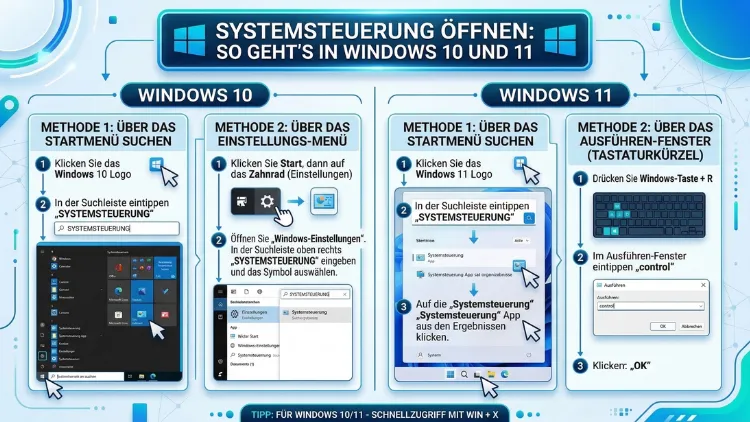
Die Systemsteuerung ist eines der wichtigsten Werkzeuge unter Windows – jedoch ist sie in neueren Versionen tiefer versteckt als früher. Sie können die Systemsteuerung in Windows 10 und Windows 11 auf mindestens sieben verschiedene Wege öffnen.
In diesem Artikel erfahren Sie, welche Methode am schnellsten funktioniert, wie Sie die Systemsteuerung dauerhaft erreichbar machen und warum Microsoft sie schrittweise durch die Einstellungen-App ersetzt.
Was ist die Systemsteuerung und warum brauchen Sie sie noch?
Die Systemsteuerung (englisch: Control Panel) ist seit Windows 95 fester Bestandteil des Betriebssystems. Sie bietet Zugriff auf Systemeinstellungen, die in der modernen Einstellungen-App von Windows 10 und 11 teilweise noch fehlen. Dazu gehören zum Beispiel:
- Erweiterte Netzwerkeinstellungen und Adapteroptionen
- Benutzerkonten und Kontoverwaltung im Detail
- Energieoptionen mit vollständigen Zeitplaneinstellungen
- Programme und Features zum Deinstallieren von Software
- Geräte-Manager und Hardwareverwaltung
- Windows-Defender-Firewall mit erweiterten Regeln
- Regions- und Spracheinstellungen für ältere Anwendungen
Deshalb lohnt es sich, die Systemsteuerung weiterhin zu kennen und schnell aufzurufen – auch wenn Microsoft langfristig auf die Einstellungen-App setzt.
Die 7 besten Wege, die Systemsteuerung zu öffnen
Über die Suchleiste – die schnellste Methode
Die Suchfunktion ist der direkteste Weg, um die Systemsteuerung zu öffnen. Gehen Sie dabei folgendermaßen vor:
- Klicken Sie auf das Lupensymbol in der Taskleiste oder drücken Sie die Taste Windows + S.
- Geben Sie „Systemsteuerung“ ein.
- Klicken Sie auf das erste Ergebnis.
Zudem können Sie direkt im Suchfeld auf „Als Administrator ausführen“ klicken, falls Sie erhöhte Rechte benötigen. Diese Methode funktioniert sowohl unter Windows 10 als auch unter Windows 11 zuverlässig.
Über den Ausführen-Dialog – ideal für Tastaturnutzer
Der klassische Ausführen-Dialog ist besonders praktisch, wenn Sie schnell und ohne Maus arbeiten möchten. Gehen Sie wie folgt vor:
- Drücken Sie gleichzeitig Windows + R.
- Geben Sie
controlodercontrol panelein. - Bestätigen Sie mit Enter.
Außerdem können Sie stattdessen control.exe eintippen – das Ergebnis ist identisch. Diese Methode öffnet die Systemsteuerung direkt, ohne Umwege über das Startmenü.
Über das Startmenü – vertraut und zuverlässig
In Windows 10 ist die Systemsteuerung noch im Startmenü zu finden, jedoch müssen Sie etwas suchen:
- Klicken Sie auf das Windows-Symbol in der Taskleiste.
- Scrollen Sie in der App-Liste zum Buchstaben „W“.
- Öffnen Sie den Ordner „Windows-System“.
- Klicken Sie auf „Systemsteuerung“.
In Windows 11 hingegen erscheint die Systemsteuerung nicht mehr standardmäßig im Startmenü. Deshalb empfiehlt sich hier die Suche oder der Ausführen-Dialog.
Über den Task-Manager – nützlich bei gesperrtem Desktop
Falls Ihr Desktop oder die Taskleiste nicht reagiert, können Sie die Systemsteuerung auch über den Task-Manager starten:
- Drücken Sie Strg + Umschalt + Esc, um den Task-Manager zu öffnen.
- Klicken Sie auf „Datei“ → „Neuen Task ausführen“.
- Geben Sie
controlein und bestätigen Sie mit OK.
Ebenso können Sie hier das Häkchen bei „Diesen Task mit Administratorrechten erstellen“ setzen, falls nötig. Diese Methode ist besonders hilfreich, wenn Windows Explorer abgestürzt ist.
Über die Eingabeaufforderung oder PowerShell
Für Nutzer, die häufig mit der Kommandozeile arbeiten, ist dieser Weg besonders effizient:
- Öffnen Sie die Eingabeaufforderung (cmd) oder Windows PowerShell – zum Beispiel über die Suche.
- Geben Sie
controlein und drücken Sie Enter.
Zusätzlich können Sie damit einzelne Bereiche der Systemsteuerung direkt öffnen. So öffnet etwa control userpasswords2 die Benutzerverwaltung, und control firewall.cpl startet direkt die Windows-Firewall-Einstellungen.
Über den Datei-Explorer – direkt über den Pfad
Der Datei-Explorer bietet ebenfalls einen direkten Zugang zur Systemsteuerung:
- Öffnen Sie den Datei-Explorer mit Windows + E.
- Klicken Sie in die Adressleiste oben.
- Geben Sie
Systemsteuerungein und drücken Sie Enter.
Alternativ funktioniert auch der englische Begriff Control Panel in der Adressleiste. Zudem können Sie den vollständigen Pfad C:\Windows\System32\control.exe eingeben, um die Systemsteuerung direkt zu starten.
Über das Power-User-Menü (Windows + X)
Das sogenannte Power-User-Menü oder „Profi-Menü“ ist eine praktische Schnellzugriffsleiste, die viele nützliche Tools bündelt:
- Drücken Sie Windows + X oder klicken Sie mit der rechten Maustaste auf das Windows-Symbol.
- Es öffnet sich ein Menü mit Systemtools.
Jedoch ist zu beachten: In Windows 10 war die Systemsteuerung früher direkt in diesem Menü enthalten. In Windows 11 wurde sie daraus entfernt. Deshalb ist dieser Weg nur noch unter Windows 10 direkt nutzbar.
Systemsteuerung dauerhaft erreichbar machen
An die Taskleiste oder das Startmenü anheften
Um die Systemsteuerung jederzeit schnell verfügbar zu haben, empfiehlt sich das Anheften an die Taskleiste oder das Startmenü:
- Öffnen Sie die Systemsteuerung über eine der oben genannten Methoden.
- Klicken Sie mit der rechten Maustaste auf das Symbol in der Taskleiste.
- Wählen Sie „An Taskleiste anheften“ oder „An Start anheften“.
Außerdem können Sie eine Verknüpfung auf dem Desktop erstellen:
- Klicken Sie mit der rechten Maustaste auf den Desktop.
- Wählen Sie „Neu“ → „Verknüpfung“.
- Geben Sie als Speicherort
control.exeein. - Benennen Sie die Verknüpfung „Systemsteuerung“ und klicken Sie auf „Fertig stellen“.
Desktop-Symbol aktivieren (Windows 10 und 11)
Windows bietet zudem eine klassische Methode, die Systemsteuerung als Desktop-Symbol anzuzeigen:
- Klicken Sie mit der rechten Maustaste auf den Desktop und wählen Sie „Anpassen“.
- Navigieren Sie zu „Designs“ → „Desktopsymboleinstellungen“.
- Setzen Sie ein Häkchen bei „Systemsteuerung“.
- Bestätigen Sie mit „OK“.
Anschließend erscheint das klassische Systemsteuerung-Symbol dauerhaft auf Ihrem Desktop.
Systemsteuerung vs. Einstellungen-App: Was sind die Unterschiede?
Microsoft arbeitet seit Windows 8 daran, die Systemsteuerung durch die modernere Einstellungen-App zu ersetzen. Dennoch sind beide Oberflächen in Windows 10 und 11 noch parallel vorhanden – jedoch mit unterschiedlichen Schwerpunkten.
| Bereich | Systemsteuerung | Einstellungen-App |
|---|---|---|
| Design | Klassisch, desktop-orientiert | Modern, touchfreundlich |
| Netzwerkeinstellungen | Vollständig, inkl. Adapter | Grundfunktionen |
| Drucker & Scanner | Detailliert | Vereinfacht |
| Benutzerkonten | Erweitert | Basis |
| Updates | Nicht vorhanden | Vollständig |
| Microsoft Store | Nicht vorhanden | Integriert |
Deshalb empfehlen viele Experten, beide Oberflächen zu kennen. Für alltägliche Aufgaben wie WLAN-Verbindungen oder Bildschirmhelligkeit reicht die Einstellungen-App aus. Für erweiterte Konfigurationen hingegen ist die Systemsteuerung nach wie vor unverzichtbar.
Häufige Probleme und Lösungen
Systemsteuerung öffnet sich nicht
Falls die Systemsteuerung sich nicht öffnet, liegt das Problem häufig an einem beschädigten Windows-Profil oder gesperrten Gruppenrichtlinien. Probieren Sie folgende Lösungen:
Lösung 1 – SFC-Scan ausführen:
- Öffnen Sie die Eingabeaufforderung als Administrator (Rechtsklick → „Als Administrator ausführen“).
- Geben Sie
sfc /scannowein und drücken Sie Enter. - Warten Sie, bis der Scan abgeschlossen ist, und starten Sie Windows anschließend neu.
Lösung 2 – Gruppenrichtlinien prüfen (Windows 10/11 Pro):
- Drücken Sie Windows + R, geben Sie
gpedit.mscein und bestätigen Sie. - Navigieren Sie zu „Benutzerkonfiguration“ → „Administrative Vorlagen“ → „Systemsteuerung“.
- Stellen Sie sicher, dass keine Richtlinie auf „Aktiviert“ gesetzt ist, die den Zugriff sperrt.
Systemsteuerung zeigt nur wenige Symbole
Falls in der Systemsteuerung ungewöhnlich wenige Einträge erscheinen, ist die Ansicht möglicherweise falsch eingestellt. Klicken Sie oben rechts auf „Anzeige“ und wählen Sie „Große Symbole“ oder „Kleine Symbole“ anstelle der Kategorienansicht.
Wichtige Bereiche der Systemsteuerung im Überblick
Damit Sie sich in der Systemsteuerung schnell zurechtfinden, hier die wichtigsten Bereiche kurz erklärt:
- System und Sicherheit: Hier finden Sie die Windows-Firewall, die Energieoptionen, den Geräte-Manager und die Systemwiederherstellung.
- Netzwerk und Internet: Dieser Bereich ermöglicht die Verwaltung von Netzwerkverbindungen und erweiterten Adaptereinstellungen.
- Hardware und Sound: Dazu gehören Drucker, Soundeinstellungen, Energiesparpläne und Eingabegeräte.
- Programme: Hier können Sie Software deinstallieren, Windows-Funktionen aktivieren oder deaktivieren sowie Standardprogramme festlegen.
- Benutzerkonten: Dieser Bereich regelt Kontokennwörter, Kontotypen und die Benutzerkontensteuerung (UAC).
- Darstellung und Anpassung: Hier finden Sie Schriftarten, den Datei-Explorer und Anzeigeoptionen.
- Erleichterte Bedienung: Dieser Bereich bietet Barrierefreiheitsoptionen wie Bildschirmtastatur, Sprachausgabe und Kontrasteinstellungen.
Empfohlene Vorgehensweisen beim Umgang mit der Systemsteuerung
Damit Sie sicher und effizient mit der Systemsteuerung arbeiten, sollten Sie folgende Punkte beachten:
- Immer mit Administratorrechten öffnen, wenn Sie systemweite Änderungen vornehmen möchten – zum Beispiel über Rechtsklick → „Als Administrator ausführen“.
- Vor Änderungen einen Wiederherstellungspunkt erstellen: Gehen Sie dazu in der Systemsteuerung auf „System und Sicherheit“ → „System“ → „Computerschutz“ → „Erstellen“.
- Änderungen schrittweise vornehmen und nach jeder Anpassung prüfen, ob das System stabil bleibt.
- Unbekannte Einträge nicht löschen: Besonders im Bereich „Programme und Features“ sollten Sie nur Software entfernen, die Sie kennen und selbst installiert haben.
FAQ – Häufige Fragen zur Systemsteuerung in Windows
Wo finde ich die Systemsteuerung in Windows 11?
In Windows 11 ist die Systemsteuerung nicht mehr prominent im Startmenü platziert. Deshalb öffnen Sie sie am einfachsten über die Suchleiste: Drücken Sie Windows + S, geben Sie „Systemsteuerung“ ein und klicken Sie auf das Ergebnis. Alternativ funktioniert auch Windows + R und die Eingabe von control.
Warum fehlt die Systemsteuerung in Windows 11?
Microsoft hat die Systemsteuerung in Windows 11 bewusst aus dem Startmenü entfernt, um Nutzer stärker zur modernen Einstellungen-App zu lenken. Technisch ist die Systemsteuerung jedoch weiterhin vollständig vorhanden – sie wurde lediglich schlechter erreichbar gemacht.
Kann ich die Systemsteuerung als App-Kachel im Startmenü von Windows 11 anheften?
Ja, das ist möglich. Öffnen Sie die Systemsteuerung über die Suche, klicken Sie mit der rechten Maustaste auf das Ergebnis und wählen Sie „An Start anheften“. Anschließend erscheint die Systemsteuerung als Kachel im Startmenü.
Gibt es einen Tastenkürzel, um die Systemsteuerung direkt zu öffnen?
Einen direkten Standardtastenkürzel für die Systemsteuerung gibt es nicht. Am schnellsten funktioniert jedoch die Kombination Windows + R, gefolgt von der Eingabe control und Enter. Zudem können Sie eine eigene Verknüpfung mit einem benutzerdefinierten Tastenkürzel erstellen.
Was ist der Unterschied zwischen Systemsteuerung und Einstellungen?
Die Systemsteuerung ist die ältere, klassische Oberfläche mit vollständigem Zugriff auf alle Systemeinstellungen. Die Einstellungen-App ist die moderne Alternative, die jedoch noch nicht alle Funktionen abdeckt. Deshalb existieren beide Oberflächen in Windows 10 und 11 parallel.
Warum öffnet sich die Systemsteuerung nicht?
Das kann mehrere Ursachen haben: beschädigte Systemdateien, gesperrte Gruppenrichtlinien oder ein korruptes Benutzerprofil. Führen Sie zunächst einen sfc /scannow-Scan in der Eingabeaufforderung (als Administrator) durch. Falls das Problem bestehen bleibt, überprüfen Sie die Gruppenrichtlinien oder erstellen Sie ein neues Windows-Benutzerprofil.
Wie öffne ich direkt einen bestimmten Bereich der Systemsteuerung?
Über den Ausführen-Dialog (Windows + R) können Sie bestimmte Bereiche direkt öffnen. Zum Beispiel öffnet control userpasswords2 die Benutzerverwaltung, control firewall.cpl die Windows-Firewall und control appwiz.cpl den Bereich „Programme und Features“.
Ist die Systemsteuerung in Windows 11 noch vollständig funktionsfähig?
Ja, alle Funktionen der Systemsteuerung sind in Windows 11 weiterhin vorhanden und vollständig nutzbar. Microsoft hat lediglich die Sichtbarkeit reduziert, nicht aber den Funktionsumfang eingeschränkt.
Kann ich die Systemsteuerung in der Taskleiste von Windows 10 anheften?
Ja. Öffnen Sie die Systemsteuerung, klicken Sie mit der rechten Maustaste auf das Symbol in der Taskleiste und wählen Sie „An Taskleiste anheften“. Anschließend ist sie dauerhaft in der Taskleiste verfügbar.
Was passiert, wenn ich die Systemsteuerung als Administrator öffne?
Wenn Sie die Systemsteuerung als Administrator ausführen, erhalten Sie erweiterte Zugriffsrechte. Das ist notwendig, um systemweite Änderungen vorzunehmen – zum Beispiel bei der Benutzerverwaltung, der Netzwerkkonfiguration oder beim Ändern von Sicherheitseinstellungen.
Fazit
Die Systemsteuerung ist in Windows 10 und 11 weiterhin ein unverzichtbares Werkzeug – auch wenn Microsoft sie zunehmend versteckt. Über die Suchleiste, den Ausführen-Dialog oder die Eingabeaufforderung öffnen Sie sie in Sekunden.
Für dauerhaften Komfort empfiehlt sich das Anheften an die Taskleiste oder das Desktop-Symbol. So haben Sie jederzeit Zugriff auf alle erweiterten Systemeinstellungen, die die moderne Einstellungen-App noch nicht vollständig ersetzt.