
Systemwiederherstellung in Windows 11 und 10 einfach durchführen: So setzen Sie Ihren PC mithilfe der Systemsteuerung auf einen früheren Punkt zurück.
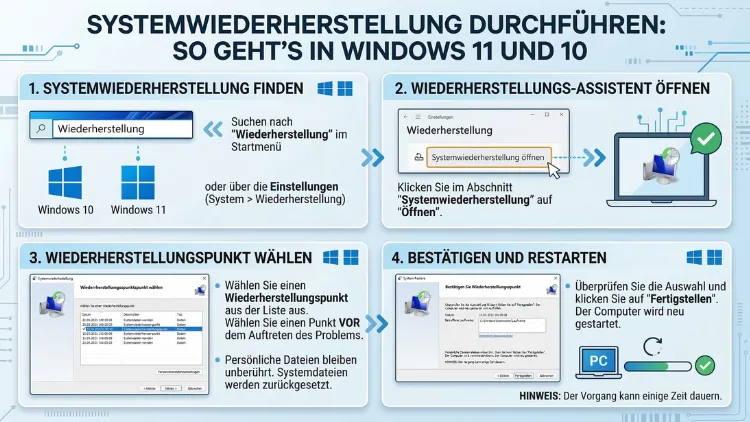
Die Systemwiederherstellung ist eines der nützlichsten Bordmittel von Windows. Sie setzt das Betriebssystem auf einen früheren, stabilen Zustand zurück – ohne dabei persönliche Dateien zu löschen.
Ob nach einem fehlerhaften Update, einem problematischen Treiber oder einer instabilen Softwareinstallation: Mit den richtigen Schritten bringen Sie Ihren PC in wenigen Minuten wieder zum Laufen.
Was die Systemwiederherstellung tatsächlich macht – und was nicht
Zunächst ist es wichtig, die Funktion richtig zu verstehen. Die Systemwiederherstellung stellt keine gelöschten Dokumente, Fotos oder E-Mails wieder her. Stattdessen setzt sie Systemdateien, Registrierungseinträge, Treiber und installierte Programme auf den Stand eines früheren Wiederherstellungspunkts zurück. Persönliche Dateien in Ihrem Benutzerordner bleiben dabei in aller Regel unberührt.
Deshalb eignet sich die Funktion besonders gut für folgende Situationen:
- Ein Windows-Update hat Treiberkonflikte oder Abstürze verursacht.
- Eine neu installierte Software hat das System destabilisiert.
- Ein Gerätetreiber lässt sich nach der Installation nicht mehr korrekt deinstallieren.
- Windows startet nach einer Änderung deutlich langsamer oder gar nicht mehr.
Jedoch sollten Sie wissen: Viren oder Malware lassen sich mit der Systemwiederherstellung nicht zuverlässig entfernen, da Schadsoftware an vielen Stellen im System versteckt sein kann. Außerdem ist die Funktion kein Ersatz für ein vollständiges Backup. Nutzen Sie sie daher immer ergänzend zu einer regelmäßigen Datensicherung.
Systemschutz aktivieren: Die Grundvoraussetzung
Bevor Sie eine Systemwiederherstellung durchführen können, muss der Systemschutz auf dem Laufwerk C: aktiv sein. In einigen Windows-Installationen ist dieser standardmäßig deaktiviert – besonders auf Geräten mit kleinen SSDs. Prüfen Sie deshalb zuerst, ob der Schutz eingeschaltet ist.
So aktivieren Sie den Systemschutz in Windows 11 und Windows 10:
- Öffnen Sie das Startmenü und geben Sie „Wiederherstellungspunkt erstellen“ in die Suchleiste ein.
- Klicken Sie auf den gleichnamigen Treffer, um die Systemeigenschaften mit dem Reiter „Computerschutz“ zu öffnen.
- Markieren Sie unter „Schutzeinstellungen“ das Systemlaufwerk (C:).
- Klicken Sie auf „Konfigurieren“.
- Wählen Sie „Computerschutz aktivieren“ aus.
- Legen Sie unter „Maximale Nutzung“ einen Speicheranteil fest. Empfohlen werden 5 bis 10 Prozent des Laufwerksplatzes – das entspricht bei einer 500-GB-SSD rund 25–50 GB.
- Bestätigen Sie mit „OK“.
Ab diesem Moment erstellt Windows automatisch Wiederherstellungspunkte. Zum Beispiel geschieht das vor größeren Updates, vor Treiberinstallationen und in regelmäßigen Abständen. Zusätzlich sollten Sie vor wichtigen Änderungen immer manuell einen Punkt anlegen.
Wiederherstellungspunkt manuell erstellen
Ein manuell erstellter Wiederherstellungspunkt ist schnell angelegt und gibt Ihnen maximale Sicherheit. Legen Sie ihn vor jeder größeren Softwareinstallation, vor Windows-Feature-Updates oder vor Systemänderungen an.
So erstellen Sie einen Wiederherstellungspunkt in Windows 11 und 10:
- Suchen Sie im Startmenü nach „Wiederherstellungspunkt erstellen“ und öffnen Sie die Systemeigenschaften.
- Wählen Sie im Reiter „Computerschutz“ das Systemlaufwerk (C:) aus.
- Klicken Sie auf den Button „Erstellen“.
- Geben Sie eine aussagekräftige Beschreibung ein, zum Beispiel „Vor Installation von Adobe Acrobat“ oder „Vor Windows-Update März 2026″.
- Klicken Sie erneut auf „Erstellen“.
- Windows benötigt nur wenige Sekunden. Anschließend erscheint die Meldung: „Der Wiederherstellungspunkt wurde erfolgreich erstellt.“ Schließen Sie das Fenster mit „Schließen“.
Der Punkt ist sofort verfügbar. Außerdem sehen Sie ihn später in der Liste aller vorhandenen Wiederherstellungspunkte, wenn Sie die Systemwiederherstellung starten.
Systemwiederherstellung in Windows 11 durchführen
Sobald Ihr System instabil läuft, können Sie die Wiederherstellung aus dem laufenden Betrieb heraus starten – vorausgesetzt, Windows startet noch. Falls das nicht der Fall ist, lesen Sie weiter unten den Abschnitt zur Wiederherstellung ohne Start.
Schritt-für-Schritt-Anleitung für Windows 11:
- Öffnen Sie das Startmenü und suchen Sie nach „Wiederherstellungspunkt erstellen“.
- Wechseln Sie im Fenster „Systemeigenschaften“ zum Reiter „Computerschutz“.
- Klicken Sie auf den Button „Systemwiederherstellung“.
- Das Assistentenfenster öffnet sich. Klicken Sie auf „Weiter“.
- Es erscheint eine Liste mit verfügbaren Wiederherstellungspunkten. Wählen Sie den Punkt aus, der zeitlich vor dem aufgetretenen Problem liegt.
- Optional: Klicken Sie auf „Nach betroffenen Programmen suchen“, um zu sehen, welche installierten Programme und Treiber nach diesem Zeitpunkt hinzugekommen sind und durch die Wiederherstellung entfernt werden.
- Klicken Sie auf „Weiter“, dann auf „Fertig stellen“.
- Bestätigen Sie die Sicherheitsabfrage mit „Ja“.
Windows startet daraufhin neu. Der Vorgang dauert je nach System zwischen 10 und 30 Minuten. Nach dem Neustart erhalten Sie eine Meldung, ob die Wiederherstellung erfolgreich abgeschlossen wurde.
Systemwiederherstellung in Windows 10 durchführen
Die Vorgehensweise ist in Windows 10 nahezu identisch. Lediglich der Navigationspfad in den Einstellungen unterscheidet sich geringfügig.
Schritt-für-Schritt-Anleitung für Windows 10:
- Drücken Sie die Windows-Taste, geben Sie „Systemsteuerung“ ein und öffnen Sie diese.
- Wählen Sie „Wiederherstellung“ aus. Falls Sie den Eintrag nicht sehen, stellen Sie die Ansicht oben rechts auf „Kleine Symbole“ oder „Große Symbole“ um.
- Klicken Sie auf „Systemwiederherstellung öffnen“.
- Klicken Sie im Assistenten auf „Weiter“.
- Wählen Sie aus der Liste den gewünschten Wiederherstellungspunkt aus.
- Prüfen Sie mit „Nach betroffenen Programmen suchen“, was nach dem Punkt installiert wurde.
- Klicken Sie auf „Weiter“ und dann auf „Fertig stellen“.
- Bestätigen Sie mit „Ja“.
Windows 10 startet ebenfalls neu und stellt den früheren Systemzustand wieder her. Hinweis: Seit dem 14. Oktober 2025 bietet Microsoft keinen regulären Support mehr für Windows 10. Deshalb empfiehlt es sich, baldmöglichst auf Windows 11 zu wechseln oder zumindest auf Extended Security Updates zu achten.
Systemwiederherstellung, wenn Windows nicht mehr startet
Besonders kritisch wird es, wenn das Betriebssystem gar nicht mehr hochfährt. In diesem Fall greifen Sie auf die Windows-Wiederherstellungsumgebung (WinRE) zurück. Diese lässt sich auf zwei Wegen starten.
Weg 1: Über die Einstellungen (wenn Windows noch teilweise reagiert)
Windows 11:
- Gehen Sie zu Start > Einstellungen > System > Wiederherstellung.
- Klicken Sie neben „Erweiterter Start“ auf „Jetzt neu starten“.
Windows 10:
- Gehen Sie zu Start > Einstellungen > Update und Sicherheit > Wiederherstellung.
- Klicken Sie unter „Erweiterter Start“ auf „Jetzt neu starten“.
Weg 2: Erzwungener Start in WinRE (bei totalem Systemabsturz)
Falls Windows gar nicht mehr reagiert, gehen Sie so vor:
- Schalten Sie den PC zweimal hintereinander durch langes Drücken des Einschaltknopfs ab, jeweils kurz nach dem Start.
- Beim dritten Start wechselt Windows automatisch in die Wiederherstellungsumgebung.
In der WinRE angekommen, wählen Sie:
- „Problembehandlung“
- „Erweiterte Optionen“
- „Systemwiederherstellung“
- Folgen Sie dem Assistenten und wählen Sie den gewünschten Wiederherstellungspunkt aus.
Alternativ können Sie WinRE auch über ein USB-Installationsmedium starten. Laden Sie dazu das Windows 11 Media Creation Tool oder das Windows 10 Media Creation Tool von der offiziellen Microsoft-Website herunter, erstellen Sie einen bootfähigen USB-Stick und starten Sie den PC davon. Im Setup-Bildschirm wählen Sie dann unten links „Computer reparieren“, um in die Wiederherstellungsumgebung zu gelangen.
Systemwiederherstellung per Eingabeaufforderung
Für erfahrene Nutzer ist auch der Weg über die Eingabeaufforderung möglich. Dieser ist besonders nützlich, wenn die grafische Oberfläche nicht zugänglich ist.
So starten Sie die Systemwiederherstellung über cmd:
- Öffnen Sie die Eingabeaufforderung mit Administratorrechten (Rechtsklick auf das Startmenü > „Windows-Terminal (Administrator)“ oder „Eingabeaufforderung (Administrator)“).
- Geben Sie folgenden Befehl ein und bestätigen Sie mit Enter:
rstrui.exe - Der bekannte Systemwiederherstellungs-Assistent öffnet sich. Fahren Sie wie oben beschrieben fort.
Zudem können Sie in WinRE über „Problembehandlung > Erweiterte Optionen > Eingabeaufforderung“ denselben Befehl eingeben, wenn das System nicht mehr normal startet.
Wiederherstellungspunkte verwalten und ältere Punkte anzeigen
Standardmäßig zeigt Windows in der Auswahlliste nur die Wiederherstellungspunkte der letzten fünf Tage an. Deshalb sind ältere Punkte manchmal nicht sofort sichtbar.
So zeigen Sie alle verfügbaren Wiederherstellungspunkte an:
- Starten Sie den Systemwiederherstellungs-Assistenten wie oben beschrieben.
- Aktivieren Sie im Auswahlbildschirm das Kontrollkästchen „Weitere Wiederherstellungspunkte anzeigen“.
- Dadurch erscheinen alle gespeicherten Punkte in der Liste.
Außerdem lässt sich der belegte Speicherplatz der Wiederherstellungspunkte verwalten. Öffnen Sie dazu erneut die Systemeigenschaften > Computerschutz, markieren Sie das Laufwerk und klicken Sie auf „Konfigurieren“. Dort können Sie über „Löschen“ alle vorhandenen Punkte entfernen, um Speicherplatz freizugeben.
Was tun, wenn die Systemwiederherstellung fehlschlägt?
Manchmal schlägt die Wiederherstellung fehl und zeigt eine Fehlermeldung. Häufige Ursachen sind beschädigte Systemdateien, aktive Antivirenprogramme oder ein zu voller Datenträger.
Empfohlene Vorgehensweisen bei einem Fehler:
1. Antivirenprogramm vorübergehend deaktivieren: Einige Sicherheitssoftware – zum Beispiel Avast, Bitdefender oder Kaspersky – blockiert den Schreibzugriff auf Systemdateien. Deaktivieren Sie den Echtzeitschutz kurzzeitig, bevor Sie die Wiederherstellung erneut starten.
2. Systemwiederherstellung im abgesicherten Modus: Starten Sie Windows im abgesicherten Modus und versuchen Sie die Wiederherstellung von dort aus. Im abgesicherten Modus laufen keine störenden Hintergrunddienste.
So gelangen Sie in den abgesicherten Modus:
- Drücken Sie während des Neustarts die F8-Taste (oder in WinRE: Problembehandlung > Erweiterte Optionen > Starteinstellungen > Neu starten > „Abgesicherter Modus aktivieren“).
3. Systemdateien reparieren mit SFC und DISM: Öffnen Sie die Eingabeaufforderung als Administrator und führen Sie nacheinander folgende Befehle aus:
sfc /scannow– Prüft und repariert beschädigte Systemdateien.DISM /Online /Cleanup-Image /RestoreHealth– Repariert das Windows-Abbild aus dem Internet.
Starten Sie danach Windows neu und versuchen Sie die Systemwiederherstellung erneut.
4. Anderen Wiederherstellungspunkt wählen: Falls ein bestimmter Wiederherstellungspunkt dauerhaft fehlschlägt, kann er beschädigt sein. Wählen Sie deshalb einen älteren, alternativen Punkt aus.
Alternativen zur Systemwiederherstellung
Falls kein nutzbarer Wiederherstellungspunkt vorhanden ist, gibt es weitere Optionen, die Windows selbst mitbringt.
Diesen PC zurücksetzen
Diese Funktion setzt Windows auf den Ausgangszustand zurück. Sie haben dabei die Wahl, ob persönliche Dateien erhalten bleiben oder alle Daten gelöscht werden.
So finden Sie die Funktion:
- Windows 11: Start > Einstellungen > System > Wiederherstellung > „Diesen PC zurücksetzen“
- Windows 10: Start > Einstellungen > Update und Sicherheit > Wiederherstellung > „Diesen PC zurücksetzen“
Beachten Sie jedoch: Programme und Einstellungen gehen in jedem Fall verloren. Diese Option eignet sich deshalb eher als letzter Schritt vor einer Neuinstallation.
Windows-Neuinstallation mit Installationsmedium
Als weitreichendste Lösung steht die vollständige Neuinstallation zur Verfügung. Dafür benötigen Sie das Windows 11 Media Creation Tool von Microsoft (verfügbar unter microsoft.com/de-de/software-download/windows11). Laden Sie das Tool herunter, erstellen Sie einen bootfähigen USB-Stick (mindestens 8 GB) und starten Sie den PC davon.
Systemabbild-Wiederherstellung
Falls Sie zuvor ein Systemabbild mit der Windows-Sicherung erstellt haben, lässt sich das gesamte Laufwerk auf den gesicherten Stand zurücksetzen. Diese Methode eignet sich besonders für Unternehmensumgebungen, da sie den exakten Zustand – inklusive aller Einstellungen und Programme – wiederherstellt.
Die Funktion finden Sie in WinRE unter: Problembehandlung > Erweiterte Optionen > Systemabbild-Wiederherstellung.
Empfohlene Vorgehensweisen für dauerhaften Schutz
Damit Sie im Ernstfall stets auf einen guten Wiederherstellungspunkt zurückgreifen können, sollten Sie einige Grundregeln beherzigen.
Erstellen Sie Wiederherstellungspunkte vor diesen Ereignissen manuell:
- Vor der Installation neuer Software
- Vor dem Einspielen von Windows-Feature-Updates
- Vor Änderungen in der Windows-Registrierung
- Vor der Installation neuer Gerätetreiber
Nutzen Sie zusätzlich diese Werkzeuge für eine vollständige Datensicherung:
- Macrium Reflect Free (kostenlos): Erstellt vollständige Systemabbilder auf externen Festplatten und ermöglicht eine komplette Bare-Metal-Wiederherstellung.
- Windows-Sicherung (integriert): In Windows 11 unter Start > Einstellungen > Konten > Windows-Sicherung lassen sich Dateien und Einstellungen in OneDrive sichern.
- Veeam Agent for Microsoft Windows Free (kostenlos): Besonders für Unternehmen geeignet, da es geplante Systemabbilder auf Netzwerklaufwerke oder externe Medien schreiben kann.
Außerdem empfiehlt es sich, den Speicherplatz für Wiederherstellungspunkte nicht zu knapp zu bemessen. Mindestens 5 bis 10 Prozent des Systemlaufwerks sorgen dafür, dass mehrere Punkte über einen längeren Zeitraum erhalten bleiben.
Häufige Fragen zur Systemwiederherstellung
Löscht die Systemwiederherstellung persönliche Dateien?
Nein. Die Systemwiederherstellung löscht keine Dokumente, Fotos, Videos oder E-Mails aus Ihrem Benutzerordner. Sie betrifft ausschließlich Systemdateien, Treiber, Registrierungseinträge und installierte Programme. Dennoch empfiehlt sich vor jeder Wiederherstellung ein aktuelles Backup zur Sicherheit.
Wie lange dauert eine Systemwiederherstellung?
Der Vorgang dauert in aller Regel zwischen 10 und 30 Minuten. Die genaue Dauer hängt vom System, der Geschwindigkeit des Datenträgers (SSD oder HDD) und der Menge der rückgängig zu machenden Änderungen ab. Unterbrechen Sie den Prozess in keinem Fall.
Was passiert mit installierten Programmen nach der Wiederherstellung?
Programme, die nach dem gewählten Wiederherstellungspunkt installiert wurden, werden entfernt. Programme, die davor vorhanden waren, bleiben erhalten – funktionieren in manchen Fällen jedoch nicht mehr korrekt und müssen neu installiert werden. Die Liste der betroffenen Programme sehen Sie vorab über „Nach betroffenen Programmen suchen“.
Kann ich die Systemwiederherstellung rückgängig machen?
Ja. Falls die Wiederherstellung das Problem nicht behoben hat oder neue Probleme aufgetreten sind, können Sie sie rückgängig machen. Starten Sie dazu den Systemwiederherstellungs-Assistenten erneut. Dort erscheint eine Option „Wiederherstellung rückgängig machen“. Wählen Sie diese aus und bestätigen Sie den Vorgang.
Warum sind keine Wiederherstellungspunkte vorhanden?
Das hat mehrere mögliche Ursachen: Der Systemschutz war deaktiviert, der zugewiesene Speicherplatz war zu gering und ältere Punkte wurden automatisch überschrieben, oder ein Antivirenprogramm hat das Erstellen verhindert. Prüfen Sie die Systemschutzeinstellungen und aktivieren Sie den Schutz wie oben beschrieben.
Funktioniert die Systemwiederherstellung auch bei einem Virenbefall?
Nur eingeschränkt. Zwar können durch die Wiederherstellung veränderte Systemdateien zurückgesetzt werden, jedoch sind Viren und Malware häufig an verschiedenen Stellen im System verteilt. Deshalb reicht eine Systemwiederherstellung allein bei einem aktiven Virenbefall nicht aus. Nutzen Sie zusätzlich einen vollständigen Scan mit Malwarebytes oder Windows Defender Offline.
Wie viel Speicherplatz brauchen Wiederherstellungspunkte?
Ein einzelner Wiederherstellungspunkt belegt je nach Systemzustand zwischen 300 MB und mehreren Gigabyte. Microsoft empfiehlt, dem Systemschutz mindestens 5 bis 10 Prozent des Laufwerksplatzes zuzuweisen. Bei einer 256-GB-SSD entspricht das rund 13 bis 26 GB.
Kann ich die Systemwiederherstellung über PowerShell starten?
Ja. Öffnen Sie PowerShell als Administrator und geben Sie folgenden Befehl ein, um einen neuen Wiederherstellungspunkt zu erstellen:
Checkpoint-Computer -Description "Mein Wiederherstellungspunkt" -RestorePointType MODIFY_SETTINGS
Den Assistenten zur Wiederherstellung starten Sie auch in PowerShell mit dem Befehl rstrui.exe.
Werden Windows-Updates durch die Systemwiederherstellung rückgängig gemacht?
Ja, teilweise. Qualitätsupdates und Treiber-Updates, die nach dem Wiederherstellungspunkt installiert wurden, werden entfernt. Windows-Feature-Updates (wie das Update auf Windows 11 24H2) werden in der Regel ebenfalls zurückgesetzt, sofern der Wiederherstellungspunkt älter ist. Sicherheitsupdates sollten danach erneut eingespielt werden.
Funktioniert die Systemwiederherstellung nach einem BitLocker-Fehler?
In einigen Fällen erscheint nach einer Systemwiederherstellung auf BitLocker-verschlüsselten Laufwerken eine Anforderung für den BitLocker-Wiederherstellungsschlüssel. Halten Sie diesen deshalb stets bereit. Den Schlüssel finden Sie in Ihrem Microsoft-Konto unter account.microsoft.com/devices im Bereich „Wiederherstellungsschlüssel anzeigen“.
Fazit
Die Systemwiederherstellung in Windows 11 und Windows 10 ist ein zuverlässiges Werkzeug, um Systemprobleme schnell zu beheben. Entscheidend ist, den Systemschutz frühzeitig zu aktivieren und regelmäßig Wiederherstellungspunkte zu erstellen.
Kombinieren Sie diese Funktion jedoch stets mit einer vollständigen Datensicherung – zum Beispiel mit Macrium Reflect oder dem integrierten Windows-Backup. So sind Sie auch dann geschützt, wenn keine Wiederherstellungspunkte mehr verfügbar sind.