
Systemwiederherstellung funktioniert nicht? Entdecken Sie alle Ursachen und Lösungen für Windows 11 und Windows 10 – einfach erklärt und schnell umsetzbar.
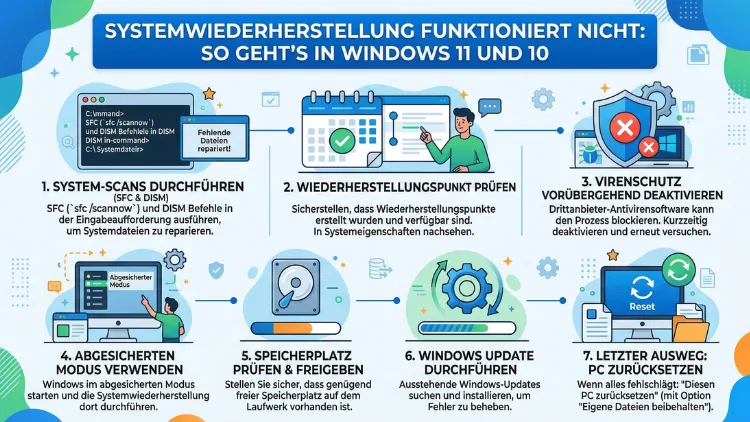
Die Systemwiederherstellung ist eine der nützlichsten Sicherheitsfunktionen in Windows. Wenn sie jedoch plötzlich nicht mehr funktioniert, stehen viele Nutzer vor einem ernsthaften Problem.
Dieser Artikel zeigt Ihnen Schritt für Schritt, warum die Systemwiederherstellung in Windows 11 und Windows 10 fehlschlägt – und wie Sie das Problem zuverlässig beheben.
Was ist die Systemwiederherstellung und warum schlägt sie fehl?
Die Systemwiederherstellung (englisch: System Restore) ist eine integrierte Windows-Funktion, die es ermöglicht, den Systemzustand auf einen früheren Zeitpunkt zurückzusetzen. Dabei werden sogenannte Wiederherstellungspunkte gespeichert, die wichtige Systemdateien, Registrierungseinträge und Programminformationen enthalten. Treiber, Updates oder fehlerhafte Software können das System destabilisieren – deshalb ist diese Funktion so wertvoll.
Leider schlägt die Systemwiederherstellung in Windows 10 und Windows 11 aus verschiedenen Gründen fehl. Zu den häufigsten Ursachen zählen:
- Deaktivierter Systemschutz: Ohne aktiven Systemschutz werden keine Wiederherstellungspunkte erstellt.
- Zu wenig Speicherplatz: Windows benötigt ausreichend freien Speicher auf der Systempartition.
- Beschädigte Systemdateien: Fehlerhafte Windows-Dateien blockieren den Wiederherstellungsprozess.
- Antivirenprogramme: Einige Sicherheitssoftware greift in den Wiederherstellungsprozess ein.
- Beschädigter VSS-Dienst: Der Volumeschattenkopie-Dienst (VSS) ist für die Wiederherstellungspunkte zuständig – ist er defekt, funktioniert gar nichts mehr.
- Fehlerhafte Windows-Updates: Manchmal hinterlassen Updates inkonsistente Systemzustände.
Außerdem kann es vorkommen, dass die Systemwiederherstellung zwar startet, aber mit einer Fehlermeldung abbricht. Typische Fehlercodes sind dabei 0x80070005, 0x8000ffff oder 0x80070091. Deshalb ist es wichtig, die genaue Ursache zu kennen, bevor Sie mit der Fehlerbehebung beginnen.
Schritt 1: Systemschutz prüfen und aktivieren
Bevor Sie weitere Schritte unternehmen, sollten Sie zunächst überprüfen, ob der Systemschutz überhaupt aktiviert ist. Ohne diesen werden keinerlei Wiederherstellungspunkte angelegt.
So aktivieren Sie den Systemschutz in Windows 11 und Windows 10:
- Drücken Sie Windows-Taste + R, tippen Sie
sysdm.cplund bestätigen Sie mit Enter. - Wechseln Sie zum Reiter „Computerschutz“.
- Wählen Sie unter „Schutzeinstellungen“ Ihre Systempartition (C:) aus.
- Klicken Sie auf „Konfigurieren“.
- Aktivieren Sie die Option „Computerschutz aktivieren“.
- Legen Sie unter „Speicherplatzbelegung“ mindestens 5–10 % des Laufwerks fest.
- Bestätigen Sie mit „Übernehmen“ und „OK“.
Zusätzlich empfiehlt es sich, direkt im selben Fenster einen neuen Wiederherstellungspunkt manuell zu erstellen. Klicken Sie dazu auf „Erstellen“, vergeben Sie einen Namen und warten Sie, bis der Vorgang abgeschlossen ist.
Schritt 2: Genügend Speicherplatz sicherstellen
Die Systemwiederherstellung funktioniert nicht, wenn auf dem Laufwerk C: zu wenig freier Speicherplatz vorhanden ist. Windows benötigt dafür mindestens 1 GB freien Speicher, empfohlen werden jedoch deutlich mehr.
So prüfen und bereinigen Sie den Speicherplatz:
- Öffnen Sie den Datei-Explorer und klicken Sie mit der rechten Maustaste auf Laufwerk C:.
- Wählen Sie „Eigenschaften“ und überprüfen Sie den freien Speicher.
- Starten Sie anschließend die Datenträgerbeinigung: Suchen Sie im Startmenü nach „Datenträgerbereinigung“ und führen Sie das Tool aus.
- Aktivieren Sie alle Kontrollkästchen, insbesondere „Temporäre Dateien“ und „Windows Update-Bereinigung“.
- Klicken Sie auf „Systemdateien bereinigen“, um noch mehr Platz freizugeben.
Zudem können Sie das kostenlose Tool TreeSize Free von JAM Software verwenden, um große Ordner auf Ihrem System zu identifizieren und gezielt zu löschen. Das Programm zeigt übersichtlich, welche Verzeichnisse den meisten Speicher verbrauchen.
Schritt 3: Antivirenprogramm temporär deaktivieren
Viele Nutzer wissen nicht, dass Antivirussoftware die Systemwiederherstellung aktiv blockieren kann. Besonders aggressiv arbeitende Echtzeitschutzmodule greifen in den Schreibvorgang der Wiederherstellungspunkte ein. Deshalb sollten Sie Ihr Antivirenprogramm vorübergehend deaktivieren, bevor Sie die Systemwiederherstellung starten.
Empfohlene Vorgehensweise:
- Windows Defender (Microsoft Defender Antivirus): Öffnen Sie Einstellungen → Windows-Sicherheit → Viren- und Bedrohungsschutz → Einstellungen verwalten und deaktivieren Sie den „Echtzeitschutz“ temporär.
- Drittanbieter-Antivirus (z. B. Kaspersky, ESET, Avast, Norton): Klicken Sie mit der rechten Maustaste auf das Antivirus-Symbol in der Taskleiste und wählen Sie „Schutz deaktivieren“ oder „Pause“.
Wichtig: Aktivieren Sie den Schutz unmittelbar nach der Systemwiederherstellung wieder. Führen Sie außerdem nach der Wiederherstellung einen vollständigen Systemscan durch, um sicherzustellen, dass keine Schadsoftware auf dem System verblieben ist.
Schritt 4: Volumeschattenkopie-Dienst (VSS) reparieren
Der Volumeschattenkopie-Dienst (Volume Shadow Copy Service, VSS) ist die technische Grundlage der Systemwiederherstellung. Ist dieser Dienst beschädigt oder deaktiviert, schlägt die Wiederherstellung zwangsläufig fehl.
So überprüfen und starten Sie den VSS-Dienst:
- Drücken Sie Windows-Taste + R, tippen Sie
services.mscund drücken Sie Enter. - Scrollen Sie in der Liste nach unten und suchen Sie nach „Volumeschattenkopie“.
- Klicken Sie doppelt auf den Dienst und stellen Sie sicher, dass der Starttyp auf „Manuell“ gesetzt ist.
- Klicken Sie auf „Starten“, falls der Dienst nicht aktiv ist.
- Bestätigen Sie mit „OK“.
Zusätzlich sollten Sie überprüfen, ob auch der Dienst „Aufgabenplanung“ und „Microsoft Software Shadow Copy Provider“ aktiv sind. Beide werden vom VSS benötigt, um korrekt zu funktionieren.
Schritt 5: Systemdateien mit SFC und DISM reparieren
Beschädigte Systemdateien sind eine der häufigsten Ursachen, warum die Systemwiederherstellung in Windows 10 und Windows 11 fehlschlägt. Glücklicherweise bietet Windows zwei leistungsstarke integrierte Werkzeuge: SFC (System File Checker) und DISM (Deployment Image Servicing and Management).
So reparieren Sie Systemdateien Schritt für Schritt:
- Öffnen Sie das Startmenü, suchen Sie nach „Eingabeaufforderung“ und führen Sie diese als Administrator aus.
- Geben Sie zunächst folgenden Befehl ein und drücken Sie Enter:
sfc /scannow - Warten Sie, bis der Scan abgeschlossen ist. Das kann 10–20 Minuten dauern.
- Starten Sie anschließend DISM mit folgenden Befehlen nacheinander:
DISM /Online /Cleanup-Image /CheckHealthDISM /Online /Cleanup-Image /ScanHealthDISM /Online /Cleanup-Image /RestoreHealth
- Starten Sie den Computer nach Abschluss neu.
Danach sollten Sie erneut versuchen, die Systemwiederherstellung zu starten. In den meisten Fällen ist das Problem nach diesem Schritt behoben. Wenn der DISM-Befehl fehlschlägt, prüfen Sie Ihre Internetverbindung, da er Windows Update als Quelle verwendet.
Schritt 6: Systemwiederherstellung im abgesicherten Modus ausführen
Manchmal verhindert laufende Software die Systemwiederherstellung. Deshalb empfiehlt es sich, den Vorgang im abgesicherten Modus durchzuführen. In diesem Modus lädt Windows nur die nötigsten Systemdateien und Treiber.
So starten Sie Windows 11 und Windows 10 im abgesicherten Modus:
- Öffnen Sie Einstellungen → System → Wiederherstellung.
- Klicken Sie unter „Erweiterter Start“ auf „Jetzt neu starten“.
- Nach dem Neustart wählen Sie: Problembehandlung → Erweiterte Optionen → Starteinstellungen → Neu starten.
- Drücken Sie nach dem Neustart die Taste F4 für den abgesicherten Modus oder F5 für den abgesicherten Modus mit Netzwerktreibern.
- Starten Sie nun die Systemwiederherstellung über: Startmenü → Systemsteuerung → Wiederherstellung → Systemwiederherstellung öffnen.
Alternativ erreichen Sie den abgesicherten Modus über msconfig: Drücken Sie Windows-Taste + R, geben Sie msconfig ein, wechseln Sie zum Reiter „Start“ und aktivieren Sie „Abgesicherter Start“. Nach dem Neustart startet Windows automatisch im abgesicherten Modus.
Schritt 7: Wiederherstellungspunkt manuell erstellen und testen
Falls keine Wiederherstellungspunkte vorhanden sind oder alle beschädigt erscheinen, sollten Sie zunächst manuell einen neuen Punkt erstellen und anschließend testen, ob die Wiederherstellung damit funktioniert.
So erstellen Sie manuell einen Wiederherstellungspunkt:
- Drücken Sie Windows-Taste + R, geben Sie
sysdm.cplein und drücken Sie Enter. - Klicken Sie auf den Reiter „Computerschutz“.
- Wählen Sie Laufwerk C: und klicken Sie auf „Erstellen“.
- Vergeben Sie einen aussagekräftigen Namen, zum Beispiel „Manueller Punkt 2026″.
- Klicken Sie auf „Erstellen“ und warten Sie, bis der Vorgang abgeschlossen ist.
Testen Sie anschließend sofort, ob die Wiederherstellung auf diesen Punkt funktioniert. Gehen Sie dazu zu Systemsteuerung → System und Sicherheit → System → Computerschutz → Systemwiederherstellung und wählen Sie den eben erstellten Punkt aus.
Schritt 8: Fehlercode analysieren und gezielt beheben
Windows gibt bei einer fehlgeschlagenen Systemwiederherstellung häufig einen Fehlercode aus. Deshalb lohnt es sich, diesen Code genau zu analysieren.
Die häufigsten Fehlercodes und ihre Lösungen:
Fehler 0x80070005 – Zugriff verweigert:
Dieser Fehler tritt auf, wenn Sie nicht über ausreichende Administratorrechte verfügen. Lösung: Führen Sie die Systemwiederherstellung explizit als Administrator aus. Klicken Sie dazu mit der rechten Maustaste auf „Systemwiederherstellung“ und wählen Sie „Als Administrator ausführen“.
Fehler 0x8000ffff – Unerwarteter Fehler:
Dieser Fehler deutet häufig auf einen beschädigten VSS-Dienst oder fehlerhafte Systemdateien hin. Führen Sie zunächst die SFC- und DISM-Reparatur (Schritt 5) durch und starten Sie anschließend den VSS-Dienst neu (Schritt 4).
Fehler 0x80070091 – Verzeichnis ist nicht leer:
Dieser Fehler tritt meistens auf, wenn Drittanbieter-Software (z. B. Antivirenprogramme oder Backup-Tools) auf die gleichen Schattenkopiendaten zugreift. Lösung: Deaktivieren Sie die Software temporär und versuchen Sie es erneut.
Fehler 0x80042302 – VSS-Fehler:
Dieser Code weist direkt auf ein Problem mit dem Volumeschattenkopie-Dienst hin. Öffnen Sie die Dienste (services.msc) und starten Sie VSS sowie alle abhängigen Dienste neu.
Schritt 9: Registrierungseditor zur Fehlerbehebung nutzen
In manchen Fällen blockieren fehlerhafte Registrierungseinträge die Systemwiederherstellung. Fortgeschrittene Nutzer können mit dem Registrierungseditor gezielt eingreifen.
Wichtig: Erstellen Sie vor jeder Änderung an der Registrierung ein Backup. Klicken Sie im Registrierungseditor auf Datei → Exportieren und speichern Sie die gesamte Registrierung.
So prüfen Sie den Schlüssel für den Systemschutz:
- Drücken Sie Windows-Taste + R, geben Sie
regeditein und bestätigen Sie. - Navigieren Sie zu:
HKEY_LOCAL_MACHINE\SOFTWARE\Microsoft\Windows NT\CurrentVersion\SystemRestore - Überprüfen Sie, ob der Wert „DisableSR“ auf „0″ gesetzt ist. Ist er auf „1″, ist die Systemwiederherstellung deaktiviert.
- Doppelklicken Sie auf „DisableSR“ und ändern Sie den Wert auf „0″.
- Schließen Sie den Registrierungseditor und starten Sie den Computer neu.
Außerdem können Sie unter dem Schlüssel HKEY_LOCAL_MACHINE\SYSTEM\CurrentControlSet\Services\VSS überprüfen, ob der VSS-Dienst korrekt konfiguriert ist.
Schritt 10: Alternativlösung – Systemimage-Wiederherstellung verwenden
Falls alle bisherigen Maßnahmen keinen Erfolg gebracht haben, ist die Systemimage-Wiederherstellung eine leistungsstarke Alternative. Diese Methode stellt das gesamte System aus einem zuvor erstellten Image wieder her.
So nutzen Sie die Systemimage-Wiederherstellung in Windows 11 und Windows 10:
- Gehen Sie zu Einstellungen → System → Wiederherstellung → Erweiterter Start → Jetzt neu starten.
- Wählen Sie nach dem Neustart: Problembehandlung → Erweiterte Optionen → Systemimage-Wiederherstellung.
- Folgen Sie dem Assistenten und wählen Sie das gewünschte Image aus.
Noch besser: Verwenden Sie Macrium Reflect Free (kostenlos erhältlich auf macrium.com) für die Erstellung und Wiederherstellung von Systemimages. Das Programm ist benutzerfreundlich, sehr zuverlässig und unterstützt sowohl Windows 10 als auch Windows 11. Zudem erstellt Macrium Reflect ein bootfähiges Rettungsmedium, mit dem Sie das System auch dann wiederherstellen können, wenn Windows nicht mehr startet.
Schritt 11: Windows-Reparaturinstallation als letzter Ausweg
Wenn die Systemwiederherstellung trotz aller Maßnahmen weiterhin nicht funktioniert, bleibt als letzter Ausweg eine Reparaturinstallation (auch „In-place Upgrade“ genannt). Diese Methode repariert Windows, ohne dabei Ihre persönlichen Daten, Programme und Einstellungen zu löschen.
Empfohlene Vorgehensweise für Windows 11:
- Laden Sie das Windows 11 Media Creation Tool direkt von microsoft.com herunter.
- Starten Sie das Tool und wählen Sie „ISO-Datei herunterladen“.
- Mounten Sie die ISO-Datei (Doppelklick) und starten Sie Setup.exe.
- Wählen Sie „Upgrade dieser PC“ und anschließend „Eigene Dateien und Apps beibehalten“.
- Lassen Sie die Installation vollständig durchlaufen. Das dauert je nach System 30–90 Minuten.
Für Windows 10 funktioniert das Verfahren identisch über das Windows 10 Media Creation Tool auf microsoft.com. Außerdem sollten Sie vor der Reparaturinstallation unbedingt ein vollständiges Backup Ihrer wichtigen Daten erstellen, zum Beispiel mit dem kostenlosen Tool EaseUS Todo Backup Free.
Systemwiederherstellung vorbeugend absichern
Damit Sie in Zukunft keine Probleme mehr mit der Systemwiederherstellung haben, sollten Sie einige empfohlene Vorgehensweisen beachten:
- Systemschutz dauerhaft aktiviert lassen und mindestens 10 % des Laufwerks C: reservieren.
- Regelmäßige manuelle Wiederherstellungspunkte erstellen, insbesondere vor größeren Updates oder Softwareinstallationen.
- Windows Update automatisch installieren, um Sicherheitslücken und Systemfehler zeitnah zu schließen.
- Regelmäßige Systemimage-Backups mit Macrium Reflect Free oder dem integrierten Windows-Backup erstellen.
- Datenträger regelmäßig auf Fehler prüfen mit dem Befehl
chkdsk C: /f /rin der Eingabeaufforderung als Administrator. - Speicherplatz im Blick behalten und Laufwerk C: nie vollständig füllen.
Zudem empfiehlt es sich, den Ereignisanzeiger von Windows zu nutzen, um Fehlermeldungen im Zusammenhang mit der Systemwiederherstellung frühzeitig zu erkennen. Öffnen Sie ihn über Windows-Taste + X → Ereignisanzeige und prüfen Sie unter „Windows-Protokolle → System“ nach Einträgen mit der Quelle „System Restore“ oder „VSS“.
Häufige Fragen zur Systemwiederherstellung
Warum schlägt die Systemwiederherstellung in Windows 11 fehl?
Die Systemwiederherstellung schlägt in Windows 11 häufig fehl, weil der Systemschutz deaktiviert ist, zu wenig Speicherplatz auf Laufwerk C: vorhanden ist oder der VSS-Dienst nicht korrekt funktioniert. Außerdem können Antivirenprogramme und beschädigte Systemdateien den Prozess blockieren. Eine SFC- und DISM-Reparatur sowie ein Neustart im abgesicherten Modus lösen die meisten Probleme.
Kann ich die Systemwiederherstellung aktivieren, wenn Windows nicht mehr startet?
Ja, das ist möglich. Starten Sie den Computer drei Mal hintereinander während des Bootvorgangs neu, um die Windows-Wiederherstellungsumgebung (WinRE) automatisch zu aktivieren. Dort finden Sie unter Problembehandlung → Erweiterte Optionen die Option „Systemwiederherstellung“, ohne dass Windows vollständig starten muss.
Werden bei der Systemwiederherstellung persönliche Dateien gelöscht?
Nein, persönliche Dateien wie Dokumente, Fotos und Videos werden bei der Systemwiederherstellung nicht gelöscht. Es werden ausschließlich Systemdateien, Treiber, Programme und Registrierungseinträge auf den früheren Stand zurückgesetzt. Dennoch ist ein Backup vor der Wiederherstellung empfehlenswert.
Was bedeutet der Fehler 0x80070005 bei der Systemwiederherstellung?
Der Fehlercode 0x80070005 bedeutet „Zugriff verweigert“ und tritt auf, wenn die Systemwiederherstellung ohne ausreichende Administratorrechte gestartet wird. Klicken Sie mit der rechten Maustaste auf das Programm und wählen Sie „Als Administrator ausführen“. Außerdem kann ein aktives Antivirenprogramm diesen Fehler verursachen.
Wie viele Wiederherstellungspunkte sollte Windows speichern?
Windows speichert je nach verfügbarem Speicherplatz automatisch mehrere Wiederherstellungspunkte, löscht jedoch ältere, wenn der reservierte Platz voll ist. Empfohlen wird eine Reservierung von 10–15 % des Laufwerks C:. So stehen Ihnen in der Regel die letzten drei bis fünf Punkte zur Verfügung.
Kann ich gelöschte Wiederherstellungspunkte wiederherstellen?
Nein, einmal gelöschte Wiederherstellungspunkte lassen sich nicht zurückholen. Deshalb ist es wichtig, den Systemschutz dauerhaft aktiv zu lassen und nicht manuell alle Wiederherstellungspunkte zu löschen. Als Alternative empfiehlt sich Macrium Reflect Free für regelmäßige Systemimage-Backups.
Warum werden keine neuen Wiederherstellungspunkte automatisch erstellt?
Automatische Wiederherstellungspunkte werden nur erstellt, wenn der Computerschutz aktiviert ist und die Aufgabenplanung läuft. Außerdem erstellt Windows Punkte vor Windows-Updates und Programminstallationen. Prüfen Sie beide Dienste in services.msc und stellen Sie sicher, dass genügend Speicherplatz reserviert ist.
Hilft die Systemwiederherstellung bei Virenbefall?
Die Systemwiederherstellung kann helfen, Systemdateien nach einem Virenbefall zu reparieren. Allerdings ist sie kein vollständiger Virenschutz, da Viren auch Wiederherstellungspunkte infizieren können. Deshalb sollten Sie nach einer Systemwiederherstellung stets einen vollständigen Scan mit Microsoft Defender oder einem anderen aktuellen Antivirenprogramm durchführen.
Was ist der Unterschied zwischen Systemwiederherstellung und Systemimage-Wiederherstellung?
Die Systemwiederherstellung setzt nur Systemdateien, Treiber und Registrierungseinstellungen zurück – ohne persönliche Daten zu berühren. Die Systemimage-Wiederherstellung hingegen stellt das gesamte Laufwerk auf einen früheren Zustand zurück, einschließlich aller Dateien. Deshalb ist die Systemimage-Methode umfassender, aber auch risikoreicher, wenn kein aktuelles Backup vorliegt.
Kann ich die Systemwiederherstellung über die Eingabeaufforderung starten?
Ja, das ist möglich. Öffnen Sie die Eingabeaufforderung als Administrator und geben Sie rstrui.exe ein. Das startet den Systemwiederherstellungs-Assistenten direkt. Diese Methode ist besonders nützlich, wenn die grafische Oberfläche von Windows nicht mehr korrekt reagiert oder wenn Sie sich im abgesicherten Modus befinden.
Fazit
Die Systemwiederherstellung in Windows 10 und Windows 11 lässt sich in den meisten Fällen mit den beschriebenen Schritten erfolgreich reparieren. Prüfen Sie zunächst den Systemschutz, den VSS-Dienst und den verfügbaren Speicherplatz – das löst die Mehrheit aller Probleme.
Für dauerhaft stabilen Schutz empfehlen sich regelmäßige Wiederherstellungspunkte und zusätzliche Backups mit Macrium Reflect Free. So sind Sie auch dann abgesichert, wenn die integrierte Funktion einmal versagt.