
Erfahren Sie, wie Sie mit Systemwiederherstellung und Startreparatur Windows 11/10 reparieren und Startprobleme beheben.
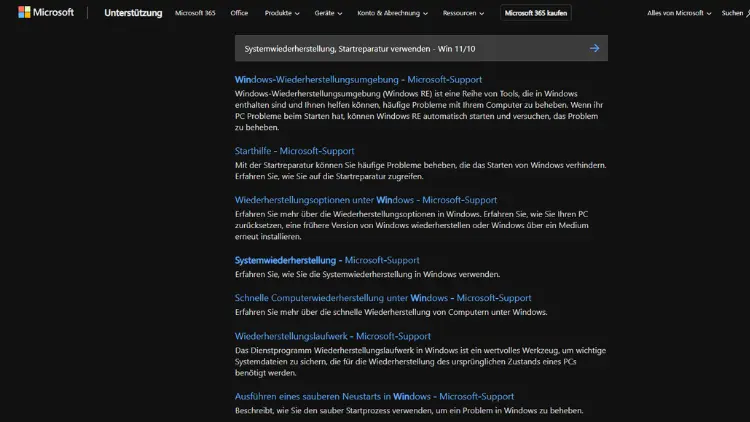
Die Systemwiederherstellung und die Startreparatur gehören zu den wichtigsten integrierten Reparaturfunktionen von Windows 11 und Windows 10. Sie helfen dabei, Startprobleme, Systemfehler, fehlerhafte Updates oder instabile Treiberinstallationen zuverlässig zu beheben – oft ohne Datenverlust.
In diesem umfassenden Leitfaden erfahren Sie Schritt für Schritt, wie Sie beide Funktionen korrekt einsetzen, welche Voraussetzungen gelten und welche Unterschiede es zwischen Windows 10 und Windows 11 gibt.
Grundlagen der Windows-Reparaturfunktionen
Windows verfügt über mehrere integrierte Mechanismen zur Selbstreparatur. Zwei der effektivsten Werkzeuge sind:
- Systemwiederherstellung
- Startreparatur (Automatische Reparatur)
Beide verfolgen unterschiedliche Ziele, greifen aber tief in die Systemstruktur ein, um Fehler zu beheben, ohne Windows neu installieren zu müssen.
Was ist die Systemwiederherstellung?
Die Systemwiederherstellung versetzt Windows in einen früheren Zustand zurück, den sogenannten Wiederherstellungspunkt. Dabei werden:
- Systemdateien
- Windows-Registrierung
- installierte Programme und Treiber
auf einen früheren Zeitpunkt zurückgesetzt.
Was bleibt erhalten?
- Persönliche Dateien (Dokumente, Bilder, Videos)
- Benutzerkonten
- Passwörter
Die Systemwiederherstellung ist daher besonders geeignet, wenn Probleme nach Updates, Treiberinstallationen oder Softwareänderungen auftreten.
Voraussetzungen für die Systemwiederherstellung
Damit die Systemwiederherstellung genutzt werden kann, müssen folgende Bedingungen erfüllt sein:
- Die Funktion muss aktiviert sein
- Es müssen Wiederherstellungspunkte vorhanden sein
- Die Systempartition muss ausreichend Speicherplatz bieten
Prüfen, ob die Systemwiederherstellung aktiviert ist
- Drücken Sie Windows-Taste + R
- Geben Sie
sysdm.cplein - Wechseln Sie zum Reiter Computerschutz
- Überprüfen Sie den Status des Systemlaufwerks
Ist der Schutz deaktiviert, sollten Sie ihn aktivieren und einen manuellen Wiederherstellungspunkt erstellen.
Systemwiederherstellung unter Windows 10 und Windows 11 starten
Methode 1: Aus dem laufenden Windows
- Öffnen Sie das Startmenü
- Geben Sie Wiederherstellungspunkt erstellen ein
- Klicken Sie auf Systemwiederherstellung
- Wählen Sie einen Wiederherstellungspunkt
- Bestätigen Sie den Vorgang
Der PC wird neu gestartet und der Wiederherstellungsvorgang automatisch durchgeführt.
Methode 2: Über die erweiterten Startoptionen (wenn Windows nicht startet)
- Schalten Sie den PC ein und unterbrechen Sie den Startvorgang dreimal
- Windows öffnet automatisch die Automatische Reparatur
- Wählen Sie Erweiterte Optionen
- Gehen Sie zu Problembehandlung
- Wählen Sie Erweiterte Optionen
- Klicken Sie auf Systemwiederherstellung
Anschließend wählen Sie ein Benutzerkonto und den gewünschten Wiederherstellungspunkt.
Was tun, wenn keine Wiederherstellungspunkte vorhanden sind?
In manchen Fällen sind keine Wiederherstellungspunkte verfügbar. Ursachen können sein:
- Systemschutz war deaktiviert
- Speicherplatzmangel
- Reinigungstools haben Punkte gelöscht
In diesem Fall stehen Ihnen andere Reparaturoptionen zur Verfügung, insbesondere die Startreparatur oder Zurücksetzen dieses PCs.
Was ist die Startreparatur?
Die Startreparatur (auch „Automatische Reparatur“) analysiert und behebt Probleme, die den Start von Windows verhindern. Dazu gehören:
- Beschädigte Boot-Dateien
- Fehlerhafte Startkonfiguration (BCD)
- Defekte Systemdateien
- Probleme mit dem Master Boot Record (MBR) oder GPT
Die Startreparatur greift nicht auf persönliche Dateien zu.
Wann sollte die Startreparatur verwendet werden?
Die Startreparatur ist sinnvoll, wenn:
- Windows nicht mehr hochfährt
- ein Bluescreen beim Start erscheint
- die Fehlermeldung „Automatische Reparatur konnte Ihren PC nicht reparieren“ angezeigt wird
- Windows in einer Neustart-Schleife festhängt
Startreparatur unter Windows 10 und Windows 11 ausführen
Automatisch beim Start
Windows startet die automatische Reparatur selbstständig, wenn der Bootvorgang mehrfach fehlschlägt.
Ablauf:
- Diagnose des PCs
- Analyse von Startdateien
- Reparaturversuch
- Neustart
Dieser Prozess kann mehrere Minuten dauern.
Manuell über die erweiterten Startoptionen
- Halten Sie beim Neustart die Shift-Taste gedrückt
- Klicken Sie auf Neu starten
- Wählen Sie Problembehandlung
- Gehen Sie zu Erweiterte Optionen
- Klicken Sie auf Starthilfe
Windows sucht nun selbstständig nach Startproblemen.
Unterschiede zwischen Windows 10 und Windows 11
Funktional sind Systemwiederherstellung und Startreparatur nahezu identisch. Unterschiede bestehen hauptsächlich in:
- Benutzeroberfläche
- Bezeichnung einzelner Menüpunkte
- Design der Einstellungen
Windows 11 nutzt stärker vereinfachte Menüs, die Reparaturfunktionen befinden sich jedoch weiterhin unter Problembehandlung → Erweiterte Optionen.
Häufige Fehler und Lösungen bei der Startreparatur
„Starthilfe konnte Ihren PC nicht reparieren“
Mögliche Ursachen:
- Schwer beschädigte Systemdateien
- Defekte Festplatte
- Fehlerhafte Windows-Updates
Lösungsansätze:
- Systemwiederherstellung durchführen
- Eingabeaufforderung verwenden (
sfc /scannow,bootrec) - PC zurücksetzen
Endlose Reparaturschleife
Wenn Windows immer wieder in die automatische Reparatur startet:
- BIOS-Einstellungen prüfen
- Externe Geräte entfernen
- Festplattenstatus kontrollieren
Systemwiederherstellung rückgängig machen
Falls die Wiederherstellung neue Probleme verursacht:
- Öffnen Sie erneut die Systemwiederherstellung
- Wählen Sie Systemwiederherstellung rückgängig machen
- Bestätigen Sie den Vorgang
Diese Option ist nur verfügbar, wenn die letzte Wiederherstellung erfolgreich abgeschlossen wurde.
Kombination aus Systemwiederherstellung und Startreparatur
In der Praxis ist es oft sinnvoll, beide Funktionen kombiniert einzusetzen:
- Startreparatur ausführen
- Falls erfolglos: Systemwiederherstellung
- Danach: Windows normal starten
Diese Reihenfolge minimiert das Risiko von Datenverlust.
Wann ist eine Neuinstallation unvermeidlich?
Eine Neuinstallation von Windows ist meist nur notwendig, wenn:
- Keine Wiederherstellungspunkte existieren
- Die Startreparatur dauerhaft fehlschlägt
- Systemdateien irreparabel beschädigt sind
- Malware das System tiefgreifend verändert hat
Vor einer Neuinstallation sollten immer alle Reparaturoptionen ausgeschöpft werden.
Tipps zur Vorbeugung von Systemproblemen
Um Systemausfälle künftig zu vermeiden:
- Aktivieren Sie die automatische Erstellung von Wiederherstellungspunkten
- Erstellen Sie regelmäßig Backups
- Installieren Sie Updates zeitnah
- Vermeiden Sie aggressive Systemoptimierer
- Nutzen Sie zuverlässige Sicherheitssoftware
Fazit
Die Systemwiederherstellung und die Startreparatur sind leistungsstarke Werkzeuge zur Fehlerbehebung unter Windows 10 und Windows 11. Richtig eingesetzt, können sie viele schwerwiegende Probleme lösen, ohne dass eine Neuinstallation notwendig wird.
Besonders bei Startfehlern, instabilen Updates oder Treiberproblemen sollten diese Funktionen immer die erste Wahl sein. Wer sie kennt und regelmäßig vorsorgt, spart Zeit, Nerven und vermeidet unnötigen Datenverlust.