
Erfahren Sie, wie Sie in Windows 11 und 10 die Tabletmodus-Gesten nutzen und Touch-Funktionen optimal für mobiles Arbeiten einsetzen.
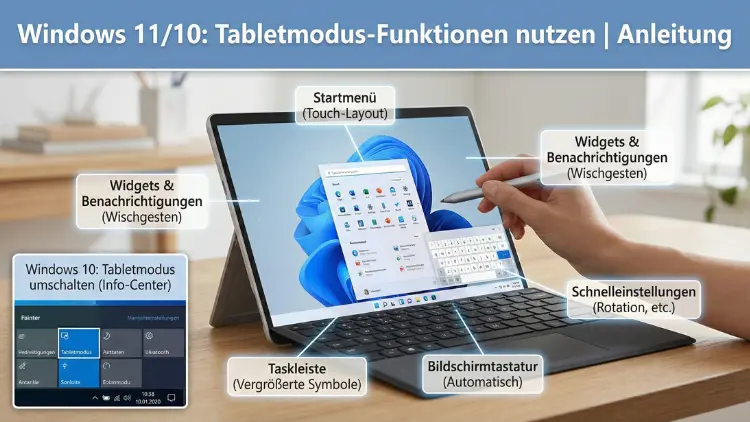
Windows bietet auf Touch-Geräten spezielle Funktionen, die Bedienung, Darstellung und Eingabe vereinfachen.
Dieser Leitfaden zeigt Schritt für Schritt, wie Sie den Tabletmodus optimal einsetzen, Touch-Gesten nutzen, die Bildschirmtastatur effizient verwenden und typische Probleme beheben. Sie erfahren außerdem, welche Einstellungen Leistung, Übersicht und Bedienkomfort deutlich verbessern.
Was ist der Tabletmodus?
Der Tabletmodus ist eine spezielle Benutzeroberfläche in Windows, die für die Touch-Bedienung optimiert wurde. Menüs, Symbole und Bedienelemente werden größer dargestellt, Abstände werden erweitert und die Steuerung per Finger oder Stift steht im Mittelpunkt.
Während klassische Desktop-Layouts für Maus und Tastatur gedacht sind, richtet sich der Tabletmodus an:
- Convertibles (2-in-1-Geräte)
- Tablets mit Windows
- Touch-Notebooks
- Geräte mit Stiftunterstützung
In Windows 10 existiert ein eigener Tabletmodus. In Windows 11 wurde dieser Ansatz weiterentwickelt: Statt eines separaten Modus passt sich die Oberfläche automatisch an, sobald Tastatur oder Maus entfernt werden.
Unterschiede zwischen Windows 10 und Windows 11
Tabletmodus in Windows 10
Windows 10 besitzt einen klar definierten Tabletmodus, der manuell oder automatisch aktiviert werden kann. Typische Änderungen:
- Vollbild-Startmenü
- Größere Taskleistensymbole
- Vereinfachte App-Darstellung
- Automatische Bildschirmtastatur
Tablet-Optimierung in Windows 11
Windows 11 verzichtet auf einen klassischen Schalter. Stattdessen erkennt das System, ob Sie das Gerät als Tablet verwenden.
Anpassungen in Windows 11:
- Taskleiste wechselt in Touch-Layout
- Größere Abstände zwischen Symbolen
- Verbesserte Gestensteuerung
- Optimierte Fensterverwaltung für Touch
Tabletmodus in Windows 10 aktivieren oder deaktivieren
Über das Info-Center
- Wischen Sie vom rechten Bildschirmrand nach innen oder klicken Sie unten rechts auf das Sprechblasen-Symbol.
- Tippen oder klicken Sie auf Tabletmodus.
Ist die Kachel nicht sichtbar, können Sie sie über „Erweitern“ einblenden.
Über die Einstellungen
- Öffnen Sie Start → Einstellungen
- Gehen Sie zu System
- Wählen Sie Tabletmodus
- Dort können Sie festlegen:
- Wann Windows in den Tabletmodus wechseln soll
- Wie sich das System beim Anmelden verhalten soll
Tabletmodus-Verhalten individuell anpassen
Windows 10 erlaubt detaillierte Einstellungen:
Anmeldeverhalten festlegen
Sie können wählen zwischen:
- Immer im Tabletmodus starten
- Immer Desktopmodus verwenden
- Automatisch je nach Gerät
Taskleistensymbole ausblenden
Im Tabletmodus können Sie App-Symbole automatisch ausblenden, um mehr Platz zu schaffen.
Pfad:
Einstellungen → System → Tabletmodus → App-Symbole auf der Taskleiste im Tabletmodus ausblenden
Touch-Gesten richtig nutzen
Touch-Gesten sind im Tabletmodus entscheidend für effizientes Arbeiten.
Wichtige Standard-Gesten
| Geste | Funktion |
|---|---|
| Wischen von rechts | Info-Center öffnen |
| Wischen von links | Aufgabenansicht anzeigen |
| Wischen von oben nach unten | App schließen |
| Zwei Finger ziehen | Scrollen |
| Spreizen mit zwei Fingern | Zoomen |
Fenster wechseln per Geste
Wischen Sie mit drei Fingern nach oben, um die Übersicht aller geöffneten Fenster zu sehen.
Bildschirmtastatur optimal verwenden
Im Tabletmodus wird die Bildschirmtastatur automatisch eingeblendet, wenn ein Texteingabefeld aktiv ist.
Tastatur manuell öffnen
Tippen Sie auf das Tastatur-Symbol in der Taskleiste. Falls nicht sichtbar:
- Rechtsklick auf Taskleiste
- Schaltfläche für Touch-Tastatur anzeigen
Tastaturlayout ändern
Sie können zwischen verschiedenen Layouts wechseln:
- Standardtastatur
- Geteilte Tastatur für Daumeneingabe
- Handschriftfeld
- Kompakte Mini-Tastatur
Handschrifteingabe mit Stift oder Finger
Windows bietet eine integrierte Handschrifterkennung, die besonders auf Tablets sehr praktisch ist.
Handschriftfeld aktivieren
- Öffnen Sie die Bildschirmtastatur
- Wählen Sie das Stiftsymbol
- Schreiben Sie mit Stift oder Finger
Windows wandelt die Handschrift automatisch in Text um.
Fenster und Apps im Tabletmodus verwalten
Apps im Vollbild
Im Tabletmodus werden Apps standardmäßig im Vollbild geöffnet, um Ablenkung zu minimieren.
App andocken
Ziehen Sie eine App an den linken oder rechten Bildschirmrand, um zwei Anwendungen nebeneinander zu nutzen.
Aufgabenansicht
Mit der Aufgabenansicht behalten Sie den Überblick:
- Drei Finger nach oben wischen
- Oder Taskleisten-Symbol antippen
Hier können Sie virtuelle Desktops verwalten.
Startmenü im Tabletmodus nutzen
In Windows 10 erscheint das Startmenü im Tabletmodus als Vollbildübersicht mit großen Kacheln.
Tipps zur Optimierung:
- Wichtige Apps anheften
- Kacheln in Gruppen sortieren
- Unnötige Einträge entfernen
Tablet-Optimierungen in Windows 11
Auch ohne klassischen Tabletmodus ist Windows 11 stark für Touch angepasst.
Automatische Layout-Anpassung
Sobald Sie die Tastatur abnehmen:
- Taskleiste vergrößert sich
- Abstände zwischen Symbolen wachsen
- Touch-Ziele werden leichter erreichbar
Neue Touch-Gesten in Windows 11
| Geste | Funktion |
|---|---|
| Wischen von unten | Startmenü öffnen |
| Wischen von unten und halten | Geöffnete Apps anzeigen |
| Wischen von links | Widgets-Bereich |
| Wischen von rechts | Schnelleinstellungen |
Schnelleinstellungen per Touch bedienen
In Windows 11 erreichen Sie WLAN, Bluetooth, Flugmodus und Lautstärke schneller:
- Tippen Sie auf die Symbole neben Uhr und Datum
- Das Schnellmenü öffnet sich
- Funktionen können direkt per Finger aktiviert werden
Bildschirm automatisch drehen
Tablets unterstützen automatische Bildschirmrotation.
Rotation aktivieren oder sperren
- Öffnen Sie die Schnelleinstellungen
- Tippen Sie auf Drehungssperre
Ist sie deaktiviert, passt sich die Anzeige der Gerätehaltung an.
Stiftfunktionen erweitern
Viele Tablets unterstützen aktive Eingabestifte.
Stift-Einstellungen öffnen
- Einstellungen → Bluetooth & Geräte → Stift & Windows Ink
Hier können Sie:
- Tastenfunktionen festlegen
- Handschrift verbessern
- Schnellnotizen aktivieren
Multitasking im Tabletmodus
Auch im Tabletbetrieb können Sie produktiv mehrere Apps gleichzeitig nutzen.
Split-Screen verwenden
- Öffnen Sie eine App
- Ziehen Sie sie an den Rand
- Wählen Sie eine zweite App aus
Virtuelle Desktops
Virtuelle Desktops helfen, Arbeit und Freizeit zu trennen.
Aufrufen über Aufgabenansicht → Neuer Desktop
Energieverbrauch im Tabletbetrieb optimieren
Touch-Geräte arbeiten oft im Akkubetrieb. So sparen Sie Energie:
- Bildschirmhelligkeit reduzieren
- Nicht benötigte Funkverbindungen deaktivieren
- Energiesparmodus aktivieren
Pfad: Einstellungen → System → Energie & Akku
Häufige Probleme und Lösungen
Tabletmodus schaltet sich nicht automatisch ein
Ursachen:
- Treiberproblem
- Tastatur wird noch erkannt
- Sensorfehler
Lösung:
- Gerät neu starten
- Treiber über Microsoft-Update prüfen
- Gerätemanager kontrollieren
Bildschirmtastatur erscheint nicht
Prüfen Sie:
- Ist ein physisches Keyboard verbunden?
- Ist die Touch-Tastatur aktiviert?
Touch reagiert ungenau
Mögliche Lösungen:
- Bildschirm reinigen
- Touch-Kalibrierung durchführen
- Gerätetreiber aktualisieren
Tabletmodus im Arbeitsalltag sinnvoll einsetzen
Der Tabletmodus eignet sich besonders für:
- Notizen unterwegs
- Präsentationen
- Lesen und Recherchieren
- Medienkonsum
- Zeichnen und Skizzieren
Durch die Touch-Optimierung wird die Bedienung direkter und intuitiver.
Sicherheitsaspekte bei Tablet-Nutzung
Da Tablets oft mobil genutzt werden, sollten Sie auf Sicherheit achten:
- Windows Hello mit Gesichtserkennung oder PIN
- Automatische Gerätesperre aktivieren
- Öffentliche WLAN-Netze vermeiden oder absichern
Barrierefreiheit im Tabletmodus
Touch-Bedienung erleichtert vielen Nutzern den Zugang zum System.
Wichtige Funktionen:
- Bildschirmlupe
- Sprachausgabe
- Hoher Kontrast
- Sprachsteuerung
Pfad: Einstellungen → Barrierefreiheit
Tipps für eine bessere Touch-Erfahrung
- Größere Skalierung einstellen (125–150 %)
- Mauszeiger vergrößern
- Doppeltippen statt Tippen üben
- Handballen-Erkennung bei Stiftnutzung aktivieren
Fazit
Der Tabletmodus beziehungsweise die Touch-Optimierung macht Windows-Geräte deutlich flexibler.
Ob im Büro, unterwegs oder auf der Couch – durch Gestensteuerung, Bildschirmtastatur, Stifteingabe und automatische Layout-Anpassungen entsteht eine moderne, intuitive Bedienoberfläche.
Wer die Funktionen kennt und richtig konfiguriert, arbeitet schneller, komfortabler und effizienter im Tabletbetrieb.