
Task-Manager als Admin ausführen in Windows 11 und 10: Erfahren Sie, wie Sie den Task-Manager mit vollen Administratorrechten starten – einfach erklärt.
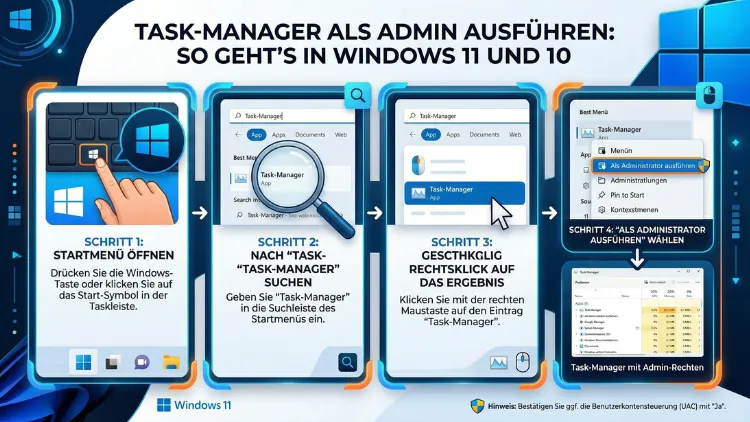
Den Task-Manager als Administrator zu starten ist in Windows 10 und Windows 11 auf mehreren Wegen möglich. Ohne erhöhte Rechte können Sie viele Systemprozesse weder einsehen noch beenden.
Deshalb zeigen wir Ihnen in diesem Artikel alle Methoden – Schritt für Schritt, verständlich und direkt anwendbar. So haben Sie die vollständige Kontrolle über alle laufenden Prozesse und Systemdienste.
Warum den Task-Manager mit Administratorrechten öffnen?
Der Task-Manager ist eines der nützlichsten Bordmittel unter Windows. Jedoch stoßen viele Nutzer schnell an seine Grenzen, sobald sie ohne erhöhte Rechte arbeiten. Deshalb ist es wichtig zu verstehen, wann und warum Administratorrechte notwendig sind.
Als normaler Benutzer sehen Sie im Task-Manager nur Ihre eigenen Prozesse. Außerdem können Sie keine Systemprozesse beenden, die durch Windows geschützt sind. Zudem fehlen Ihnen Informationen über Prozesse anderer angemeldeter Benutzerkonten. Deshalb ist der Funktionsumfang ohne Administratorrechte deutlich eingeschränkt.
Im Einzelnen benötigen Sie den Task-Manager als Admin in folgenden Situationen:
- Systemprozesse beenden: Manche Hintergrundprozesse sind durch Windows geschützt. Deshalb lassen sie sich ohne erhöhte Rechte nicht schließen oder neu starten.
- Alle Prozesse aller Benutzer einsehen: Als Standardbenutzer sehen Sie lediglich Ihre eigenen Prozesse. Außerdem erhalten Sie keinen Einblick in Prozesse anderer angemeldeter Konten.
- Windows-Dienste verwalten: Bestimmte Dienste lassen sich nur mit Administratorrechten starten, stoppen oder konfigurieren.
- Schadsoftware entfernen: Viren und Trojaner tarnen sich häufig als Systemprozesse. Zudem lassen sie sich oft nur mit erhöhten Rechten beenden, bevor eine Antivirensoftware sie vollständig entfernen kann.
- Leistungsdiagnose durchführen: Bei der Analyse von Systemabstürzen oder Leistungseinbrüchen benötigen Sie außerdem vollständige Informationen über CPU-, RAM-, Netzwerk- und Datenträgerauslastung.
- Autostart-Einträge verwalten: Manche Autostart-Programme lassen sich ebenfalls nur mit Administratorrechten dauerhaft deaktivieren.
Deshalb lohnt es sich, alle Methoden zu kennen, mit denen Sie den Task-Manager in Windows 10 und Windows 11 mit Administratorrechten starten können.
Methode 1: Task-Manager per Rechtsklick als Admin starten
Die einfachste und schnellste Methode führt über die Windows-Suche. Ebenso können Sie das Startmenü nutzen. Diese Methode funktioniert sowohl in Windows 10 als auch in Windows 11 ohne Einschränkungen.
Schritt-für-Schritt-Anleitung:
- Drücken Sie die Windows-Taste oder klicken Sie auf das Startmenü-Symbol in der Taskleiste.
- Geben Sie „Task-Manager“ oder alternativ „taskmgr“ in die Suchleiste ein.
- Der Task-Manager erscheint nun ganz oben in den Suchergebnissen. Klicken Sie jedoch nicht mit der linken Maustaste darauf.
- Klicken Sie stattdessen mit der rechten Maustaste auf den Eintrag.
- Wählen Sie im erscheinenden Kontextmenü die Option „Als Administrator ausführen“.
- Bestätigen Sie anschließend die Benutzerkontensteuerung (UAC) mit einem Klick auf „Ja“.
Der Task-Manager öffnet sich nun mit vollständigen Administratorrechten. Außerdem erkennen Sie in manchen Windows-Versionen den erhöhten Modus an der Titelleiste, die dann „Administrator: Task-Manager“ anzeigt.
Wichtiger Hinweis: Falls Sie mit einem Standardbenutzerkonto arbeiten, werden Sie außerdem aufgefordert, die Anmeldedaten eines Administratorkontos einzugeben. Deshalb sollten Sie in diesem Fall Benutzername und Passwort eines Administrators bereithalten.
Methode 2: Task-Manager über den Ausführen-Dialog als Admin öffnen
Eine besonders schnelle Methode für erfahrene Nutzer führt über den Ausführen-Dialog. Deshalb eignet sich dieser Weg vor allem dann, wenn Sie Maus und Tastatur gleichzeitig nutzen möchten. Außerdem funktioniert diese Methode zuverlässig in Windows 10 und Windows 11.
Anleitung:
- Drücken Sie gleichzeitig Windows + R, um den Ausführen-Dialog zu öffnen.
- Geben Sie „taskmgr“ in das Eingabefeld ein.
- Drücken Sie nun nicht einfach die Eingabetaste, sondern die Kombination Strg + Umschalt + Eingabe.
- Bestätigen Sie die daraufhin erscheinende UAC-Abfrage mit „Ja“.
Durch die Tastenkombination Strg + Umschalt + Eingabe weist Windows an, das Programm sofort mit Administratorrechten zu starten. Deshalb entfällt der separate Rechtsklick-Schritt vollständig. Zudem ist diese Methode besonders effizient, weil Sie die Hände nicht von der Tastatur nehmen müssen.
Methode 3: Task-Manager über die Eingabeaufforderung als Admin starten
Zusätzlich können Sie den Task-Manager über die Eingabeaufforderung (CMD) starten, die bereits mit Administratorrechten geöffnet wurde. Diese Methode eignet sich besonders, wenn Sie gerade sowieso in der Kommandozeile arbeiten.
Schritt 1 – Eingabeaufforderung als Administrator öffnen:
- Drücken Sie die Windows-Taste und geben Sie „cmd“ oder „Eingabeaufforderung“ ein.
- Klicken Sie mit der rechten Maustaste auf den Eintrag „Eingabeaufforderung“ in den Suchergebnissen.
- Wählen Sie „Als Administrator ausführen“ und bestätigen Sie die UAC-Abfrage.
Schritt 2 – Task-Manager starten:
Geben Sie in der als Administrator geöffneten Eingabeaufforderung folgenden Befehl ein und drücken Sie Enter:
taskmgrDer Task-Manager startet nun mit den Administratorrechten der Eingabeaufforderung. Außerdem erbt er automatisch die erhöhten Berechtigungen des CMD-Fensters. Deshalb müssen Sie keine zusätzliche UAC-Abfrage bestätigen.
Methode 4: Task-Manager über PowerShell als Admin ausführen
Ebenso können Sie Windows PowerShell oder das Windows Terminal verwenden, um den Task-Manager mit Administratorrechten zu starten. Diese Methode ist besonders praktisch für IT-Profis und Systemadministratoren, die regelmäßig mit der PowerShell arbeiten.
Anleitung – PowerShell oder Terminal als Administrator öffnen:
- Drücken Sie Windows + X oder klicken Sie mit der rechten Maustaste auf das Startmenü-Symbol.
- Wählen Sie in Windows 10 die Option „Windows PowerShell (Administrator)“.
- In Windows 11 wählen Sie stattdessen „Terminal (Administrator)“, da Windows 11 das Windows Terminal standardmäßig verwendet.
- Bestätigen Sie die UAC-Abfrage mit „Ja“.
Task-Manager aus der PowerShell starten:
Geben Sie folgenden Befehl ein und drücken Sie Enter:
Start-Process taskmgr -Verb RunAsAlternativ funktioniert auch der einfache Befehl:
taskmgrDeshalb können Sie je nach Situation die für Sie bequemere Variante wählen. Außerdem können Sie auf diese Weise mit dem Befehl Start-Process gezielt steuern, mit welchen Rechten ein Programm gestartet wird.
Methode 5: Desktop-Verknüpfung erstellen, die immer als Admin startet
Falls Sie den Task-Manager regelmäßig mit Administratorrechten benötigen, empfehlen wir Ihnen, eine dauerhafte Desktop-Verknüpfung einzurichten. Auf diese Weise müssen Sie nicht jedes Mal den Rechtsklick-Weg gehen. Zudem können Sie die Verknüpfung bequem an die Taskleiste anheften.
Schritt 1 – Verknüpfung erstellen:
- Klicken Sie mit der rechten Maustaste auf eine freie Stelle auf Ihrem Desktop.
- Wählen Sie „Neu“ → „Verknüpfung“.
- Geben Sie im Feld „Speicherort des Elements“ folgenden Pfad ein:
C:\Windows\System32\taskmgr.exe- Klicken Sie auf „Weiter“.
- Geben Sie der Verknüpfung einen Namen, zum Beispiel „Task-Manager (Admin)“.
- Klicken Sie abschließend auf „Fertig stellen“.
Schritt 2 – Verknüpfung so einstellen, dass sie immer als Admin startet:
- Klicken Sie mit der rechten Maustaste auf die neu erstellte Verknüpfung.
- Wählen Sie „Eigenschaften“.
- Wechseln Sie zum Reiter „Verknüpfung“ und klicken Sie auf die Schaltfläche „Erweitert…“.
- Aktivieren Sie dort den Haken bei „Als Administrator ausführen“.
- Bestätigen Sie mit „OK“ und danach erneut mit „OK“.
Optional – Verknüpfung an die Taskleiste anheften:
Klicken Sie mit der rechten Maustaste auf die fertige Verknüpfung und wählen Sie „An Taskleiste anheften“. Außerdem können Sie sie über „An Start anheften“ auch im Startmenü befestigen. Deshalb empfehlen wir diesen Schritt besonders IT-Administratoren und Technikern, die täglich mit dem Task-Manager arbeiten.
Methode 6: Über den Windows-Sicherheitsbildschirm zum Task-Manager
Zusätzlich gibt es einen weiteren Weg, der über den klassischen Windows-Sicherheitsbildschirm führt. Deshalb ist diese Methode besonders hilfreich, wenn das Startmenü oder die Taskleiste nicht reagieren.
Anleitung:
- Drücken Sie die Tastenkombination Strg + Alt + Entf.
- Ein blauer Bildschirm mit verschiedenen Optionen erscheint.
- Klicken Sie auf „Task-Manager“.
Wichtiger Hinweis: Auf diesem Weg startet der Task-Manager zunächst ohne Administratorrechte. Deshalb müssen Sie ihn anschließend aus dem Task-Manager heraus mit erhöhten Rechten neu starten. Gehen Sie dazu wie folgt vor:
- In Windows 10: Klicken Sie im Task-Manager auf „Datei“ → „Neuen Task ausführen“. Geben Sie „taskmgr“ ein und aktivieren Sie den Haken bei „Diesen Task mit Administratorrechten erstellen“. Bestätigen Sie anschließend mit „OK“.
- In Windows 11: Klicken Sie auf das Hamburger-Menü (drei waagerechte Striche) oben links, wählen Sie „Neuen Task ausführen“ und gehen Sie ebenso vor.
Methode 7: Task-Manager per Tastenkürzel öffnen und hochstufen
Ebenso können Sie den Task-Manager zunächst mit der bekannten Tastenkombination Strg + Umschalt + Esc öffnen und ihn dann intern auf Administratorrechte hochstufen. Diese Methode ist besonders in Situationen nützlich, in denen Sie schnell handeln müssen.
Anleitung:
- Drücken Sie Strg + Umschalt + Esc, um den Task-Manager sofort zu öffnen.
- Klicken Sie in Windows 10 auf „Datei“ in der Menüleiste.
- In Windows 11 klicken Sie auf das Hamburger-Menü (☰) oben links.
- Wählen Sie jeweils „Neuen Task ausführen“.
- Geben Sie „taskmgr“ ein und setzen Sie den Haken bei „Diesen Task mit Administratorrechten erstellen“.
- Klicken Sie auf „OK“ und bestätigen Sie die UAC-Abfrage.
Auf diese Weise öffnet sich ein neues Task-Manager-Fenster mit vollen Administratorrechten. Außerdem können Sie das ursprüngliche Fenster danach einfach schließen.
Unterschiede zwischen Windows 10 und Windows 11
Obwohl die grundlegenden Methoden in Windows 10 und Windows 11 sehr ähnlich sind, gibt es einige Unterschiede in der Oberfläche, die Sie kennen sollten.
Task-Manager in Windows 10
In Windows 10 präsentiert sich der Task-Manager im klassischen Design mit einer horizontalen Registerkartenleiste. Deshalb finden Sie dort die Reiter „Prozesse“, „Leistung“, „App-Verlauf“, „Autostart“, „Benutzer“, „Details“ und „Dienste“. Außerdem ist die Benutzeroberfläche sehr geradlinig und auf Funktionalität ausgerichtet. Zusätzlich zeigt der Task-Manager in der Kompaktansicht nur eine einfache Liste laufender Anwendungen, während die Detailansicht durch einen Klick auf „Weitere Details“ erreichbar ist.
Task-Manager in Windows 11
Windows 11 bringt ab Version 22H2 einen vollständig überarbeiteten Task-Manager mit. Deshalb fällt die Oberfläche deutlich moderner aus als in Windows 10. Außerdem gibt es nun eine vertikale Seitenleiste statt der klassischen Registerkarten oben. Zusätzlich wurde ein integriertes Suchfeld eingeführt, mit dem Sie Prozesse direkt im Task-Manager suchen können. Ebenso gibt es seit Windows 11 den Effizienzmode, mit dem Sie die CPU-Priorität einzelner Prozesse gezielt absenken können, um Akkuleistung zu schonen. Deshalb eignet sich Windows 11 besonders gut für Notebooks und mobile Geräte.
Was bleibt gleich?
Im Wesentlichen sind alle in diesem Artikel beschriebenen Methoden in beiden Windows-Versionen anwendbar. Jedoch heißt der Menüpunkt in Windows 11 statt „Windows PowerShell (Administrator)“ nun „Terminal (Administrator)“, weil Windows 11 das Windows Terminal als Standardanwendung für die Kommandozeile verwendet. Zudem sind die Tastenkombinationen identisch, sodass Sie Ihr bisheriges Wissen direkt übertragen können.
Häufige Probleme und Lösungen
Manchmal funktioniert das Starten des Task-Managers mit Administratorrechten nicht wie erwartet. Deshalb stellen wir Ihnen hier die häufigsten Probleme und deren Lösungen vor.
Problem: Die Option „Als Administrator ausführen“ fehlt oder ist ausgegraut
Falls die Option im Kontextmenü fehlt oder ausgegraut erscheint, liegt dies häufig daran, dass das aktive Benutzerkonto keine Administratorrechte besitzt. Deshalb müssen Sie entweder ein Administratorkonto verwenden oder die Anmeldedaten eines solchen eingeben. Außerdem kann eine Gruppenrichtlinie diese Option in Unternehmensumgebungen deaktivieren.
Lösung: Überprüfen Sie unter Einstellungen → Konten → Ihre Info, ob Ihr Konto als „Administrator“ gekennzeichnet ist. Falls nicht, melden Sie sich mit einem Administratorkonto an oder wenden Sie sich an Ihren IT-Administrator.
Problem: UAC-Abfrage erscheint nicht
Manchmal erscheint die Benutzerkontensteuerung (UAC) gar nicht, obwohl sie eigentlich erscheinen sollte. Deshalb überprüfen Sie die UAC-Einstellungen über Systemsteuerung → Benutzerkonten → Einstellungen der Benutzerkontensteuerung ändern. Außerdem sollte der Schieberegler dort nicht auf der untersten Stufe stehen, da Windows dann keine UAC-Abfragen mehr anzeigt.
Empfohlene Einstellung: Setzen Sie den Schieberegler auf „Nur bei Änderungen an meinem Computer benachrichtigen“ (zweite Stufe von oben). Deshalb erhalten Sie künftig wieder Benachrichtigungen bei relevanten Systemänderungen.
Problem: Task-Manager ist durch Gruppenrichtlinien gesperrt
In Unternehmensumgebungen kann der Task-Manager durch eine Gruppenrichtlinie vollständig deaktiviert sein. Deshalb sehen Sie dann beim Versuch, ihn zu öffnen, die Meldung „Der Task-Manager wurde durch den Administrator deaktiviert“. Außerdem hilft in diesem Fall weder Rechtsklick noch eine andere der oben genannten Methoden.
Lösung: Bitten Sie Ihren IT-Administrator, die Einschränkung aufzuheben. Falls Sie selbst Administratorrechte besitzen, können Sie außerdem den Registrierungseditor (regedit) öffnen und zum Schlüssel HKEY_CURRENT_USER\Software\Microsoft\Windows\CurrentVersion\Policies\System navigieren. Setzen Sie dort den DWORD-Wert „DisableTaskMgr“ auf 0 oder löschen Sie den Eintrag vollständig. Deshalb empfehlen wir, in diesem Bereich nur Änderungen vorzunehmen, wenn Sie wissen, was Sie tun.
Problem: Task-Manager stürzt beim Start ab oder reagiert nicht
Falls der Task-Manager beim Öffnen sofort abstürzt oder hängt, kann dies auf beschädigte Systemdateien hinweisen. Deshalb empfehlen wir Ihnen zunächst, den integrierten System File Checker (SFC) zu verwenden.
Anleitung:
- Öffnen Sie die Eingabeaufforderung als Administrator (wie in Methode 3 beschrieben).
- Geben Sie folgenden Befehl ein:
sfc /scannow- Drücken Sie Enter und warten Sie, bis der Scan abgeschlossen ist. Außerdem kann dieser Vorgang einige Minuten dauern.
Zusätzlich können Sie das DISM-Tool (Deployment Image Servicing and Management) nutzen, um das Windows-Abbild zu reparieren:
DISM /Online /Cleanup-Image /RestoreHealthDeshalb empfehlen wir, beide Befehle nacheinander auszuführen – zuerst DISM, dann SFC.
Problem: Task-Manager öffnet sich, zeigt aber nicht alle Prozesse
Falls der Task-Manager zwar startet, jedoch nicht alle Prozesse anzeigt, liegt dies daran, dass er ohne Administratorrechte läuft. Deshalb sehen Sie nur Ihre eigenen Prozesse. Außerdem erkennen Sie dies daran, dass in der Spalte „Benutzername“ unter dem Reiter „Details“ nur Ihr eigener Benutzername erscheint. Lösen Sie das Problem, indem Sie eine der oben beschriebenen Methoden anwenden.
Empfohlene Vorgehensweisen im Umgang mit dem Task-Manager als Admin
Zusätzlich zu den verschiedenen Startmethoden sollten Sie beim Umgang mit dem Task-Manager als Administrator einige empfohlene Vorgehensweisen beachten. So schützen Sie Ihr System und vermeiden unbeabsichtigte Schäden.
1. Nur bekannte Prozesse beenden
Beenden Sie ausschließlich Prozesse, über die Sie sich sicher sind. Außerdem kann das versehentliche Beenden von Systemprozessen zu Instabilität, Datenverlust oder einem Bluescreen führen. Deshalb recherchieren Sie im Zweifelsfall den Prozessnamen vor dem Beenden.
2. Datensicherung vorher durchführen
Bevor Sie tiefgreifende Änderungen an Systemprozessen oder -diensten vornehmen, empfehlen wir Ihnen dringend, eine Datensicherung anzulegen. Zusätzlich sollten Sie einen Systemwiederherstellungspunkt erstellen. Das geht unter Systemsteuerung → System → Computerschutz → Erstellen.
3. Administratorrechte nur bei Bedarf nutzen
Verwenden Sie erhöhte Rechte nur dann, wenn Sie sie wirklich benötigen. Deshalb sollten Sie für den täglichen Gebrauch ein Standardbenutzerkonto verwenden. Außerdem reduziert das die Angriffsfläche für Schadsoftware, da Programme ohne Ihre explizite Zustimmung keine Systemänderungen vornehmen können.
4. Windows aktuell halten
Ein aktuelles Windows-System schließt bekannte Sicherheitslücken und minimiert das Risiko von Malware-Befall. Deshalb installieren Sie regelmäßig Windows-Updates über Einstellungen → Windows Update. Im Jahr 2026 ist Windows 11 24H2 die aktuelle Hauptversion, und auch für Windows 10 erscheinen weiterhin Sicherheitsupdates bis Oktober 2025.
5. Antivirensoftware einsetzen
Falls Sie im Task-Manager verdächtige Prozesse entdecken, empfehlen wir Ihnen, eine aktuelle Antivirensoftware zu nutzen. Der integrierte Microsoft Defender bietet dabei soliden Basisschutz und ist kostenlos in Windows 10 und Windows 11 enthalten. Zusätzlich können Sie Malwarebytes (kostenlose Version verfügbar) für eine Zweitmeinung nutzen. Deshalb sollten beide Tools als Administrator ausgeführt werden, um einen vollständigen Scan durchführen zu können.
Alternativen zum Task-Manager mit noch mehr Funktionen
Ebenso gibt es leistungsstarke Alternativen zum integrierten Windows Task-Manager. Deshalb stellen wir Ihnen hier die wichtigsten Tools vor, die Administratoren und fortgeschrittenen Nutzern noch mehr Möglichkeiten bieten.
Process Explorer (Sysinternals)
Process Explorer ist ein kostenloses Tool von Microsoft (ehemals Sysinternals) und gilt als die leistungsfähigste Alternative zum integrierten Task-Manager. Außerdem zeigt er deutlich mehr Details über laufende Prozesse an, darunter geladene DLL-Dateien, offene Handles und eine übersichtliche Prozesshierarchie in Baumstruktur. Deshalb eignet sich Process Explorer hervorragend für die Fehlersuche und Systemanalyse. Sie finden ihn kostenlos auf der offiziellen Microsoft-Website unter dem Suchbegriff „Sysinternals Process Explorer“.
Process Monitor (Sysinternals)
Process Monitor protokolliert alle Dateisystem-, Registry- und Netzwerkaktivitäten in Echtzeit. Deshalb ist er unersetzlich bei der Analyse verdächtigen Programmverhaltens oder bei der Fehlersuche nach Abstürzen. Außerdem lässt er sich mit mächtigen Filtern so konfigurieren, dass nur relevante Ereignisse angezeigt werden.
Autoruns (Sysinternals)
Autoruns zeigt Ihnen vollständig alle Programme, Treiber und Dienste an, die beim Start von Windows automatisch geladen werden. Deshalb eignet es sich besonders, um unerwünschte Autostart-Einträge zu finden und zu deaktivieren – auch solche, die der normale Task-Manager nicht anzeigt. Außerdem hilft es dabei, Schadsoftware aufzuspüren, die sich im Autostart versteckt.
Wichtig: Alle genannten Sysinternals-Tools laufen am besten mit Administratorrechten. Deshalb gelten die in diesem Artikel beschriebenen Methoden auch für deren Start mit erhöhten Berechtigungen.
Häufige Fragen zum Task-Manager als Admin
Warum zeigt der Task-Manager nicht alle Prozesse an?
Der Task-Manager zeigt ohne Administratorrechte ausschließlich die Prozesse des aktuellen Benutzerkontos an. Deshalb fehlen Prozesse anderer angemeldeter Benutzer sowie bestimmte Systemprozesse. Wenn Sie den Task-Manager als Administrator ausführen, sehen Sie außerdem alle Prozesse aller Benutzer und erhalten vollen Zugriff auf sämtliche Systeminformationen.
Wie kann ich den Task-Manager dauerhaft als Admin starten lassen?
Ja, das ist möglich. Deshalb empfehlen wir Ihnen, eine Desktop-Verknüpfung zu erstellen und in den Eigenschaften dieser Verknüpfung die Option „Als Administrator ausführen“ zu aktivieren (wie in Methode 5 beschrieben). Außerdem können Sie die Verknüpfung an die Taskleiste anheften, damit Sie mit einem einzigen Klick darauf zugreifen können.
Welche Tastenkombination startet den Task-Manager direkt als Admin?
Eine einzige dedizierte Tastenkombination für den Admin-Start gibt es leider nicht. Jedoch können Sie Windows + R drücken, „taskmgr“ eingeben und dann die Kombination Strg + Umschalt + Eingabe drücken. Auf diese Weise startet Windows den Task-Manager sofort mit Administratorrechten. Außerdem öffnet Strg + Umschalt + Esc den Task-Manager, allerdings ohne erhöhte Rechte.
Was ist der Unterschied zwischen dem normalen und dem Admin-Task-Manager?
Der wesentliche Unterschied liegt im Zugriffsumfang auf Prozesse und Systemressourcen. Deshalb können Sie als normaler Benutzer nur Ihre eigenen Prozesse sehen und beenden. Als Administrator hingegen sehen Sie außerdem alle Prozesse aller Benutzer, können Systemprozesse verwalten und erhalten vollständige Informationen über alle Systemressourcen.
Wie erkenne ich, ob der Task-Manager mit Administratorrechten läuft?
In einigen Windows-Versionen erscheint in der Titelleiste der Hinweis „Administrator: Task-Manager“. Zusätzlich können Sie dies überprüfen, indem Sie im Task-Manager unter dem Reiter „Details“ schauen, ob auch Prozesse mit dem Benutzernamen „SYSTEM“ oder anderen Konten angezeigt werden. Falls ja, läuft der Task-Manager mit erhöhten Rechten.
Warum ist die Option „Als Administrator ausführen“ ausgegraut oder fehlt?
Falls die Option ausgegraut oder gar nicht vorhanden ist, liegt das meist daran, dass das aktive Benutzerkonto keine Administratorrechte besitzt. Außerdem kann eine Gruppenrichtlinie in Unternehmensumgebungen diese Option einschränken. Deshalb sollten Sie zunächst prüfen, ob Ihr Konto Mitglied der Gruppe „Administratoren“ ist – erkennbar unter Systemsteuerung → Benutzerkonten → Kontotyp ändern.
Kann ich im Task-Manager als Admin auch Dienste starten und stoppen?
Ja, das ist möglich. Deshalb wechseln Sie im Task-Manager zum Reiter „Dienste“ und klicken Sie mit der rechten Maustaste auf den gewünschten Dienst. Außerdem bietet die Option „Dienste öffnen“ die vollständige Dienste-Verwaltungskonsole (services.msc) an, die Ihnen noch detailliertere Einstellmöglichkeiten für jeden Dienst bietet.
Was tun, wenn der Task-Manager vom Administrator deaktiviert wurde?
In diesem Fall wurde der Task-Manager wahrscheinlich per Gruppenrichtlinie oder per Registry-Eintrag deaktiviert. Deshalb benötigen Sie entweder selbst Administratorrechte, um die Einschränkung aufzuheben, oder Sie müssen sich an den zuständigen IT-Administrator wenden. Falls Sie selbst Zugriff haben, setzen Sie den Registry-Wert „DisableTaskMgr“ unter HKEY_CURRENT_USER\Software\Microsoft\Windows\CurrentVersion\Policies\System auf den Wert 0.
Funktioniert der Task-Manager als Admin auch unter Windows 10 Home?
Ja, alle beschriebenen Methoden funktionieren auch in Windows 10 Home, sofern das verwendete Konto Administratorrechte besitzt. Jedoch fehlt in der Home-Edition der Gruppenrichtlinien-Editor (gpedit.msc), weshalb bestimmte Einstellungen ausschließlich über den Registrierungseditor (regedit) vorgenommen werden können. Deshalb erfordert die Fehlerbehebung per Gruppenrichtlinie in Windows 10 Home einen etwas anderen Weg.
Gibt es eine Möglichkeit, den Task-Manager ohne UAC-Abfrage als Admin zu starten?
Ja, technisch ist das möglich – jedoch nicht empfehlenswert. Denn die Benutzerkontensteuerung (UAC) schützt Sie vor unbeabsichtigten oder unautorisierten Systemänderungen. Deshalb sollten Sie die UAC nicht dauerhaft deaktivieren. Falls Sie die Abfrage dennoch in bestimmten Situationen umgehen möchten, können Sie eine geplante Aufgabe im Aufgabenplaner (taskschd.msc) mit der Einstellung „Mit höchsten Privilegien ausführen“ erstellen und diese Aufgabe dann per Verknüpfung starten.
Was ist die schnellste Methode, den Task-Manager als Admin zu öffnen?
Die schnellste Methode ist die Tastenkombination Windows + R, gefolgt von der Eingabe „taskmgr“ und dem abschließenden Drücken von Strg + Umschalt + Eingabe. Deshalb empfehlen wir diese Methode für alle, die möglichst wenig Zeit verlieren möchten. Außerdem ist die Desktop-Verknüpfung (Methode 5) langfristig noch komfortabler, weil Sie dann mit einem einzigen Doppelklick den Task-Manager als Admin starten.
Fazit
Den Task-Manager als Administrator zu starten ist in Windows 10 und Windows 11 einfacher, als viele denken. Deshalb steht Ihnen für jede Situation die passende Methode zur Verfügung – vom schnellen Rechtsklick bis zur dauerhaften Desktop-Verknüpfung. Zudem unterscheiden sich die Methoden zwischen Windows 10 und Windows 11 nur minimal.
Außerdem empfehlen wir, Administratorrechte stets nur gezielt und bewusst einzusetzen. So schützen Sie Ihr System und behalten die vollständige Kontrolle über alle laufenden Prozesse, Dienste und Ressourcen.