
Taskleiste beim Spielen ausblenden in Windows 11 und 10: Erfahren Sie, wie Sie die Taskleiste im Vollbildmodus oder per Einstellung schnell verbergen.
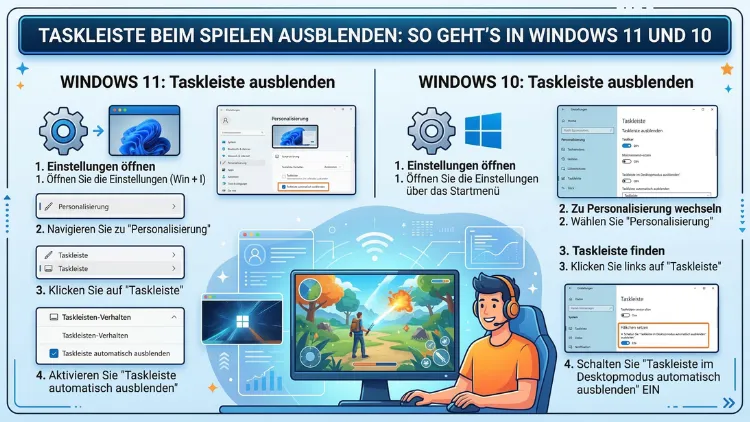
Wer beim Spielen maximale Bildschirmfläche nutzen möchte, kennt das Problem: Die Taskleiste bleibt sichtbar und stört das Spielerlebnis. Zum Glück lässt sich die Taskleiste in Windows 11 und Windows 10 mit wenigen Klicks automatisch ausblenden.
Außerdem gibt es weitere Methoden, die auch bei hartnäckigen Problemen im Vollbildmodus zuverlässig helfen. Dieser Artikel erklärt alle Wege Schritt für Schritt.
Warum die Taskleiste beim Spielen stört
Viele Spieler bemerken es erst, wenn es zu spät ist: Mitten im Spiel poppt die Windows-Taskleiste plötzlich auf und reißt sie aus dem Geschehen. Besonders ärgerlich ist das, wenn man versehentlich mit der Maus an den unteren Bildschirmrand fährt. Zudem kostet die sichtbare Leiste wertvolle Bildschirmfläche – gerade bei Monitoren mit kleiner Diagonale oder in kompetitiven Spielen, bei denen jedes Pixel zählt.
Außerdem gibt es technische Gründe, warum die Taskleiste häufig erscheint: Manche Spiele laufen im Fenstermodus oder im „randlosen Fenstermodus“ (Borderless Windowed), anstatt wirklich im exklusiven Vollbild. Deshalb greift der automatische Mechanismus zum Ausblenden nicht. Zudem können Benachrichtigungen von Apps, Systemupdates oder laufende Hintergrundprogramme dazu führen, dass die Taskleiste sich eigenmächtig in den Vordergrund schiebt.
Darüber hinaus spielen viele Nutzer mit zwei Monitoren. In solchen Setups kann sich die Taskleiste auf dem Zweitmonitor störend bemerkbar machen, während man auf dem Hauptmonitor spielt. Zum Glück lassen sich all diese Situationen mit den richtigen Einstellungen zuverlässig in den Griff bekommen.
Taskleiste automatisch ausblenden – Windows 11
Windows 11 hat die Einstellungen im Vergleich zu seinem Vorgänger leicht umstrukturiert. Dennoch ist der Weg zum automatischen Ausblenden der Taskleiste einfach und schnell erledigt.
Schritt-für-Schritt-Anleitung für Windows 11
- Klicken Sie mit der rechten Maustaste auf einen freien Bereich der Taskleiste.
- Wählen Sie im Kontextmenü den Eintrag „Taskleisteneinstellungen“.
- Es öffnet sich das Fenster Einstellungen > Personalisierung > Taskleiste.
- Scrollen Sie nach unten zum Abschnitt „Verhalten der Taskleiste“.
- Aktivieren Sie das Kontrollkästchen „Taskleiste automatisch ausblenden“.
- Die Taskleiste verschwindet sofort und erscheint nur noch, wenn Sie mit der Maus an den unteren Bildschirmrand fahren.
Alternativ erreichen Sie diese Einstellung auch über den direkten Weg: Drücken Sie die Tastenkombination Windows-Taste + I, um die Einstellungen zu öffnen. Wählen Sie dann „Personalisierung“ und anschließend „Taskleiste“. Außerdem können Sie in der Suchleiste der Einstellungen einfach „Taskleiste“ eingeben und direkt zu den entsprechenden Optionen springen.
Wichtiger Hinweis zu Windows 11
In Windows 11 ist es – anders als in Windows 10 – nicht mehr möglich, die Taskleiste an den oberen Bildschirmrand oder die Seiten zu verschieben. Microsoft hat diese Option entfernt. Deshalb bezieht sich die automatische Ausblend-Funktion ausschließlich auf die untere Taskleiste. Zudem gibt es in Windows 11 keine separate Einstellung mehr für den Desktop- und den Tablet-Modus, sodass eine einzige Option beide Szenarien abdeckt.
Taskleiste automatisch ausblenden – Windows 10
In Windows 10 funktioniert das Ausblenden der Taskleiste ähnlich, jedoch unterscheidet sich der genaue Pfad in den Einstellungen. Zudem bietet Windows 10 zusätzlich die Möglichkeit, die Taskleiste im Tablet-Modus separat auszublenden.
Schritt-für-Schritt-Anleitung für Windows 10
- Klicken Sie mit der rechten Maustaste auf einen freien Bereich der Taskleiste.
- Wählen Sie „Taskleisteneinstellungen“ aus dem Kontextmenü.
- Das Fenster Einstellungen > Personalisierung > Taskleiste öffnet sich.
- Unter dem Abschnitt „Taskleiste“ finden Sie zwei Optionen:
- „Taskleiste im Desktopmodus automatisch ausblenden“ – für die normale PC-Nutzung
- „Taskleiste im Tablet-Modus automatisch ausblenden“ – für Tablets und 2-in-1-Geräte
- Aktivieren Sie die erste Option für den normalen Gaming-Betrieb.
- Die Taskleiste wird sofort ausgeblendet.
Zusätzlich lässt sich in Windows 10 die Position der Taskleiste anpassen: Sie können die Leiste links, rechts, oben oder unten am Bildschirm platzieren. Diese Flexibilität ist besonders praktisch, wenn Sie beim Spielen gelegentlich mit der Maus an den unteren Rand geraten und die Leiste versehentlich aktivieren. Deshalb empfehlen einige Nutzer, die Taskleiste an eine Seite zu verschieben, an der sie im Spiel seltener vorbeifahren.
Taskleiste im Vollbildmodus ausblenden: Was tun, wenn sie trotzdem erscheint?
Obwohl die automatische Ausblend-Funktion in den meisten Fällen zuverlässig funktioniert, berichten viele Nutzer, dass die Taskleiste im Vollbildmodus trotzdem erscheint. Dieses Problem tritt besonders häufig in folgenden Situationen auf:
- Das Spiel läuft im randlosen Fenstermodus (Borderless Windowed) statt im echten Vollbild
- Benachrichtigungen von Apps oder dem System lenken die Taskleiste in den Vordergrund
- Hintergrundprogramme blinken in der Taskleiste auf und erzwingen deren Erscheinen
- Der Fokus-Modus ist deaktiviert und Windows zeigt trotzdem Hinweise an
Lösung 1: Benachrichtigungen und Fokus-Assistent aktivieren
Eine der häufigsten Ursachen für eine hartnäckige Taskleiste sind Benachrichtigungen. Deshalb empfiehlt es sich, während des Spielens den Fokus-Assistenten (in Windows 11 „Nicht stören“) zu aktivieren.
Windows 11 – Nicht stören aktivieren:
- Öffnen Sie Einstellungen > System > Benachrichtigungen.
- Aktivieren Sie „Nicht stören“.
- Alternativ klicken Sie auf das Benachrichtigungssymbol in der Taskleiste und aktivieren „Nicht stören“ direkt.
Windows 10 – Fokus-Assistent aktivieren:
- Öffnen Sie Einstellungen > System > Fokus-Assistent.
- Wählen Sie „Nur Priorität“ oder „Nur Alarme“.
- Zudem können Sie unter „Automatische Regeln“ einstellen, dass der Fokus-Assistent beim Spielen von Vollbild-Spielen automatisch aktiviert wird.
Lösung 2: Spiel im echten Vollbildmodus starten
Viele Probleme mit der Taskleiste entstehen, weil Spiele nicht im echten Vollbild laufen. Deshalb sollten Sie in den Grafikeinstellungen Ihres Spiels prüfen, ob der Anzeigemodus auf „Vollbild“ (Fullscreen) eingestellt ist – und nicht auf „Randloser Fenstermodus“ oder „Fenstermodus“.
Der exklusive Vollbildmodus gibt dem Spiel die volle Kontrolle über den Bildschirm. Dadurch kann die Taskleiste nicht darübergelegt werden. Außerdem verbessert dieser Modus in vielen Fällen die Spielleistung, da Windows weniger Ressourcen für die Desktop-Verwaltung aufwendet.
Lösung 3: Hintergrundprogramme schließen
Blinkt ein Symbol in der Taskleiste auf – zum Beispiel von einem Messenger, einer Antivirensoftware oder einem Updater –, zeigt Windows die Leiste automatisch an. Deshalb sollten Sie vor dem Spielen nicht benötigte Hintergrundprogramme schließen.
Empfohlene Vorgehensweise:
- Drücken Sie Strg + Umschalt + Esc, um den Task-Manager zu öffnen.
- Wechseln Sie zum Reiter „Start-Apps“ (Windows 11) bzw. „Autostart“ (Windows 10).
- Deaktivieren Sie Programme, die Sie beim Spielen nicht benötigen, zum Beispiel Discord (falls Sie es nicht nutzen), Spotify oder Update-Dienste von Drittanbietern.
- Außerdem können Sie im Reiter „Prozesse“ aktive Programme direkt beenden.
Lösung 4: Windows Explorer neu starten
Manchmal hilft ein einfacher Neustart des Windows Explorers, um eine festgefahrene Taskleiste zu beheben. Gehen Sie dazu wie folgt vor:
- Öffnen Sie den Task-Manager mit Strg + Umschalt + Esc.
- Suchen Sie unter „Prozesse“ den Eintrag „Windows-Explorer“.
- Klicken Sie mit der rechten Maustaste darauf und wählen Sie „Neu starten“.
- Die Taskleiste flackert kurz und erscheint anschließend korrekt ausgeblendet.
Taskleiste per Tastenkombination ausblenden
Eine direkte Tastenkombination, um die Taskleiste dauerhaft ein- oder auszublenden, bietet Windows leider nicht von Haus aus. Jedoch gibt es eine praktische Möglichkeit, die Taskleiste vorübergehend zu minimieren oder den Fokus vom Desktop wegzulenken.
Windows-Taste + D minimiert alle geöffneten Fenster und zeigt den Desktop. Drückt man die Kombination erneut, werden die Fenster wiederhergestellt. Zudem blendet Windows-Taste + M alle Fenster auf den Desktop aus.
Für Spieler besonders relevant ist außerdem die Taste F11, die in vielen Browsern und einigen Anwendungen den Vollbildmodus aktiviert und dabei die Taskleiste ausblendet. Allerdings funktioniert das nur in Programmen, die diese Taste unterstützen – in den meisten Spielen übernimmt die eigene Grafikeinstellung diese Aufgabe.
Taskleiste beim Gaming mit Drittanbieter-Tools verwalten
Wer mehr Kontrolle über die Taskleiste möchte, kann auf spezialisierte Drittanbieter-Tools zurückgreifen. Diese bieten Funktionen, die Windows selbst nicht mitbringt – zum Beispiel das Ausblenden nach einem Zeitplan oder das vollständige Deaktivieren der Taskleiste.
Empfehlung: „TaskbarX“ von Chris Andriessen
TaskbarX ist ein kostenloses und quelloffenes Tool, das die Taskleiste in Windows 10 und Windows 11 stark anpasst. Außerdem ermöglicht es, Symbole zu zentrieren, die Taskleiste transparent zu machen und das Erscheinungsverhalten detailliert zu steuern. TaskbarX ist über den Microsoft Store sowie direkt auf der Website des Entwicklers erhältlich.
Installation und Einrichtung von TaskbarX:
- Laden Sie TaskbarX aus dem Microsoft Store herunter oder von taskbarx.com (kein direkter Link).
- Entpacken Sie die ZIP-Datei in einen Ordner Ihrer Wahl.
- Führen Sie die Datei TaskbarX.exe aus.
- Öffnen Sie den TaskbarX Configurator, um Einstellungen anzupassen.
- Unter „Style“ können Sie die Transparenz und das Verhalten beim Ausblenden festlegen.
Empfehlung: „StartAllBack“ für Windows 11
StartAllBack ist ein kostenpflichtiges Tool (ca. 6 US-Dollar), das die klassische Windows-10-Optik in Windows 11 zurückbringt. Zudem erlaubt es, die Taskleiste vollständig auszublenden oder an beliebige Bildschirmränder zu verschieben – eine Funktion, die Microsoft in Windows 11 entfernt hat. Außerdem bietet StartAllBack zahlreiche weitere Anpassungsmöglichkeiten für den Desktop.
Empfehlung: „AutoHideToolbar“ für einfaches Ausblenden
AutoHideToolbar ist ein leichtgewichtiges Freeware-Tool, das speziell dafür entwickelt wurde, Symbolleisten und die Taskleiste bei Bedarf automatisch auszublenden. Es benötigt keine Installation und läuft diskret im Hintergrund. Deshalb eignet es sich besonders für Nutzer, die eine einfache Lösung ohne viele Optionen suchen.
Taskleiste beim Gaming dauerhaft ausblenden: empfohlene Vorgehensweisen
Wenn Sie die Taskleiste dauerhaft und zuverlässig beim Spielen ausgeblendet halten möchten, empfiehlt sich eine Kombination aus mehreren Maßnahmen. Außerdem sollten diese Einstellungen einmalig vorgenommen werden, damit Sie beim nächsten Spielstart nicht wieder von vorne beginnen müssen.
Empfohlene Vorgehensweise 1: Automatisches Ausblenden aktivieren + Fokus-Modus einschalten
- Aktivieren Sie die automatische Ausblend-Funktion der Taskleiste (wie oben beschrieben).
- Stellen Sie in Windows 11 „Nicht stören“ dauerhaft auf automatisch während des Spielens ein: Gehen Sie zu Einstellungen > System > Benachrichtigungen > Automatische Regeln und aktivieren Sie „Während des Spielens von Spielen“.
- Für Windows 10: Aktivieren Sie unter Fokus-Assistent > Automatische Regeln die Option „Wenn ich ein Spiel im Vollbild spiele“.
Empfohlene Vorgehensweise 2: Spiel immer im echten Vollbild starten
Prüfen Sie bei jedem neu installierten Spiel die Grafikeinstellungen und stellen Sie den Anzeigemodus auf „Vollbild“ (Fullscreen/Exclusive Fullscreen). Zudem ist es sinnvoll, die Auflösung im Spiel auf die native Auflösung Ihres Monitors einzustellen, da sonst häufiger ein Fenstermodus erzwungen wird.
Empfohlene Vorgehensweise 3: Unnötige Hintergrundprogramme per Autostart deaktivieren
Deaktivieren Sie im Task-Manager alle Autostart-Programme, die Sie beim Spielen nicht benötigen. Deshalb starten diese Anwendungen beim nächsten Systemstart erst gar nicht und können die Taskleiste nicht ungewollt in den Vordergrund bringen. Außerdem verbessert das die Systemleistung beim Spielen spürbar.
Empfohlene Vorgehensweise 4: Zweiten Monitor konfigurieren
Nutzen Sie zwei Monitore, sollten Sie die Taskleiste auch auf dem Zweitmonitor konfigurieren. Gehen Sie dazu in die Taskleisteneinstellungen und suchen Sie unter „Verhalten der Taskleiste“ (Windows 11) bzw. in den erweiterten Taskleisteneinstellungen (Windows 10) nach der Option „Taskleiste auf allen Monitoren anzeigen“. Deaktivieren Sie diese Option, wenn die Taskleiste auf dem Zweitmonitor stört. Zudem lässt sich in Windows 11 einstellen, auf welchem Monitor Taskleisten-Symbole angezeigt werden sollen.
Häufige Probleme und deren Lösungen
Problem 1: Taskleiste erscheint trotz automatischem Ausblenden im Vollbild
Ursache: Das Spiel läuft im Borderless-Windowed-Modus oder eine App blinkt in der Taskleiste auf.
Lösung: Stellen Sie das Spiel auf echten Vollbildmodus um. Außerdem aktivieren Sie den Fokus-Assistenten/Nicht-stören-Modus, um Benachrichtigungen zu unterdrücken.
Problem 2: Taskleiste lässt sich nicht mehr ausblenden nach einem Windows-Update
Ursache: Windows-Updates können Einstellungen zurücksetzen oder neue Bugs einführen.
Lösung: Öffnen Sie erneut die Taskleisteneinstellungen und aktivieren Sie die automatische Ausblend-Funktion. Starten Sie außerdem den Windows Explorer über den Task-Manager neu. Zudem hilft es manchmal, das System komplett neu zu starten.
Problem 3: Taskleiste erscheint nur auf einem von zwei Monitoren
Ursache: Windows zeigt die Taskleiste standardmäßig auf allen Monitoren an, falls diese Option aktiviert ist.
Lösung: Deaktivieren Sie in den Taskleisteneinstellungen die Option „Taskleiste auf allen anzeigen“. Deshalb erscheint die Leiste anschließend nur noch auf dem Hauptmonitor. Außerdem können Sie in Windows 11 gezielt einstellen, welcher Monitor die Taskleiste erhält.
Problem 4: Taskleiste flackert beim Spielen
Ursache: Häufig liegt das an einem Treiberproblem oder an einem Konflikt zwischen dem Spiel und dem Desktop-Compositing.
Lösung: Aktualisieren Sie Ihren Grafiktreiber – empfohlen werden die aktuellen Treiber von NVIDIA GeForce Experience oder AMD Adrenalin. Außerdem deaktivieren Sie testweise Xbox Game Bar unter Einstellungen > Gaming > Xbox Game Bar, da sie manchmal Konflikte verursacht.
Problem 5: Die Einstellung „Taskleiste automatisch ausblenden“ fehlt
Ursache: In sehr seltenen Fällen fehlt diese Option nach fehlerhaften Updates oder bei beschädigten Systemprofilen.
Lösung: Führen Sie den Befehl sfc /scannow in der Eingabeaufforderung als Administrator aus, um beschädigte Systemdateien zu reparieren. Außerdem können Sie über PowerShell die Taskleiste per Registrierungseintrag konfigurieren. Zudem empfiehlt sich ein Blick in die Windows Update-Verlaufsliste, um fehlerhafte Updates zu erkennen und rückgängig zu machen.
Taskleiste und Gaming-Modus in Windows 11 und 10: Zusammenspiel verstehen
Windows 11 und Windows 10 verfügen beide über einen Gaming-Modus (Game Mode), der beim Spielen automatisch Ressourcen priorisiert. Deshalb ist es sinnvoll, diesen Modus zusammen mit der automatischen Ausblend-Funktion der Taskleiste zu nutzen.
Gaming-Modus in Windows 11 aktivieren:
- Öffnen Sie Einstellungen > Gaming > Spielmodus.
- Schalten Sie „Spielmodus“ auf „Ein“.
Gaming-Modus in Windows 10 aktivieren:
- Öffnen Sie Einstellungen > Gaming > Spielmodus.
- Aktivieren Sie den Schalter „Spielmodus verwenden“.
Der Gaming-Modus verhindert, dass Windows Updates während des Spielens installiert, und priorisiert CPU- und GPU-Ressourcen für das Spiel. Außerdem reduziert er die Häufigkeit, mit der Hintergrundprozesse die Taskleiste aktivieren können. Deshalb ist die Kombination aus Gaming-Modus und automatisch ausgeblendeter Taskleiste besonders effektiv.
Taskleiste mit der Registrierung ausblenden (für Fortgeschrittene)
Für erfahrene Nutzer besteht außerdem die Möglichkeit, die automatische Ausblend-Funktion direkt über die Windows-Registrierung zu steuern. Das ist besonders nützlich, wenn Sie Einstellungen per Skript auf mehreren Computern ausrollen möchten.
Achtung: Das Bearbeiten der Registrierung kann bei Fehlern zu Systemproblemen führen. Deshalb empfiehlt sich vorher unbedingt ein Backup der Registrierung (Datei > Exportieren im Registrierungseditor).
Registrierungspfad für Windows 10 und 11:
HKEY_CURRENT_USER\Software\Microsoft\Windows\CurrentVersion\Explorer\StuckRects3Der Wert Settings (Binärwert) enthält an Position 8 (0-basiert) den Byte-Wert, der das Verhalten der Taskleiste steuert:
02= Taskleiste ist fixiert (nicht automatisch ausgeblendet)03= Taskleiste wird automatisch ausgeblendet
Ändern Sie diesen Wert entsprechend und starten Sie den Windows Explorer neu, damit die Änderung wirksam wird. Zudem können Sie diesen Vorgang in einem PowerShell-Skript automatisieren, was besonders in Unternehmensumgebungen praktisch ist.
Taskleiste beim Spielen auf dem Laptop ausblenden
Auf Laptops gelten grundsätzlich dieselben Einstellungen wie auf Desktop-PCs. Jedoch gibt es einige Besonderheiten zu beachten:
Viele Laptops wechseln automatisch in einen Energiesparmodus, wenn sie nicht am Stromnetz angeschlossen sind. Deshalb sollten Sie beim Spielen den Energieplan auf „Höchstleistung“ oder zumindest „Ausbalanciert“ einstellen. Außerdem deaktivieren Sie den automatischen Helligkeitsregler, der bei manchen Laptops dazu führt, dass der Bildschirm kurz aufblinkt und die Taskleiste sichtbar wird.
Zudem empfehlen wir, auf Laptops mit NVIDIA Optimus oder AMD SmartShift die Grafiktreiber aktuell zu halten, da ältere Treiberversionen manchmal Probleme mit dem Vollbildmodus verursachen und damit die Taskleiste ungewollt einblenden.
Taskleiste beim Spielen auf Tablets (Windows) ausblenden
Nutzen Sie ein Windows-Tablet oder ein 2-in-1-Gerät wie das Microsoft Surface, gilt in Windows 10 die separate Einstellung für den Tablet-Modus. In Windows 11 wurde der klassische Tablet-Modus entfernt; stattdessen erkennt das System automatisch, ob ein Tastatur angeschlossen ist.
Windows 10 Tablet-Modus – Taskleiste ausblenden:
- Öffnen Sie Einstellungen > System > Tablet.
- Wählen Sie „Tablet-Modus verwenden“.
- Aktivieren Sie zusätzlich in den Taskleisteneinstellungen „Taskleiste im Tablet-Modus automatisch ausblenden“.
Windows 11 auf Tablets:
Da der separate Tablet-Modus entfernt wurde, genügt es, die normale automatische Ausblend-Funktion zu aktivieren. Windows 11 passt das Verhalten der Taskleiste automatisch an, wenn kein Eingabegerät angeschlossen ist.
Taskleiste und Game Bar: Was sollte man deaktivieren?
Die Xbox Game Bar (Tastenkombination: Windows-Taste + G) ist ein nützliches Overlay für Screenshots, Leistungsüberwachung und Aufnahmen. Jedoch kann sie in manchen Situationen dazu führen, dass die Taskleiste erscheint, weil sie selbst als Overlay über das Spiel gelegt wird.
Wenn Sie die Game Bar nicht nutzen, empfiehlt sich das Deaktivieren:
- Öffnen Sie Einstellungen > Gaming > Xbox Game Bar.
- Schalten Sie den Schalter „Xbox Game Bar für Dinge wie das Aufnehmen von Spielausschnitten, das Chatten mit Freunden und Spieleinladungen öffnen“ auf „Aus“.
Außerdem können Sie über dieselben Einstellungen die Game Bar-Tastenkombination deaktivieren, sodass sie nicht versehentlich aktiviert wird.
Mehrere Monitore: Taskleiste gezielt konfigurieren
Bei einem Mehrmonitor-Setup gelten erweiterte Einstellungsmöglichkeiten. Deshalb lohnt es sich, diese gezielt einzurichten.
Windows 11 – Mehrmonitor-Taskleiste:
- Öffnen Sie Einstellungen > Personalisierung > Taskleiste > Verhalten der Taskleiste.
- Aktivieren Sie „Meine Taskleiste auf allen Bildschirmen anzeigen“ nach Bedarf.
- Zudem können Sie einstellen, wo die Schaltflächen geöffneter Fenster erscheinen sollen: nur auf dem Hauptmonitor oder auf jedem Monitor mit dem entsprechenden Fenster.
Windows 10 – Mehrmonitor-Taskleiste:
- Klicken Sie mit der rechten Maustaste auf die Taskleiste und wählen Sie „Taskleisteneinstellungen“.
- Scrollen Sie zu „Mehrere Bildschirme“.
- Deaktivieren Sie „Taskleiste auf allen Bildschirmen anzeigen“, wenn Sie nur eine Taskleiste möchten.
- Außerdem können Sie einstellen, wo die Schaltflächen erscheinen.
Taskleiste beim Spielen ausblenden: Diese Fehler sollten Sie vermeiden
Viele Nutzer machen beim Konfigurieren der Taskleiste typische Fehler. Deshalb listen wir hier die häufigsten auf, damit Sie diese vermeiden:
Fehler 1: Automatisches Ausblenden aktivieren, aber Benachrichtigungen nicht deaktivieren
Selbst wenn die Taskleiste auf automatisches Ausblenden eingestellt ist, erscheint sie bei jeder Benachrichtigung. Deshalb sollten Sie den Fokus-Assistenten oder Nicht-stören-Modus immer gleichzeitig aktivieren.
Fehler 2: Spiel im Borderless-Windowed-Modus spielen und sich über die Taskleiste wundern
Der randlose Fenstermodus verhindert das vollständige Ausblenden der Taskleiste in vielen Spielen. Deshalb wechseln Sie immer zum echten Vollbildmodus, wenn möglich.
Fehler 3: Drittanbieter-Tools unkontrolliert installieren
Nicht alle Tools zum Anpassen der Taskleiste sind seriös. Außerdem können einige davon Systeminstabilitäten verursachen. Deshalb greifen Sie ausschließlich auf bekannte und gut bewertete Programme wie TaskbarX, StartAllBack oder AutoHideToolbar zurück.
Fehler 4: Registrierungsänderungen ohne Backup vornehmen
Die Registrierung ist das Herzstück von Windows. Deshalb erstellen Sie immer ein Backup, bevor Sie darin Änderungen vornehmen.
FAQ – Häufige Fragen zur Taskleiste beim Spielen
Warum erscheint die Taskleiste trotz automatischem Ausblenden im Spiel?
Das passiert häufig, weil das Spiel im Borderless-Windowed-Modus läuft oder weil eine Benachrichtigung die Taskleiste in den Vordergrund zwingt. Deshalb empfiehlt sich der echte Vollbildmodus in den Spieleinstellungen sowie die Aktivierung des Nicht-stören-Modus/Fokus-Assistenten.
Wie blende ich die Taskleiste in Windows 11 beim Spielen aus?
Gehen Sie zu Einstellungen > Personalisierung > Taskleiste > Verhalten der Taskleiste und aktivieren Sie „Taskleiste automatisch ausblenden“. Außerdem aktivieren Sie den automatischen Nicht-stören-Modus während des Spielens unter Einstellungen > System > Benachrichtigungen > Automatische Regeln.
Wie blende ich die Taskleiste in Windows 10 beim Spielen aus?
Öffnen Sie Einstellungen > Personalisierung > Taskleiste und aktivieren Sie „Taskleiste im Desktopmodus automatisch ausblenden“. Zudem empfiehlt sich das Aktivieren des Fokus-Assistenten unter Einstellungen > System > Fokus-Assistent.
Kann ich die Taskleiste dauerhaft ausblenden, ohne sie wieder einzublenden?
Ja, das ist möglich. Durch die automatische Ausblend-Funktion ist die Taskleiste dauerhaft unsichtbar und erscheint nur, wenn Sie mit der Maus an den Bildschirmrand fahren. Möchten Sie sie vollständig deaktivieren, benötigen Sie ein Drittanbieter-Tool wie StartAllBack oder eine Registrierungsanpassung.
Welchen Gaming-Modus sollte ich in Windows 11 oder 10 für das beste Spielerlebnis aktivieren?
Aktivieren Sie den Windows-Spielmodus unter Einstellungen > Gaming > Spielmodus. Außerdem kombinieren Sie ihn mit der automatischen Taskleisten-Ausblend-Funktion und dem Nicht-stören-Modus für ein optimales Spielerlebnis ohne Ablenkungen.
Warum erscheint die Taskleiste auf meinem zweiten Monitor beim Spielen?
Das liegt daran, dass Windows die Taskleiste standardmäßig auf allen Monitoren anzeigt. Deshalb deaktivieren Sie in den Taskleisteneinstellungen die Option „Taskleiste auf allen anzeigen“ (Windows 10) bzw. „Meine Taskleiste auf allen Bildschirmen anzeigen“ (Windows 11).
Gibt es eine Tastenkombination, um die Taskleiste beim Spielen auszublenden?
Windows bietet keine direkte Tastenkombination dafür. Jedoch können Sie mit Windows-Taste + D den Desktop anzeigen und Fenster minimieren. Außerdem hilft F11 in vielen Browsern und Anwendungen, den Vollbildmodus zu aktivieren und damit die Taskleiste auszublenden.
Hilft das Deaktivieren der Xbox Game Bar dabei, die Taskleiste auszublenden?
Ja, in manchen Fällen. Die Game Bar kann als Overlay erscheinen und dabei die Taskleiste sichtbar machen. Deshalb deaktivieren Sie die Game Bar unter Einstellungen > Gaming > Xbox Game Bar, wenn Sie sie nicht nutzen.
Welche Drittanbieter-Tools eignen sich zum Ausblenden der Taskleiste beim Spielen?
Empfohlen werden TaskbarX (kostenlos, für Windows 10 und 11), StartAllBack (kostenpflichtig, ca. 6 US-Dollar, besonders für Windows 11) und AutoHideToolbar (kostenlos, leichtgewichtig). Alle drei sind seriöse Tools mit positiven Nutzerbewertungen.
Was mache ich, wenn die Einstellung zur automatischen Ausblend-Funktion nach einem Update verschwunden ist?
Führen Sie den Befehl sfc /scannow in der Eingabeaufforderung als Administrator aus, um beschädigte Systemdateien zu reparieren. Außerdem starten Sie den Windows Explorer über den Task-Manager neu. Zudem hilft ein vollständiger Systemneustart, um die Einstellungen korrekt zu laden.
Fazit
Das Ausblenden der Taskleiste beim Spielen ist in Windows 11 und Windows 10 schnell erledigt und verbessert das Spielerlebnis spürbar. Die Kombination aus automatischer Ausblend-Funktion, aktiviertem Fokus-Modus und echtem Vollbildmodus löst die meisten Probleme zuverlässig.
Treten hartnäckige Probleme auf, helfen der Neustart des Windows Explorers, das Deaktivieren von Hintergrundprogrammen oder bewährte Drittanbieter-Tools wie TaskbarX und StartAllBack weiter. Damit spielen Sie 2026 ohne störende Ablenkungen durch die Taskleiste.