
Erfahren Sie, wie Sie in Windows 11 und 10 die Tastatursprache schnell ändern und Layouts anpassen – Schritt-für-Schritt-Anleitung für Einstellungen.
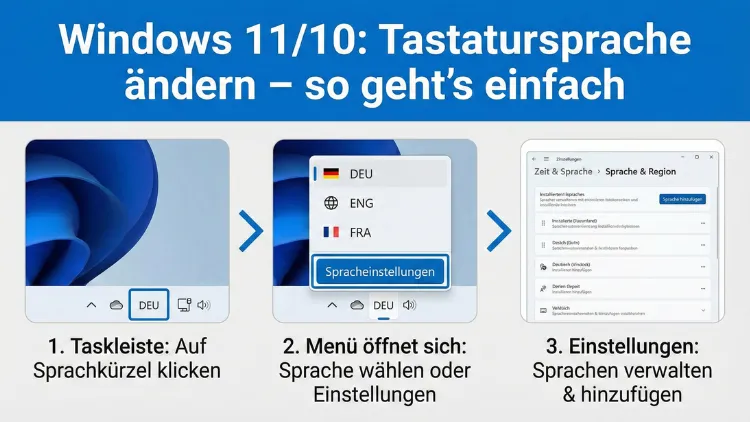
Die richtige Tastatursprache in Windows sorgt für fehlerfreies Schreiben, korrekte Sonderzeichen und eine reibungslose Eingabe in mehreren Sprachen. Ob versehentlich umgestellt oder bewusst erweitert: In Windows 11 und Windows 10 lässt sich das Tastaturlayout schnell anpassen.
Diese Anleitung zeigt alle Methoden, typische Probleme und praktische Tipps zur effizienten Nutzung.
Warum die Tastatursprache wichtig ist
Die Tastatursprache bestimmt, welches Tastaturlayout aktiv ist. Dieses Layout legt fest:
- Wo sich Sonderzeichen befinden
- Wie Umlaute oder Akzente eingegeben werden
- Welche Sprache für Rechtschreibprüfung und Vorschläge genutzt wird
- Welche Zeichen bei bestimmten Tastenkombinationen erscheinen
Ein falsches Layout führt oft zu Vertauschungen wie Z und Y, fehlenden Umlauten oder falschen Symbolen.
Unterschied zwischen Anzeigesprache und Tastatursprache
Viele Benutzer verwechseln diese beiden Einstellungen:
| Einstellung | Bedeutung |
|---|---|
| Anzeigesprache | Sprache der Menüs, Fenster und Systemmeldungen |
| Tastatursprache | Layout und Eingabesprache der Tastatur |
Sie können Windows auf Deutsch anzeigen lassen, aber gleichzeitig ein englisches Tastaturlayout nutzen.
Tastatursprache in Windows 11 ändern
Windows 11 bietet eine moderne, übersichtliche Oberfläche zur Sprachverwaltung.
Schritt 1: Einstellungen öffnen
- Drücken Sie Windows + I
- Wählen Sie Zeit und Sprache
- Klicken Sie auf Sprache & Region
Schritt 2: Neue Tastatursprache hinzufügen
- Unter Bevorzugte Sprachen klicken Sie auf Sprache hinzufügen
- Geben Sie die gewünschte Sprache ein (z. B. Englisch)
- Wählen Sie die Sprache aus
- Klicken Sie auf Weiter
- Achten Sie darauf, dass Sprachpaket installieren und Tastatur aktiviert sind
- Klicken Sie auf Installieren
Windows lädt nun das Sprachpaket herunter.
Schritt 3: Tastaturlayout auswählen
- Klicken Sie bei der neuen Sprache auf die drei Punkte
- Wählen Sie Sprachoptionen
- Unter Tastaturen klicken Sie auf Tastatur hinzufügen
- Wählen Sie das gewünschte Layout (z. B. US, UK, Deutsch (IBM))
Schritt 4: Zwischen Tastaturen wechseln
Nach der Installation können Sie umschalten:
- Windows + Leertaste
- Oder unten rechts in der Taskleiste auf das Sprachsymbol klicken
Tastatursprache in Windows 10 ändern
Auch Windows 10 bietet eine einfache Möglichkeit zur Anpassung.
Schritt 1: Einstellungen öffnen
- Drücken Sie Windows + I
- Klicken Sie auf Zeit und Sprache
- Wählen Sie Region und Sprache
Schritt 2: Sprache hinzufügen
- Klicken Sie auf „Sprache hinzufügen“.
- Wählen Sie die gewünschte Sprache
- Nach dem Hinzufügen anklicken und Optionen öffnen
- Unter Tastaturen auf Tastatur hinzufügen klicken
- Gewünschtes Layout auswählen
Schritt 3: Sprache wechseln
- Alt + Shift
- Windows + Leertaste
- Klick auf Sprachsymbol in der Taskleiste
Tastenkombinationen zum schnellen Wechseln
| Tastenkombination | Funktion |
|---|---|
| Windows + Leertaste | Zwischen installierten Sprachen wechseln |
| Alt + Shift | Klassischer Sprachwechsel |
| Strg + Shift | Alternative Umschaltung (falls aktiviert) |
Diese Shortcuts sind besonders hilfreich bei häufigem Sprachwechsel.
Tastatursprache dauerhaft festlegen
Wenn Windows ständig zur falschen Sprache zurückspringt, hilft folgende Einstellung:
Windows 11
- Einstellungen → Zeit und Sprache
- Eingabe öffnen
- Erweiterte Tastatureinstellungen
- Unter Standard-Eingabemethode überschreiben gewünschte Sprache wählen
Windows 10
- Systemsteuerung öffnen
- Zeit, Sprache und Region
- Sprache
- Links Erweiterte Einstellungen
- Standard-Eingabemethode festlegen
Tastaturlayout entfernen
Nicht benötigte Layouts sollten gelöscht werden, um versehentliche Umschaltungen zu vermeiden.
So geht’s:
- Einstellungen → Zeit und Sprache
- Sprache auswählen
- Sprachoptionen
- Unter Tastaturen Layout anklicken
- Entfernen wählen
Häufige Tastaturlayouts erklärt
| Layout | Besonderheit |
|---|---|
| Deutsch (QWERTZ) | Z und Y vertauscht, Umlaute direkt vorhanden |
| US (QWERTY) | Keine Umlaute, Sonderzeichen anders positioniert |
| UK | Ähnlich US, aber anderes Pfund-Zeichen |
| Deutsch (IBM) | Alternative Tastenbelegung mit erweiterten Symbolen |
Probleme nach Windows-Updates
Nach größeren Updates kann Windows zusätzliche Layouts automatisch installieren.
Lösung:
- Nicht benötigte Tastaturen entfernen
- Standardsprache erneut festlegen
- PC neu starten
Tastatursprache über die Systemsteuerung ändern (klassische Methode)
Auch in modernen Windows-Versionen existiert der alte Weg:
- Systemsteuerung öffnen
- Region
- Reiter „Tastaturen und Sprachen“
- Tastaturen ändern
- Hinzufügen oder Entfernen von Layouts
Diese Methode ist besonders nützlich bei älteren Programmen.
Eingabesprache nur für bestimmte Apps ändern
Windows kann pro Anwendung eine andere Eingabesprache merken.
Aktivieren:
- Einstellungen → Zeit und Sprache
- Eingabe
- Erweiterte Tastatureinstellungen
- Haken bei
Für jedes App-Fenster eine andere Eingabemethode verwenden
Praktisch z. B. bei Englisch in Browsern und Deutsch in Office.
Bildschirmtastatur zur Kontrolle nutzen
Wenn unklar ist, welches Layout aktiv ist:
- Windows + Strg + O drücken
- Bildschirmtastatur erscheint
- Tasten prüfen – so sehen Sie sofort das aktuelle Layout
Sprache im Anmeldebildschirm ändern
Oft bleibt dort eine andere Sprache aktiv.
So synchronisieren Sie alles:
- Systemsteuerung → Region
- Reiter Verwaltung
- Einstellungen kopieren
- Haken bei
- Willkommensbildschirm
- Neue Benutzerkonten
- Bestätigen
Registry-Methode bei hartnäckigen Layouts
Manche Tastaturen bleiben trotz Löschung aktiv. Dann hilft die Registry:
- Windows + R
regediteingeben- Zu folgendem Pfad navigieren:
HKEY_USERS\.DEFAULT\Keyboard Layout\Preload- Ungewünschte Einträge löschen
- PC neu starten
Nur durchführen, wenn Erfahrung vorhanden ist.
Typische Fehler und Lösungen
Problem: Tastatur schreibt falsche Zeichen
Lösung: Layout prüfen → Sprachsymbol kontrollieren → ggf. wechseln
Problem: Sprache wechselt von selbst
Lösung: Unnötige Layouts entfernen + Standard festlegen
Problem: Tastenkombination funktioniert nicht
Lösung:
Einstellungen → Eingabe → Erweiterte Tastatureinstellungen → Tastenkombinationen prüfen
Mehrsprachiges Arbeiten effizient gestalten
- Nur wirklich benötigte Sprachen installieren
- Einheitliche Shortcuts nutzen
- Layouts klar benennen
- Bildschirmtastatur bei Unsicherheit öffnen
- Standardsprache als erste bevorzugte Sprache setzen
Unterschiede zwischen physischen Tastaturen
Eine deutsche Tastatur bleibt physisch deutsch – auch wenn US eingestellt ist. Das führt zu Verwirrung.
Tipp: Entweder passendes Layout nutzen oder Tastenaufkleber verwenden.
Virtuelle Maschinen und Remote Desktop
Remote-Verbindungen übernehmen oft die falsche Tastatursprache.
Lösung:
- Sprache in der Sitzung separat einstellen
- Vor Verbindung gewünschtes Layout aktivieren
Fazit
Die Tastatursprache in Windows 11 und Windows 10 lässt sich schnell anpassen, erweitern oder bereinigen. Wer die richtigen Einstellungen kennt, vermeidet lästige Tippfehler, falsche Zeichen und ständiges Umschalten.
Besonders wichtig sind das Entfernen unnötiger Layouts und das Festlegen einer klaren Standardsprache. Mit den hier gezeigten Methoden behalten Sie jederzeit die volle Kontrolle über Ihre Tastatureingabe unter Microsoft Windows.