
Tastatursprache installieren: Erfahren Sie Schritt für Schritt, wie Sie in Windows 11 und Windows 10 eine neue Tastatursprache hinzufügen und aktivieren.
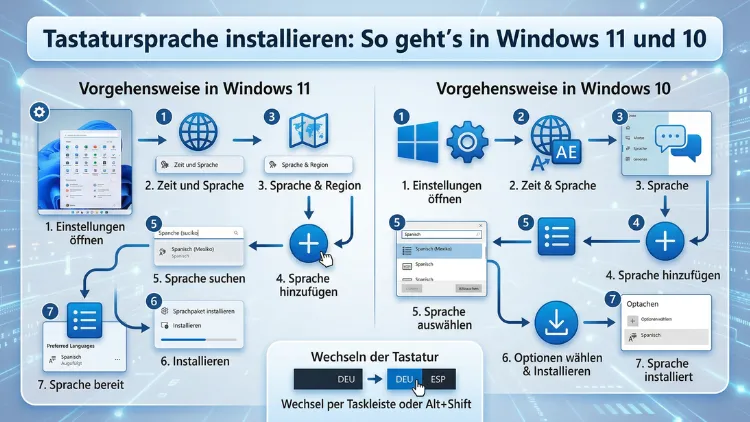
Eine neue Tastatursprache in Windows zu installieren ist einfacher, als viele denken. Windows 11 und Windows 10 bieten dafür eine übersichtliche Einstellung direkt in den Systemoptionen.
Ob Sie Deutsch, Englisch, Französisch oder eine andere Sprache hinzufügen möchten – in dieser Anleitung erfahren Sie Schritt für Schritt, wie Sie die Eingabesprache Ihrer Tastatur installieren, wechseln und verwalten.
Was ist eine Tastatursprache und warum ist sie wichtig?
Die Tastatursprache – auch Tastaturlayout oder Eingabemethode genannt – legt fest, welche Zeichen beim Drücken einer Taste erscheinen. Außerdem bestimmt sie, ob Sonderzeichen wie ä, ö, ü, ß oder etwa é, à, ñ direkt über die Tastatur eingegeben werden können. Deshalb ist die richtige Tastatursprache besonders wichtig, wenn Sie mehrsprachig arbeiten, Texte in einer Fremdsprache verfassen oder ein fremdsprachiges Gerät nutzen.
Zudem unterscheidet Windows zwischen der Systemsprache (der Sprache der Benutzeroberfläche) und der Eingabesprache der Tastatur. Beide können unabhängig voneinander eingestellt werden. So ist es beispielsweise möglich, Windows auf Deutsch zu nutzen, gleichzeitig aber ein englisches oder spanisches Tastaturlayout zu verwenden.
In Windows 11 und Windows 10 verwalten Sie Tastatursprachen über den Bereich „Zeit und Sprache“ in den Einstellungen. Ebenso können Sie mehrere Layouts gleichzeitig installieren und zwischen ihnen wechseln, ohne den Computer neu zu starten.
Tastatursprache in Windows 11 installieren – Schritt für Schritt
Windows 11 hat die Spracheinstellungen im Vergleich zu früheren Versionen etwas umstrukturiert. Deshalb zeigen wir Ihnen den aktuellen Weg für Windows 11 (Stand 2026):
Schritt 1: Einstellungen öffnen
Drücken Sie zunächst die Tastenkombination Windows-Taste + I, um die Einstellungen zu öffnen. Alternativ klicken Sie mit der rechten Maustaste auf das Startmenü und wählen Sie „Einstellungen“.
Schritt 2: Zu „Zeit und Sprache“ navigieren
Wählen Sie in der linken Seitenleiste den Punkt „Zeit und Sprache“. Klicken Sie anschließend auf „Sprache und Region“.
Schritt 3: Bevorzugte Sprachen verwalten
Unter dem Abschnitt „Bevorzugte Sprachen“ sehen Sie bereits installierte Sprachen. Möchten Sie eine neue Tastatursprache hinzufügen, klicken Sie auf „Sprache hinzufügen“ (das Plus-Symbol). Geben Sie im Suchfeld die gewünschte Sprache ein, zum Beispiel „Englisch (Vereinigte Staaten)“ oder „Französisch (Frankreich)“. Wählen Sie die passende Sprache aus der Liste aus und klicken Sie auf „Weiter“.
Schritt 4: Sprachpaket auswählen
Im folgenden Fenster können Sie optional weitere Sprachkomponenten wie Spracherkennung, Handschrift oder Text-zu-Sprache herunterladen. Für eine reine Tastaturänderung reicht es jedoch, diese Optionen abzuwählen. Klicken Sie danach auf „Installieren“.
Schritt 5: Tastaturlayout überprüfen
Nachdem die Sprache installiert ist, erscheint sie in der Liste der bevorzugten Sprachen. Klicken Sie auf die drei Punkte neben der neuen Sprache und wählen Sie „Sprachoptionen“. Dort sehen Sie unter „Tastaturen“ das standardmäßig installierte Tastaturlayout. Zusätzlich können Sie über „Tastatur hinzufügen“ weitere Layouts ergänzen, beispielsweise ein phonetisches Layout oder eine regionale Variante.
Schritt 6: Tastatursprache wechseln
Um zwischen installierten Tastatursprachen zu wechseln, nutzen Sie die Tastenkombination Windows-Taste + Leertaste. Damit blättern Sie durch alle installierten Layouts. Ebenso finden Sie in der Taskleiste rechts unten ein Sprachsymbol (z. B. „DEU“ oder „ENG“), auf das Sie klicken können, um die aktive Eingabesprache auszuwählen.
Tastatursprache in Windows 10 installieren – Schritt für Schritt
Auch in Windows 10 ist das Hinzufügen einer Tastatursprache unkompliziert. Allerdings ist der Weg durch die Einstellungen etwas anders aufgebaut als in Windows 11.
Schritt 1: Einstellungen öffnen
Öffnen Sie die Einstellungen mit Windows-Taste + I. Wählen Sie dann den Bereich „Zeit und Sprache“.
Schritt 2: Sprache auswählen
Klicken Sie auf „Sprache“ in der linken Seitenleiste. Dort sehen Sie unter „Bevorzugte Sprachen“ die aktuell installierten Sprachen.
Schritt 3: Neue Sprache hinzufügen
Klicken Sie auf „Bevorzugte Sprache hinzufügen“. Es öffnet sich ein Suchfenster, in dem Sie die gewünschte Sprache eingeben können. Wählen Sie die passende Sprache aus und klicken Sie auf „Weiter“, danach auf „Installieren“.
Schritt 4: Tastaturlayout anpassen
Nach der Installation klicken Sie auf die soeben hinzugefügte Sprache in der Liste. Wählen Sie „Optionen“, um zu den Tastatureinstellungen zu gelangen. Dort sehen Sie das voreingestellte Tastaturlayout. Über „Tastatur hinzufügen“ können Sie weitere Layouts ergänzen oder das vorhandene entfernen.
Schritt 5: Zwischen Sprachen wechseln
Genau wie in Windows 11 können Sie in Windows 10 mit Windows-Taste + Leertaste zwischen den Tastatursprachen wechseln. Alternativ klicken Sie auf die Sprachanzeige in der Taskleiste (rechts neben der Uhrzeit).
Tastatursprache ohne Systemsprache ändern
Eine häufige Frage lautet: Kann man das Tastaturlayout ändern, ohne gleichzeitig die Sprache des Betriebssystems zu wechseln? Die Antwort lautet: Ja, das ist möglich. Windows trennt die Eingabesprache von der Anzeigesprache des Systems. Deshalb können Sie problemlos ein englisches Tastaturlayout verwenden, während Windows auf Deutsch bleibt.
Dazu installieren Sie die gewünschte Sprache wie oben beschrieben. Achten Sie jedoch darauf, beim Installationsvorgang nicht die Option „Als Windows-Anzeigesprache festlegen“ zu aktivieren. So bleibt Ihre Benutzeroberfläche in der bisherigen Sprache, und nur das Tastaturlayout ändert sich.
Mehrere Tastatursprachen gleichzeitig verwenden
Windows erlaubt die gleichzeitige Installation mehrerer Tastatursprachen. Das ist besonders praktisch für Übersetzer, Entwickler oder alle, die regelmäßig in verschiedenen Sprachen tippen. Zusätzlich können Sie für jede Sprache unterschiedliche Tastaturlayouts hinterlegen.
Empfohlene Vorgehensweisen beim Einsatz mehrerer Layouts
- Nutzen Sie die Sprachleiste in der Taskleiste, um schnell zwischen Layouts zu wechseln.
- Verwenden Sie die Tastenkombination Alt + Umschalt (Shift) als schnelle Alternative zum Wechseln zwischen den ersten beiden installierten Sprachen.
- Legen Sie die am häufigsten verwendete Sprache an erster Stelle der bevorzugten Sprachen fest, damit sie beim Start automatisch aktiv ist.
- Deinstallieren Sie Sprachen, die Sie nicht mehr benötigen, um Verwirrung beim Wechseln zu vermeiden.
Tastaturlayout innerhalb einer Sprache hinzufügen
Manchmal möchten Sie nicht eine ganz neue Sprache hinzufügen, sondern lediglich ein alternatives Tastaturlayout für eine bereits installierte Sprache nutzen. Zum Beispiel das DVORAK-Layout oder das Neo-2-Layout für Deutsch.
In Windows 11 gehen Sie dazu unter „Zeit und Sprache → Sprache und Region“ zur entsprechenden Sprache, klicken auf die drei Punkte und wählen „Sprachoptionen“. Dort klicken Sie auf „Tastatur hinzufügen“ und wählen das gewünschte Layout aus.
In Windows 10 navigieren Sie zu „Zeit und Sprache → Sprache“, wählen die Sprache aus und klicken auf „Optionen“. Anschließend wählen Sie „Tastatur hinzufügen“.
Tastatursprache wieder entfernen
Nicht mehr benötigte Tastatursprachen lassen sich ebenso unkompliziert entfernen. Deshalb ist es sinnvoll, regelmäßig zu prüfen, welche Layouts installiert sind.
Tastatursprache in Windows 11 entfernen
- Öffnen Sie Einstellungen → Zeit und Sprache → Sprache und Region.
- Klicken Sie bei der betreffenden Sprache auf die drei Punkte.
- Wählen Sie „Entfernen“.
Alternativ können Sie nur ein einzelnes Tastaturlayout entfernen, ohne die gesamte Sprache zu löschen: Gehen Sie in die Sprachoptionen und klicken Sie neben dem Layout auf „Entfernen“.
Tastatursprache in Windows 10 entfernen
- Gehen Sie zu Einstellungen → Zeit und Sprache → Sprache.
- Klicken Sie auf die gewünschte Sprache.
- Wählen Sie „Entfernen“.
Beachten Sie jedoch, dass Sie mindestens eine Sprache mit einem Tastaturlayout behalten müssen. Die Standardsprache kann nicht entfernt werden, solange sie als Systemsprache festgelegt ist.
Tastaturlayout per Registrierungseditor ändern (für Fortgeschrittene)
Erfahrene Nutzer können das Tastaturlayout auch direkt über den Windows-Registrierungseditor ändern. Das ist allerdings nur für fortgeschrittene Anwender empfohlen, da falsche Änderungen das System destabilisieren können.
Deshalb empfehlen wir in den meisten Fällen den Weg über die Einstellungen, wie oben beschrieben. Wer dennoch den Registrierungseditor nutzen möchte, findet die relevanten Einträge unter dem Pfad:
HKEY_LOCAL_MACHINE\SYSTEM\CurrentControlSet\Control\Keyboard Layouts
Dort sind alle installierten Tastaturlayouts mit ihren Sprachcodes aufgelistet. Änderungen sollten jedoch nur vorgenommen werden, wenn Sie genau wissen, was Sie tun, und zuvor einen Systemwiederherstellungspunkt erstellt haben.
Tastatursprache über die Systemsteuerung einstellen (Windows 10)
In Windows 10 gibt es zusätzlich die Möglichkeit, Tastatursprachen über die klassische Systemsteuerung zu verwalten. Dieser Weg ist zwar etwas umständlicher, kann jedoch in bestimmten Situationen hilfreich sein, beispielsweise wenn die moderne Einstellungs-App nicht reagiert.
- Öffnen Sie die Systemsteuerung (Suche in der Taskleiste: „Systemsteuerung“).
- Klicken Sie auf „Zeit, Sprache und Region“.
- Wählen Sie „Sprache“.
- Klicken Sie auf „Sprache hinzufügen“ und suchen Sie die gewünschte Sprache.
- Nach der Auswahl können Sie über „Optionen“ auch das Tastaturlayout anpassen.
Dieser Weg funktioniert in Windows 10, ist in Windows 11 jedoch nicht mehr so direkt zugänglich, da Microsoft die Systemsteuerung schrittweise durch die moderne Einstellungs-App ersetzt.
Tastatur-Shortcut für Sprachwechsel anpassen
Standardmäßig wechseln Sie in Windows mit Windows-Taste + Leertaste zwischen den Eingabesprachen. Außerdem ist häufig Alt + Umschalt belegt. Diese Shortcuts lassen sich jedoch anpassen, wenn sie mit anderen Programmen in Konflikt geraten.
In Windows 10 können Sie die Tastaturkombinationen für den Sprachwechsel unter Systemsteuerung → Sprache → Erweiterte Einstellungen → Eingabemethoden-Tastenkombinationen ändern konfigurieren.
In Windows 11 ist dieser Dialog etwas versteckter. Gehen Sie zu Einstellungen → Zeit und Sprache → Eingabe → Erweiterte Tastatureinstellungen → Eingabesprachenkürzel. Dort öffnet sich ein klassisches Dialogfenster, in dem Sie die Tastenkombinationen für den Sprachwechsel individuell festlegen können.
Probleme beim Installieren einer Tastatursprache lösen
Manchmal läuft die Installation nicht reibungslos. Deshalb haben wir die häufigsten Probleme und ihre Lösungen zusammengestellt.
Problem: Sprache wird nicht installiert
Ursache ist oft eine instabile Internetverbindung, da Windows Sprachpakete aus dem Internet herunterlädt. Deshalb sollten Sie zunächst prüfen, ob eine stabile Verbindung besteht. Ebenso kann ein unterbrochenes Update-Prozess die Installation behindern. Starten Sie in diesem Fall den Computer neu und versuchen Sie es erneut.
Problem: Tastaturlayout wechselt automatisch
Wenn Windows automatisch zwischen Tastaturlayouts wechselt, obwohl Sie das nicht möchten, liegt das häufig an der Einstellung „Eingabemethode automatisch für jedes Fenster festlegen“. Deaktivieren Sie diese Option unter Einstellungen → Zeit und Sprache → Eingabe → Erweiterte Tastatureinstellungen.
Problem: Sonderzeichen erscheinen nicht korrekt
Erscheinen Sonderzeichen nicht richtig, obwohl das korrekte Layout eingestellt ist, prüfen Sie, ob das physische Tastaturlayout (also die Beschriftung Ihrer Tasten) mit dem installierten virtuellen Layout übereinstimmt. Außerdem kann es sein, dass eine bestimmte Anwendung die Systemsprache überschreibt – das ist vor allem bei älteren Programmen möglich.
Problem: Die Sprachanzeige fehlt in der Taskleiste
Falls das Sprachsymbol in der Taskleiste nicht angezeigt wird, haben Sie möglicherweise mehr als eine bevorzugte Sprache installiert, aber alle mit demselben Tastaturlayout. Deshalb zeigt Windows die Anzeige nur dann, wenn mindestens zwei unterschiedliche Tastaturlayouts installiert sind. Fügen Sie ein zweites Tastaturlayout hinzu, um die Anzeige zu aktivieren.
Tastatursprache auf einem Laptop ändern
Auf Laptops funktioniert die Installation einer Tastatursprache genauso wie auf einem Desktop-PC. Allerdings ist zu beachten, dass die physische Tastatur des Laptops unverändert bleibt. Das bedeutet: Wenn Sie ein englisches Tastaturlayout aktivieren, aber eine deutsche Tastatur haben, stimmen die aufgedruckten Zeichen nicht mit den eingegebenen überein. Deshalb empfiehlt sich in diesem Fall die Nutzung der Bildschirmtastatur zur Orientierung.
Die Bildschirmtastatur öffnen Sie in Windows 11 und 10 über Einstellungen → Eingabe→ Bildschirmtastatur oder durch Eingabe von „Bildschirmtastatur“ in der Suchleiste. Ebenso können Sie die Tastenkombination Windows-Taste + Strg + O verwenden.
Tastatursprache für alle Benutzer auf einem PC einstellen
Standardmäßig gelten Tastaturspracheneinstellungen nur für den aktuell angemeldeten Benutzer. Möchten Sie die Einstellungen für alle Benutzerkonten auf einem PC übernehmen, ist ein zusätzlicher Schritt erforderlich.
In Windows 10 gehen Sie dazu unter Systemsteuerung → Region → Verwaltung → Einstellungen kopieren. Dort können Sie die aktuellen Sprach- und Tastatureinstellungen auf den Willkommensbildschirm und neue Benutzerkonten übertragen.
In Windows 11 ist dieser Weg ähnlich: Suchen Sie in der Taskleiste nach „Region“ und öffnen Sie die entsprechenden Einstellungen über die Systemsteuerung. Wählen Sie dann „Verwaltung“ → „Einstellungen kopieren“.
Tastatureingabe testen nach der Installation
Nachdem Sie eine neue Tastatursprache installiert haben, sollten Sie die Einstellungen testen. Öffnen Sie dazu den Windows-Editor (Notepad) oder ein anderes Textprogramm und tippen Sie einige charakteristische Sonderzeichen der neuen Sprache ein. Zum Beispiel:
- Deutsch: ä, ö, ü, ß
- Französisch: é, à, ê, ç
- Spanisch: ñ, ¿, ¡
- Polnisch: ą, ę, ź, ż
Erscheinen diese Zeichen korrekt, ist die Installation erfolgreich abgeschlossen. Falls nicht, überprüfen Sie, ob das richtige Layout in der Taskleiste ausgewählt ist.
Tastatursprache und Windows-Updates
Gelegentlich können Windows-Updates Spracheinstellungen zurücksetzen oder verändern. Deshalb ist es ratsam, nach größeren Updates wie dem Windows 11 Feature Update zu prüfen, ob die gewünschten Tastatursprachen noch vorhanden und korrekt eingestellt sind. Außerdem kann es vorkommen, dass nach einem Update neue Sprachpakete verfügbar sind, die verbesserte Funktionen bieten.
Häufige Fragen zur Tastatursprache in Windows
Wie kann ich in Windows 11 schnell die Tastatursprache wechseln?
Der schnellste Weg ist die Tastenkombination Windows-Taste + Leertaste. Damit blättern Sie durch alle installierten Tastaturlayouts. Alternativ klicken Sie auf das Sprachsymbol in der Taskleiste rechts unten, um direkt eine Sprache auszuwählen. Ebenso funktioniert die Kombination Alt + Umschalt in vielen Windows-Versionen.
Kann ich das Tastaturlayout ändern, ohne die Systemsprache zu wechseln?
Ja, das ist problemlos möglich. Windows trennt die Eingabesprache von der Anzeigesprache. Deshalb können Sie ein englisches Tastaturlayout verwenden, während Windows auf Deutsch angezeigt wird. Achten Sie beim Hinzufügen der Sprache darauf, die Option „Als Anzeigesprache festlegen“ nicht zu aktivieren.
Wie installiere ich ein deutsches Tastaturlayout auf einem englischen Windows?
Öffnen Sie Einstellungen → Zeit und Sprache → Sprache und Region (Windows 11) bzw. Einstellungen → Zeit und Sprache → Sprache (Windows 10). Klicken Sie auf „Sprache hinzufügen“, suchen Sie nach „Deutsch (Deutschland)“ und installieren Sie das Paket. Danach erscheint das deutsche Tastaturlayout in der Sprachauswahl.
Warum zeigt Windows nach dem Sprachwechsel noch falsche Zeichen an?
Das liegt oft daran, dass das virtuelle Layout nicht mit der physischen Tastatur übereinstimmt. Wenn Sie zum Beispiel ein englisches Layout auf einer deutschen Tastatur aktivieren, werden andere Zeichen gesendet als aufgedruckt. Deshalb empfiehlt sich die Nutzung der Windows-Bildschirmtastatur zur Kontrolle.
Wie entferne ich eine nicht mehr benötigte Tastatursprache?
In Windows 11: Einstellungen → Zeit und Sprache → Sprache und Region → drei Punkte neben der Sprache → Entfernen. In Windows 10: Einstellungen → Zeit und Sprache → Sprache → Sprache auswählen → Entfernen. Einzelne Layouts innerhalb einer Sprache entfernen Sie über die Sprachoptionen.
Was ist der Unterschied zwischen Tastaturlayout und Eingabesprache?
Die Eingabesprache legt fest, welche Sprache Windows zur Texteingabe verwendet, zum Beispiel für die automatische Rechtschreibprüfung. Das Tastaturlayout bestimmt dagegen, welche Zeichen bei welcher Taste gesendet werden. Beide Einstellungen sind verknüpft, können aber in Teilen unabhängig voneinander konfiguriert werden.
Kann ich in Windows 10 auch das DVORAK-Layout installieren?
Ja, das DVORAK-Layout ist in Windows 10 verfügbar. Gehen Sie zu Einstellungen → Zeit und Sprache → Sprache → Englisch (Vereinigte Staaten) → Optionen → Tastatur hinzufügen. Dort finden Sie neben dem Standard-QWERTY-Layout auch „Englisch (Vereinigte Staaten) – DVORAK“ sowie weitere Varianten.
Wirken sich Tastatursprachenänderungen auf alle Programme aus?
In den meisten Fällen ja. Allerdings gibt es Programme, die ihre eigene Sprachwahl verwenden, zum Beispiel bestimmte ältere Office-Versionen oder spezielle Texteingabe-Tools. Deshalb sollten Sie nach dem Layoutwechsel auch in der jeweiligen Anwendung prüfen, ob die Einstellungen übernommen wurden.
Wie stelle ich das Tastaturlayout für den Windows-Anmeldebildschirm ein?
Unter Windows 10 wechseln Sie in die klassische Systemsteuerung, dann zu Region → Verwaltung → Einstellungen kopieren → Häkchen bei „Anmeldebildschirm und Systemkonten“ setzen. In Windows 11 gehen Sie analog vor über die Systemsteuerung → Region → Verwaltung → Einstellungen kopieren.
Gibt es eine Möglichkeit, Tastaturlayouts ohne Maus zu wechseln?
Ja. Mit Windows-Taste + Leertaste oder Alt + Umschalt können Sie das Tastaturlayout vollständig ohne Maus wechseln. Außerdem lässt sich die Bildschirmtastatur per Tastatur öffnen, wenn Sie die Windows-Suche mit der Windows-Taste aufrufen und „Bildschirmtastatur“ eingeben.
Fazit
Tastatursprachen in Windows 11 und 10 lassen sich schnell und einfach über die Einstellungen installieren, wechseln und entfernen. Deshalb ist es kein Problem, mehrere Sprachen gleichzeitig zu nutzen und per Tastenkombination zu wechseln.
Halten Sie Ihre installierten Layouts aktuell und entfernen Sie nicht benötigte Sprachen. So behalten Sie den Überblick und tippen effizient – in jeder Sprache.