
Textgröße ändern in Windows 11 und Windows 10: So passen Sie Schriftgröße, Anzeigeelemente und Symbole ganz einfach an Ihre persönlichen Bedürfnisse an.
Die Textgröße in Windows lässt sich schnell und einfach anpassen – über die Systemeinstellungen, die Anzeigeskalierung oder direkt in einzelnen Programmen. Ob Sie unter Windows 11 oder Windows 10 arbeiten: Beide Betriebssysteme bieten mehrere Methoden, um Schriften, Symbole und Bedienelemente größer oder kleiner darzustellen.
Dieser Artikel zeigt Ihnen alle Wege Schritt für Schritt.
Warum die Textgröße in Windows anpassen?
Viele Nutzer empfinden die Standardschriftgröße auf modernen Bildschirmen als zu klein. Besonders bei hochauflösenden Monitoren – etwa 4K-Displays oder hochauflösenden Laptop-Bildschirmen – wirken Texte und Symbole oft winzig. Dabei ist der Bildschirm selbst groß genug. Deshalb lohnt es sich, die Darstellung individuell anzupassen.
Außerdem gibt es weitere häufige Gründe für eine Anpassung:
- Altersbedingte Sehschwäche macht kleinere Schriften anstrengend zu lesen.
- Augenmüdigkeit und Kopfschmerzen entstehen häufig durch zu kleine Texte bei langen Arbeitstagen.
- Barrierefreiheit spielt ebenfalls eine wichtige Rolle: Windows bietet deshalb gezielte Einstellungen für eine bessere Lesbarkeit.
- Zudem kann ein größerer Text die Produktivität steigern, weil man Inhalte schneller erfasst.
Jedoch gibt es nicht nur einen einzigen Weg, um die Schriftgröße zu ändern. Windows unterscheidet nämlich zwischen drei grundlegend verschiedenen Methoden, die Sie kennen sollten.
Textgröße, Skalierung und Lupe: Der Unterschied
Bevor Sie loslegen, sollten Sie verstehen, welche Methode zu Ihrem Bedarf passt. Denn jede Methode hat andere Auswirkungen auf die Darstellung:
1. Nur die Textgröße ändern
Diese Methode vergrößert ausschließlich Schriften – also Menütexte, Titelleisten und Beschriftungen. Die Fenstergröße, Symbole und das Layout bleiben dabei unverändert. Deshalb eignet sie sich besonders, wenn Sie nur etwas mehr Lesekomfort wünschen, ohne das gesamte Layout zu verändern.
2. Anzeigeskalierung (Skalierung & Layout)
Die Skalierung vergrößert alles gleichzeitig: Texte, Symbole, Schaltflächen und App-Inhalte. Deshalb empfiehlt sich diese Methode, wenn Ihnen generell alles zu klein erscheint – zum Beispiel nach dem Anschluss eines neuen Hochauflösungsmonitors.
3. Bildschirmlupe (temporäre Vergrößerung)
Die Windows-Bildschirmlupe vergrößert Teile des Bildschirms vorübergehend und eignet sich hervorragend als schnelle Lösung für einzelne Situationen. Jedoch ist sie keine dauerhafte Einstellung, sondern eher ein Hilfsmittel für den Moment.
Zusätzlich können Sie in einzelnen Programmen – etwa im Browser oder in Microsoft Office – die Schriftgröße oder den Zoom unabhängig von den Windows-Einstellungen anpassen.
Textgröße ändern in Windows 11: Alle Methoden
Methode 1: Nur die Textgröße über Barrierefreiheit anpassen
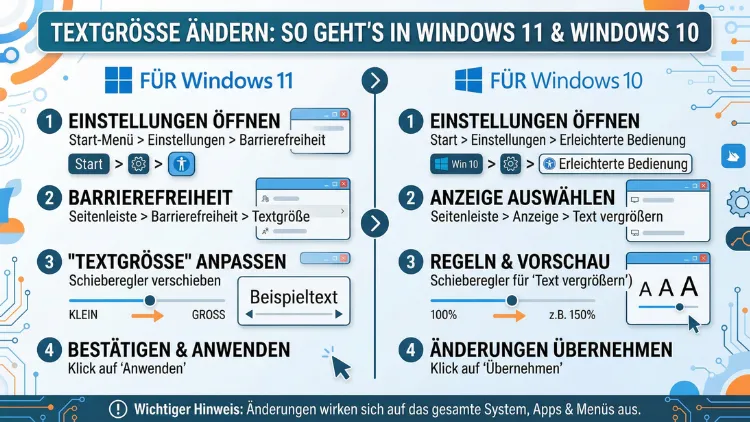
Die direkteste Methode in Windows 11, um ausschließlich die Schriftgröße zu erhöhen, führt über die Barrierefreiheits-Einstellungen. Dabei verändert sich nur der Text – das Layout der Fenster und Apps bleibt erhalten.
Schritt-für-Schritt-Anleitung:
- Drücken Sie die Tastenkombination Windows-Taste + I, um die Einstellungen zu öffnen.
- Klicken Sie im linken Menü auf „Barrierefreiheit“.
- Wählen Sie anschließend den Punkt „Textgröße“.
- Verschieben Sie den Schieberegler neben „Textgröße“ nach rechts, um die Schrift zu vergrößern.
- Beobachten Sie dabei die Vorschau oben im Fenster – sie zeigt sofort, wie der Text später aussieht.
- Klicken Sie abschließend auf „Übernehmen“, damit die Änderung wirksam wird.
Der Vorteil dieser Methode: Sie ist gezielt und beeinflusst nur Texte in der Benutzeroberfläche. Außerdem lässt sie sich jederzeit rückgängig machen, indem Sie den Schieberegler wieder auf den Ausgangswert setzen. Die Textgröße lässt sich dabei auf bis zu 225 % erhöhen.
Methode 2: Anzeigeskalierung systemweit anpassen
Wenn Ihnen nicht nur der Text, sondern alles auf dem Bildschirm zu klein erscheint, empfiehlt sich die Anzeigeskalierung. Diese Methode vergrößert gleichzeitig Symbole, Schaltflächen, Menüs und Texte.
Schritt-für-Schritt-Anleitung:
- Drücken Sie Windows-Taste + I, um die Einstellungen zu öffnen.
- Klicken Sie auf „System“ und dann auf „Anzeige“.
- Scrollen Sie nach unten zum Abschnitt „Skalierung und Layout“.
- Klicken Sie auf das Dropdown-Menü neben „Skalierung“.
- Wählen Sie einen höheren Wert, zum Beispiel 125 % oder 150 %.
- Windows übernimmt die Änderung sofort – manche Apps müssen jedoch neu gestartet werden, damit die neue Darstellung wirksam wird.
Empfehlung: Tasten Sie sich in kleinen Schritten an den gewünschten Wert heran. Schritte von jeweils 25 % (also 100 %, 125 %, 150 %) sind dabei erfahrungsgemäß sinnvoll. Außerdem zeigt Windows 11 neben dem aktuellen Wert häufig einen „Empfohlen“-Hinweis an – dieser richtet sich nach der Pixeldichte Ihres Monitors.
Wenn Sie einen benutzerdefinierten Wert wünschen, klicken Sie auf „Benutzerdefinierte Skalierung“ und geben einen Wert zwischen 100 % und 500 % ein. Jedoch sollten Sie dabei vorsichtig sein: Sehr hohe Werte können dazu führen, dass Schaltflächen oder Dialogfenster abgeschnitten werden.
Methode 3: Bildschirmlupe für schnelle Vergrößerung
Die Windows-Bildschirmlupe ist ein nützliches Werkzeug, wenn Sie bestimmte Bildschirmbereiche vorübergehend vergrößern möchten – etwa um eine Beschriftung zu lesen oder ein Detail zu prüfen.
So aktivieren Sie die Bildschirmlupe:
- Drücken Sie Windows-Taste + Plus (+), um die Lupe zu öffnen und den Bildschirm zu vergrößern.
- Drücken Sie Windows-Taste + Minus (–), um wieder zu verkleinern.
- Drücken Sie Windows-Taste + ESC, um die Lupe zu beenden.
Zusätzlich können Sie die Lupe über Start > Einstellungen > Barrierefreiheit > Lupe konfigurieren. Dort stellen Sie unter anderem ein, ob die Lupe beim Start automatisch aktiviert wird und in welchem Modus sie arbeitet – zum Beispiel als Vollbild, als Linse oder angedockt am oberen Bildschirmrand.
Textgröße ändern in Windows 10: Alle Methoden
Methode 1: Nur Text vergrößern über „Erleichterte Bedienung“
In Windows 10 heißt das entsprechende Menü nicht „Barrierefreiheit“, sondern „Erleichterte Bedienung“. Der Weg ist jedoch ähnlich und ebenfalls schnell durchgeführt.
Schritt-für-Schritt-Anleitung:
- Drücken Sie Windows-Taste + I, um die Einstellungen zu öffnen.
- Klicken Sie auf „Erleichterte Bedienung“.
- Wählen Sie im linken Menü den Punkt „Anzeige“.
- Scrollen Sie nach unten zum Abschnitt „Text vergrößern“.
- Verschieben Sie den Schieberegler nach rechts, um die Schriftgröße zu erhöhen.
- Klicken Sie auf „Übernehmen“.
Deshalb eignet sich diese Methode besonders für Nutzer, die nur etwas mehr Lesbarkeit möchten, ohne das gesamte Erscheinungsbild von Windows 10 zu verändern. Außerdem zeigt Windows 10 dabei eine Vorschau an, sodass Sie das Ergebnis direkt beurteilen können.
Methode 2: Anzeigeskalierung in Windows 10
Auch in Windows 10 lässt sich die Skalierung systemweit anpassen. Der Weg führt ebenfalls über die Anzeigeeinstellungen.
Schritt-für-Schritt-Anleitung:
- Drücken Sie Windows-Taste + I und öffnen Sie „System“.
- Klicken Sie auf „Anzeige“.
- Unter „Skalierung und Anordnung“ finden Sie die Option „Größe von Text, Apps und anderen Elementen ändern“.
- Wählen Sie aus dem Dropdown-Menü den gewünschten Prozentwert – zum Beispiel 125 % oder 150 %.
- Windows 10 fordert Sie möglicherweise auf, sich ab- und wieder anzumelden, damit alle Änderungen vollständig wirksam werden.
Wichtiger Hinweis: Benötigen Sie einen spezifischen Wert, der nicht im Menü erscheint, klicken Sie unter dem Dropdown auf „Benutzerdefinierte Skalierungsoptionen“. Dort geben Sie einen individuellen Prozentsatz ein. Jedoch empfehlen wir, dabei in kleinen Schritten vorzugehen.
Methode 3: Bildschirmlupe in Windows 10
Auch in Windows 10 steht die Bildschirmlupe zur Verfügung und funktioniert identisch wie in Windows 11:
- Windows-Taste + Plus (+): Lupe öffnen und vergrößern
- Windows-Taste + Minus (–): Verkleinern
- Windows-Taste + ESC: Lupe schließen
Die Einstellungen der Lupe finden Sie unter Start > Einstellungen > Erleichterte Bedienung > Lupe.
Textgröße in einzelnen Programmen anpassen
Neben den Windows-weiten Einstellungen bieten viele Programme eigene Möglichkeiten, um Texte größer darzustellen. Deshalb lohnt es sich, auch dort nachzusehen – besonders wenn Sie hauptsächlich in einem bestimmten Programm arbeiten.
Google Chrome: Schriftgröße im Browser ändern
Google Chrome bietet zwei Wege, um Texte größer darzustellen:
Für einzelne Webseiten (schnell und temporär):
- Drücken Sie Strg + Plus (+), um die Seite zu vergrößern.
- Drücken Sie Strg + Minus (–), um sie zu verkleinern.
- Drücken Sie Strg + 0, um die Standardgröße wiederherzustellen.
Für alle Webseiten dauerhaft:
- Klicken Sie auf die drei Punkte oben rechts in Chrome.
- Wählen Sie „Einstellungen“.
- Scrollen Sie zum Abschnitt „Darstellung“.
- Unter „Schriftgröße“ wählen Sie aus dem Dropdown eine Größe – zum Beispiel „Groß“ oder „Sehr groß“.
- Über „Schriftarten anpassen“ können Sie außerdem die Mindestschriftgröße festlegen, damit keine Webseite kleineren Text anzeigt.
Mozilla Firefox: Schriftgröße dauerhaft erhöhen
In Mozilla Firefox funktioniert die schnelle Anpassung ebenfalls mit Strg + Plus (+) und Strg + Minus (–). Für dauerhafte Einstellungen gehen Sie so vor:
- Klicken Sie auf das Hamburger-Menü (drei Striche) oben rechts.
- Wählen Sie „Einstellungen“.
- Scrollen Sie im Bereich „Allgemein“ nach unten zu „Sprache und Darstellung“.
- Klicken Sie auf „Erweitert“.
- Stellen Sie unter „Minimale Schriftgröße“ einen Wert ein – zum Beispiel „14″ oder „16″ Punkte.
Außerdem können Sie in Firefox unter „Schriften für“ festlegen, welche Schriften in welcher Größe standardmäßig verwendet werden sollen.
Microsoft Edge: Zoom und Schriftgröße einstellen
Microsoft Edge bietet ebenfalls Strg + Plus (+) und Strg + Minus (–) für den schnellen Zoom. Zudem können Sie die Schriftgröße dauerhaft anpassen:
- Klicken Sie auf die drei Punkte oben rechts.
- Wählen Sie „Einstellungen“.
- Klicken Sie auf „Darstellung“.
- Unter „Schriftgröße“ wählen Sie die gewünschte Größe aus dem Dropdown.
- Über „Schriftarten anpassen“ legen Sie außerdem die Standardschriftart und die Mindestgröße fest.
Deshalb eignet sich Edge besonders für Windows-Nutzer, die eine enge Integration mit dem Betriebssystem bevorzugen.
Microsoft Word, Excel und PowerPoint: Ansicht vergrößern
In Microsoft Office-Programmen wie Word, Excel und PowerPoint passen Sie die Darstellungsgröße über den Zoom-Schieberegler unten rechts in der Statusleiste an. Außerdem gibt es den Menüweg:
- Klicken Sie auf „Ansicht“ in der Menüleiste.
- Wählen Sie „Zoom“.
- Stellen Sie den gewünschten Prozentwert ein – zum Beispiel 125 % oder 150 %.
Wichtig: Diese Einstellung verändert nur die Darstellung auf Ihrem Bildschirm – der Druck und das eigentliche Dokument bleiben unverändert. Deshalb können Sie bedenkenlos experimentieren.
Adobe Acrobat Reader: PDF-Ansicht vergrößern
In Adobe Acrobat Reader passen Sie die Schriftgröße ebenfalls über den Zoom an:
- Drücken Sie Strg + Plus (+) zum Vergrößern und Strg + Minus (–) zum Verkleinern.
- Alternativ finden Sie oben in der Symbolleiste ein Zoom-Eingabefeld, in das Sie direkt einen Prozentwert eingeben können.
- Über Ansicht > Zoom > Zoomgröße festlegen legen Sie außerdem einen Standard-Zoomwert für alle zukünftigen PDF-Dokumente fest.
Tastenkombinationen für schnelle Textgrößenanpassungen
Windows bietet verschiedene nützliche Tastenkombinationen, die Ihnen Zeit sparen. Hier sind die wichtigsten im Überblick:
| Aktion | Tastenkombination |
|---|---|
| Bildschirmlupe öffnen/vergrößern | Windows-Taste + Plus (+) |
| Bildschirmlupe verkleinern | Windows-Taste + Minus (–) |
| Bildschirmlupe schließen | Windows-Taste + ESC |
| Einstellungen öffnen | Windows-Taste + I |
| Barrierefreiheit öffnen | Windows-Taste + U |
| Browser/App vergrößern | Strg + Plus (+) |
| Browser/App verkleinern | Strg + Minus (–) |
| Standardgröße wiederherstellen | Strg + 0 |
Deshalb empfiehlt es sich, diese Shortcuts zu kennen – besonders wenn Sie häufig zwischen verschiedenen Anwendungen wechseln und dabei die Darstellungsgröße anpassen möchten.
DPI-Skalierung bei mehreren Monitoren
Nutzen Sie mehrere Bildschirme, bietet Windows 11 eine besonders praktische Funktion: Die Skalierungseinstellungen lassen sich pro Monitor individuell festlegen. Das ist hilfreich, wenn zum Beispiel ein hochauflösendes Laptop-Display neben einem älteren externen Monitor betrieben wird.
So richten Sie die Skalierung pro Monitor ein (Windows 11):
- Drücken Sie Windows-Taste + I und navigieren Sie zu System > Anzeige.
- Klicken Sie oben auf die Darstellung des gewünschten Monitors (1, 2 oder 3).
- Passen Sie anschließend die Skalierung im Abschnitt „Skalierung und Layout“ für diesen Monitor an.
- Wiederholen Sie den Vorgang für jeden weiteren Monitor.
Windows 11 merkt sich dabei die Einstellungen für jeden Bildschirm separat – auch wenn Sie Monitore regelmäßig ab- und wieder anschließen.
Häufige Probleme und Lösungen
Problem 1: Text ist nach der Skalierung unscharf
Unscharfer Text entsteht häufig, wenn die Bildschirmauflösung vom nativen Wert des Monitors abweicht oder wenn einzelne Programme nicht korrekt mit hoher Skalierung umgehen können.
Lösungen:
- Stellen Sie sicher, dass die native Auflösung Ihres Monitors eingestellt ist. Diese finden Sie unter Einstellungen > System > Anzeige > Bildschirmauflösung – dort wird die empfohlene Auflösung angezeigt.
- Öffnen Sie die Eigenschaften der betroffenen App (Rechtsklick auf die Verknüpfung, dann „Eigenschaften“).
- Wechseln Sie zur Registerkarte „Kompatibilität“ und klicken Sie auf „Hohe DPI-Einstellungen ändern“.
- Aktivieren Sie dort das Kontrollkästchen „Hohe DPI-Skalierung überschreiben“ und wählen Sie „Anwendung“ aus dem Dropdown.
Problem 2: Manche Apps ignorieren die Textgröße
Drittanbieter-Programme übernehmen die Windows-Textgröße manchmal nicht vollständig. Deshalb erscheinen in diesen Apps Texte weiterhin klein, obwohl die systemweite Einstellung geändert wurde.
Lösungen:
- Starten Sie die betroffene App neu.
- Prüfen Sie, ob ein Update der App verfügbar ist – neuere Versionen unterstützen häufig die Windows-Skalierung besser.
- Nutzen Sie außerdem die app-internen Zoom- oder Schriftgrößeneinstellungen als ergänzende Maßnahme.
Problem 3: Dialogfenster oder Schaltflächen sind abgeschnitten
Sehr hohe Skalierungswerte können dazu führen, dass Dialogfenster oder Schaltflächen unten abgeschnitten erscheinen.
Lösungen:
- Reduzieren Sie die Skalierung leicht – zum Beispiel von 175 % auf 150 %.
- Kombinieren Sie stattdessen eine moderate Skalierung (etwa 125 %) mit einer erhöhten Textgröße über die Barrierefreiheits-Einstellungen.
Problem 4: Textgröße wirkt nicht auf die Taskleiste
Die Textgröße in der Taskleiste und im Infobereich unten rechts reagiert nicht auf die Barrierefreiheits-Einstellung für Textgröße. Deshalb bleibt die Schrift dort unverändert, selbst wenn Sie die Textgröße systemweit erhöht haben.
Lösung: Nutzen Sie in diesem Fall die Anzeigeskalierung statt der reinen Textgröße. Damit vergrößern Sie auch die Taskleiste und alle zugehörigen Beschriftungen.
Empfohlene Vorgehensweisen für optimale Lesbarkeit
Aus der Praxis lassen sich einige empfohlene Vorgehensweisen ableiten, die in den meisten Fällen zu einem guten Ergebnis führen:
1. Beginnen Sie mit der Skalierung
Passen Sie zunächst die systemweite Skalierung an. Wählen Sie dabei den von Windows empfohlenen Wert – dieser ist auf Ihren Monitor abgestimmt. Starten Sie bei Bedarf mit 125 % und erhöhen Sie in 25-%-Schritten.
2. Ergänzen Sie mit der Textgröße
Falls das Layout bereits stimmt, aber Texte noch etwas zu klein wirken, erhöhen Sie zusätzlich die Textgröße in den Barrierefreiheits-Einstellungen. So erhalten Sie mehr Lesbarkeit, ohne das gesamte Layout zu verschieben.
3. Optimieren Sie einzelne Programme
Nutzen Sie außerdem die internen Zoom-Einstellungen in Ihrem Browser, in Microsoft Office und anderen häufig genutzten Programmen. Das erlaubt eine besonders feine Anpassung.
4. Nutzen Sie die Lupe für Ausnahmen
Für einzelne Situationen – etwa beim Lesen kleiner Beschriftungen oder bei Präsentationen – ist die Windows-Bildschirmlupe das richtige Werkzeug. Deshalb lohnt es sich, die Tastenkombination Windows-Taste + Plus (+) auswendig zu lernen.
5. Testen Sie nach jeder Änderung
Starten Sie nach jeder Anpassung die wichtigsten Programme neu und prüfen Sie, ob alles korrekt dargestellt wird. Außerdem empfiehlt es sich, die Änderungen zunächst einige Stunden lang im normalen Arbeitsalltag zu testen, bevor Sie weitere Anpassungen vornehmen.
Häufige Fragen zur Textgröße in Windows
Wie ändere ich die Textgröße in Windows 11 über die Barrierefreiheit?
Drücken Sie Windows-Taste + I, klicken Sie links auf „Barrierefreiheit“ und wählen Sie „Textgröße“. Verschieben Sie dort den Schieberegler nach rechts und klicken Sie auf „Übernehmen“. Die Änderung wirkt sich auf Menütexte, Titelleisten und Symboltexte aus – das Layout der Apps bleibt dabei unverändert.
Wie ändere ich die Schriftgröße in Windows 10?
Öffnen Sie die Einstellungen mit Windows-Taste + I, klicken Sie auf „Erleichterte Bedienung“ und dann links auf „Anzeige“. Unter „Text vergrößern“ verschieben Sie den Schieberegler nach rechts und bestätigen mit „Übernehmen“. Windows 10 zeigt dabei eine Vorschau an.
Was ist der Unterschied zwischen Textgröße und Skalierung?
Die Textgröße erhöht ausschließlich Schriften in der Benutzeroberfläche – Fenstergrößen und Symbole bleiben unverändert. Die Skalierung hingegen vergrößert alles gleichzeitig: Texte, Symbole, Schaltflächen und App-Inhalte. Deshalb wählen Sie die Skalierung, wenn Ihnen generell alles zu klein erscheint.
Wie wirkt sich die Textgröße auf die Systemleistung aus?
Die Änderung der Textgröße hat keinen messbaren Einfluss auf die Systemleistung. Weder die CPU-Auslastung noch der Arbeitsspeicherbedarf steigen dadurch spürbar an. Deshalb können Sie die Einstellungen bedenkenlos anpassen und auch wieder zurücksetzen.
Warum erscheint der Text nach der Skalierung unscharf?
Unscharfer Text entsteht häufig, wenn einzelne ältere Anwendungen die Windows-Skalierung nicht korrekt unterstützen. Klicken Sie mit der rechten Maustaste auf die App-Verknüpfung, wählen Sie „Eigenschaften“ und aktivieren Sie unter „Kompatibilität > Hohe DPI-Einstellungen ändern“ die Option „Hohe DPI-Skalierung überschreiben“.
Kann ich die Textgröße für einzelne Apps separat einstellen?
Windows selbst bietet keine systemweite Möglichkeit, die Textgröße pro App zu steuern. Jedoch haben viele Programme – darunter Google Chrome, Mozilla Firefox, Microsoft Edge und Microsoft Office – eigene Zoom- und Schriftgrößeneinstellungen, die Sie unabhängig von Windows konfigurieren können.
Wie stelle ich die ursprüngliche Textgröße in Windows 11 wieder her?
Navigieren Sie zu Einstellungen > Barrierefreiheit > Textgröße und schieben Sie den Regler auf 100 %. Klicken Sie anschließend auf „Übernehmen“. Bei der Skalierung setzen Sie den Wert unter Einstellungen > System > Anzeige > Skalierung auf 100 % oder den empfohlenen Wert zurück.
Gilt die Textgröße auch für die Taskleiste und den Systemtray?
Nein, die reine Textgröße über die Barrierefreiheits-Einstellungen wirkt sich nicht auf die Taskleiste und den Infobereich (Systemtray) aus. Deshalb müssen Sie in diesem Fall die systemweite Anzeigeskalierung verwenden, um auch dort eine größere Darstellung zu erhalten.
Wie speichert Windows 11 die Skalierungseinstellungen bei mehreren Monitoren?
Windows 11 merkt sich die Skalierungseinstellungen für jeden Monitor separat. Das bedeutet: Jeder angeschlossene Bildschirm kann einen eigenen Skalierungswert haben. Die Einstellungen bleiben erhalten, auch wenn Sie Monitore ab- und wieder anschließen.
Kann ich die Textgröße auch über die Systemsteuerung ändern?
In Windows 10 war eine entsprechende Option früher direkt in der Systemsteuerung verfügbar. Jedoch hat Microsoft diese Option entfernt und in die Einstellungen-App integriert. Deshalb führt heute der schnellste Weg über Einstellungen > Erleichterte Bedienung (Windows 10) bzw. Einstellungen > Barrierefreiheit (Windows 11).
Fazit
Die Textgröße in Windows 11 und Windows 10 lässt sich auf mehreren Wegen anpassen – über die systemweite Skalierung, die Barrierefreiheits-Einstellungen oder direkt in einzelnen Programmen. Deshalb findet jeder Nutzer eine passende Methode, unabhängig davon, ob er nur etwas mehr Lesekomfort möchte oder eine vollständige Vergrößerung der Oberfläche benötigt.
Empfehlenswert ist außerdem, die Methoden zu kombinieren: Stellen Sie zunächst die Skalierung auf den empfohlenen Wert ein und ergänzen Sie bei Bedarf die Textgröße über die Barrierefreiheits-Einstellungen. So erzielen Sie in der Regel das beste Ergebnis für Ihren spezifischen Monitor und Arbeitsalltag.