
Erfahren Sie, wie Sie Ihr Thunderbird-E-Mail-Passwort schnell und sicher ändern, Probleme vermeiden und den Zugriff auf Ihr E-Mail-Konto schützen.
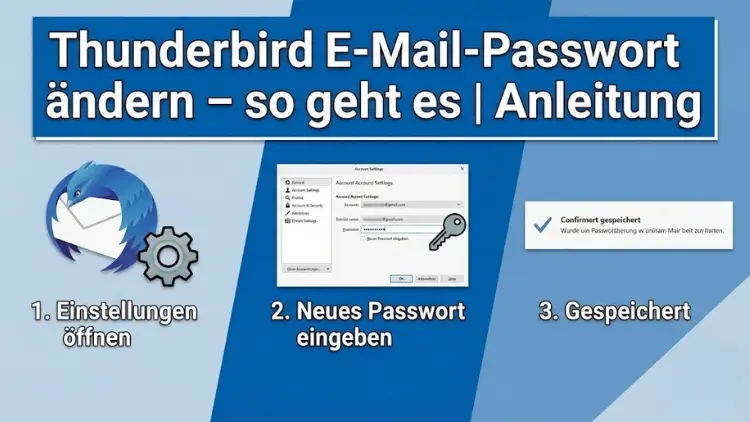
Ein geändertes E-Mail-Passwort muss auch im E-Mail-Programm aktualisiert werden, damit der Abruf und Versand weiterhin zuverlässig funktionieren. Diese Anleitung zeigt Schritt für Schritt, wie Sie in Thunderbird gespeicherte E-Mail-Passwörter ändern, entfernen oder neu hinterlegen.
Sie erfahren, wo Passwörter gespeichert sind, wie Sie typische Fehler vermeiden und was bei IMAP, POP3 und SMTP zu beachten ist.
Grundlagen: Warum das Passwort in Thunderbird ändern?
Das E-Mail-Passwort schützt den Zugriff auf Ihr Postfach und verhindert, dass Unbefugte Nachrichten lesen oder versenden. Eine Passwortänderung ist sinnvoll, wenn Sie den Verdacht auf einen Missbrauch haben, Ihr Anbieter dazu auffordert oder Sie Ihr Passwort regelmäßig aus Sicherheitsgründen erneuern. Nach der Änderung beim Anbieter muss das neue Passwort auch in Thunderbird aktualisiert werden, sonst ist kein E-Mail-Abruf mehr möglich.
Vorbereitung: Neues Passwort beim E-Mail-Anbieter
Bevor Sie Thunderbird anpassen, ändern Sie das Passwort immer zuerst beim E-Mail-Anbieter. Dies geschieht in der Regel über das Webmail oder das Kundenportal des Anbieters. Notieren Sie sich das neue Passwort sorgfältig und achten Sie auf Groß- und Kleinschreibung. Erst danach sollten Sie Thunderbird starten und die Zugangsdaten anpassen.
Wo Thunderbird Passwörter speichert
Thunderbird speichert Zugangsdaten in einer internen Passwortverwaltung. Dort werden Passwörter für:
- Posteingangsserver (IMAP oder POP3)
- Postausgangsserver (SMTP)
- Weitere Dienste wie Kalender oder Adressbücher
gesichert abgelegt. Sie können diese Einträge einsehen, bearbeiten oder löschen. Eine direkte Änderung des Passworts ist nicht vorgesehen, stattdessen wird es neu abgefragt.
Passwort über die gespeicherten Zugangsdaten ändern
Der schnellste Weg führt über die Passwortverwaltung:
- Öffnen Sie Thunderbird.
- Klicken Sie auf das Menü und wählen Sie Einstellungen.
- Wechseln Sie in den Bereich Datenschutz & Sicherheit.
- Öffnen Sie den Abschnitt Passwörter und klicken Sie auf Gespeicherte Passwörter.
- Suchen Sie den Eintrag Ihres E-Mail-Kontos.
- Markieren Sie den passenden Servereintrag.
- Entfernen Sie das gespeicherte Passwort.
Nach dem Löschen fordert Thunderbird beim nächsten Abruf zur Eingabe des neuen Passworts auf.
Passwort beim nächsten Abruf neu eingeben
Nachdem das alte Passwort entfernt wurde:
- Rufen Sie Ihre E-Mails ab oder senden Sie eine Testnachricht.
- Thunderbird zeigt ein Anmeldefenster an.
- Geben Sie das neue Passwort ein.
- Aktivieren Sie die Option zum Speichern des Passworts, wenn gewünscht.
Ab diesem Zeitpunkt verwendet Thunderbird das neue Passwort für alle weiteren Verbindungen.
Unterschiede bei IMAP, POP3 und SMTP
Je nach Kontotyp müssen Sie mehrere Passwörter aktualisieren:
IMAP
IMAP synchronisiert E-Mails zwischen Server und Programm. Das Passwort wird für den Posteingang benötigt.
POP3
POP3 lädt E-Mails herunter und speichert sie lokal. Auch hier ist ein eigenes Serverpasswort hinterlegt.
SMTP
Der Postausgangsserver nutzt meist dieselben Zugangsdaten, wird aber separat gespeichert. Achten Sie darauf, auch das SMTP-Passwort zu löschen, damit Thunderbird es neu abfragt.
Passwort für mehrere Konten ändern
Wenn Sie mehrere E-Mail-Konten in Thunderbird eingerichtet haben, muss jedes Passwort einzeln aktualisiert werden. Gehen Sie systematisch vor:
- Löschen Sie die gespeicherten Passwörter aller betroffenen Konten.
- Rufen Sie anschließend jedes Konto einmal ab.
- Geben Sie jeweils das neue Passwort ein.
So vermeiden Sie Verbindungsfehler und wiederholte Passwortabfragen.
Master-Passwort in Thunderbird
Thunderbird bietet optional ein Master-Passwort. Dieses schützt alle gespeicherten Passwörter zusätzlich. Wenn ein Master-Passwort aktiv ist:
- Wird es beim Start oder beim Abruf abgefragt.
- Müssen Sie es kennen, um gespeicherte Passwörter zu verwalten.
Ändern Sie das Master-Passwort ebenfalls regelmäßig und bewahren Sie es sicher auf.
Zwei-Faktor-Authentifizierung und App-Passwörter
Viele Anbieter setzen auf Zwei-Faktor-Authentifizierung. In diesem Fall funktioniert das normale Konto-Passwort oft nicht in Thunderbird. Stattdessen benötigen Sie ein spezielles App-Passwort. Dieses wird einmal erstellt und dann wie ein normales Passwort in Thunderbird gespeichert. Achten Sie darauf, das richtige Passwort zu verwenden, um Anmeldefehler zu vermeiden.
Häufige Probleme und Lösungen
Thunderbird fragt ständig nach dem Passwort
Überprüfen Sie, ob das alte Passwort wirklich gelöscht wurde und keine Tippfehler vorliegen.
Anmeldung trotz richtigem Passwort nicht möglich
Prüfen Sie die Servereinstellungen, insbesondere Verschlüsselung und Port.
SMTP-Fehler beim Senden
Stellen Sie sicher, dass auch der Postausgangsserver ein aktuelles Passwort nutzt.
Gespeicherte Passwörter nicht sichtbar
Ein aktives Master-Passwort kann den Zugriff blockieren, bis es eingegeben wurde.
Sicherheitstipps für E-Mail-Passwörter
- Verwenden Sie lange und einzigartige Passwörter.
- Nutzen Sie Passwortmanager für sichere Aufbewahrung.
- Aktivieren Sie Zwei-Faktor-Authentifizierung, wenn möglich.
- Ändern Sie Passwörter regelmäßig.
- Teilen Sie Zugangsdaten niemals per E-Mail.
Zusammenfassung
Das Ändern des E-Mail-Passworts in Thunderbird ist einfach, wenn Sie systematisch vorgehen. Löschen Sie alte Zugangsdaten, geben Sie das neue Passwort beim nächsten Abruf ein und prüfen Sie alle Serverarten.
Mit zusätzlichen Sicherheitsmaßnahmen wie Master-Passwort und Zwei-Faktor-Authentifizierung schützen Sie Ihre E-Mails dauerhaft und zuverlässig.