
Erfahren Sie, wie Sie in Thunderbird eine professionelle E-Mail-Signatur erstellen, anpassen und verwalten – mit klarer Schritt-für-Schritt-Anleitung.
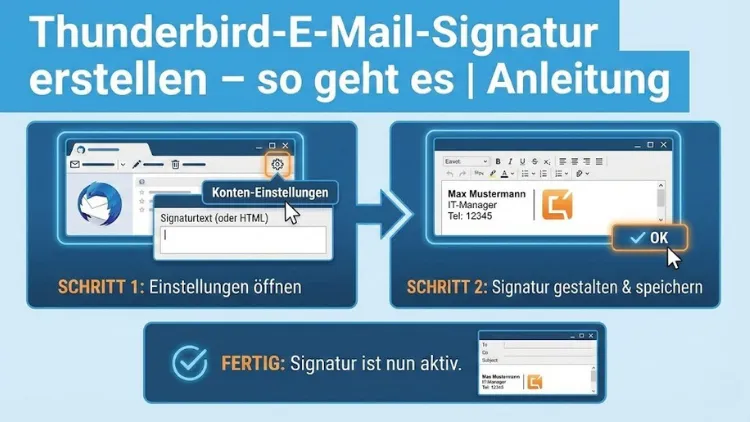
Eine professionelle E-Mail-Signatur gehört heute zur geschäftlichen Kommunikation dazu. Sie vermittelt Seriosität, schafft Vertrauen und liefert wichtige Kontaktdaten auf einen Blick. In Mozilla Thunderbird lässt sich eine Signatur mit wenigen Schritten einrichten und individuell gestalten.
Diese Anleitung zeigt Ihnen ausführlich, wie Sie in Thunderbird eine E-Mail-Signatur erstellen, formatieren, verwalten und für mehrere Konten optimieren – praxisnah, verständlich und vollständig.
Was ist eine E-Mail-Signatur und warum ist sie wichtig?
Eine E-Mail-Signatur ist ein automatisch eingefügter Textblock am Ende einer E-Mail. Sie enthält in der Regel Angaben wie Name, Position, Unternehmen, Telefonnummer, E-Mail-Adresse und gegebenenfalls rechtliche Hinweise.
Vorteile einer professionellen Signatur
- Einheitliches und professionelles Auftreten
- Schnelle Kontaktaufnahme für Empfänger
- Wiedererkennungswert Ihrer Kommunikation
- Erfüllung rechtlicher Anforderungen im Geschäftsverkehr
- Zeitersparnis durch automatische Einfügung
Gerade im beruflichen Umfeld ist eine sauber strukturierte Signatur ein fester Bestandteil der E-Mail-Etikette.
Voraussetzungen für das Erstellen einer Signatur in Thunderbird
Bevor Sie mit der Einrichtung beginnen, sollten folgende Voraussetzungen erfüllt sein:
- Thunderbird ist installiert und eingerichtet
- Mindestens ein E-Mail-Konto ist vorhanden
- Sie verfügen über die Inhalte Ihrer Signatur (Text, Kontaktdaten, optional rechtliche Angaben)
Thunderbird bietet mehrere Möglichkeiten zur Signaturerstellung, die sich je nach Anspruch und Einsatzzweck unterscheiden.
Signatur direkt in Thunderbird erstellen (Textsignatur)
Die einfachste Methode ist die integrierte Textsignatur von Thunderbird.
Schritt-für-Schritt-Anleitung
- Öffnen Sie Thunderbird
- Klicken Sie oben rechts auf das Menü
- Wählen Sie „Konten-Einstellungen“
- Wählen Sie das gewünschte E-Mail-Konto
- Scrollen Sie zum Bereich „Signaturtext“
Hier können Sie Ihre Signatur direkt eingeben.
Beispiel für eine einfache Textsignatur
Max Mustermann
Leiter Vertrieb
Musterfirma GmbH
Telefon: +49 123 456789
E-Mail: max.mustermann@firma.de
Diese Signatur wird automatisch an jede neue E-Mail angehängt.
Vorteile dieser Methode
- Schnell eingerichtet
- Kein zusätzlicher Aufwand
- Ideal für einfache Anforderungen
Einschränkungen
- Keine Formatierungen wie Fett oder Farbe
- Keine Grafiken oder Logos
- Keine Links mit Design
HTML-Signatur in Thunderbird verwenden
Für eine professionellere Darstellung empfiehlt sich eine HTML-Signatur.
HTML-Signatur aktivieren
Unter dem Signaturfeld aktivieren Sie die Option „HTML verwenden“. Nun können Sie HTML-Code einfügen.
Beispiel für eine einfache HTML-Signatur
<b>Max Mustermann</b><br>
Leiter Vertrieb<br>
Musterfirma GmbH<br>
Telefon: +49 123 456789<br>
E-Mail: max.mustermann@firma.de
Vorteile einer HTML-Signatur
- Formatierungen wie Fett, Kursiv oder Farben
- Strukturierte Darstellung
- Bessere Lesbarkeit
Typische Fehler vermeiden
- Zu viele Farben
- Zu kleine Schrift
- Exotische Schriftarten
- Unnötig komplexer Code
Eine HTML-Signatur sollte stets dezent und kompatibel mit gängigen E-Mail-Clients sein.
Externe Signaturdatei verwenden
Thunderbird ermöglicht es, eine Signatur aus einer externen Datei einzubinden.
Geeignete Dateiformate
- TXT für einfache Textsignaturen
- HTML für formatierte Signaturen
Vorgehensweise
- Erstellen Sie eine Signaturdatei auf Ihrem Computer
- Öffnen Sie die Konten-Einstellungen
- Aktivieren Sie „Stattdessen eine Datei als Signatur verwenden“
- Wählen Sie die gewünschte Datei aus
Vorteile dieser Lösung
- Leichte Aktualisierung der Signatur
- Einheitliche Nutzung auf mehreren Konten
- Trennung von E-Mail-Programm und Signaturinhalt
Diese Methode ist besonders sinnvoll für Unternehmen oder Nutzer mit mehreren E-Mail-Konten.
Signatur für mehrere Konten verwalten
Thunderbird erlaubt individuelle Signaturen pro Konto.
Vorgehensweise
- Öffnen Sie für jedes Konto die Konten-Einstellungen
- Legen Sie jeweils eine eigene Signatur fest
So können Sie private und geschäftliche Kommunikation klar trennen.
Tipp
Nutzen Sie unterschiedliche Signaturen für:
- Interne Kommunikation
- Externe Geschäftspartner
- Kundenkontakte
Signatur nur bei neuen Nachrichten oder auch bei Antworten
Thunderbird bietet die Möglichkeit zu bestimmen, wann die Signatur eingefügt wird.
Einstellungen
- Signatur bei neuen Nachrichten
- Signatur bei Antworten und Weiterleitungen
- Position oberhalb oder unterhalb des Zitats
Diese Optionen finden Sie ebenfalls in den Konten-Einstellungen.
Signatur manuell einfügen oder automatisch steuern
Standardmäßig wird die Signatur automatisch eingefügt. Sie können sie jedoch bei Bedarf manuell entfernen oder ergänzen.
Praktische Einsatzszenarien
- Kurze Antworten ohne Signatur
- Interne E-Mails
- Persönliche Nachrichten
Rechtliche Anforderungen an E-Mail-Signaturen
Im geschäftlichen E-Mail-Verkehr gelten in vielen Ländern gesetzliche Vorgaben.
Typische Pflichtangaben
- Vollständiger Firmenname
- Rechtsform
- Sitz des Unternehmens
- Registergericht und Registernummer
- Geschäftsführer oder Vorstand
Diese Angaben sollten vollständig und korrekt in der Signatur enthalten sein.
Hinweis
Die rechtlichen Anforderungen unterscheiden sich je nach Land und Unternehmensform.
Design-Tipps für eine professionelle Signatur
Eine gute Signatur ist übersichtlich und zurückhaltend gestaltet.
Empfehlungen
- Maximal 6–8 Zeilen
- Klare Struktur
- Einheitliche Schriftgröße
- Dezente Farben
- Keine Animationen
Was Sie vermeiden sollten
- Lange Zitate
- Emojis im geschäftlichen Kontext
- Mehrere Schriftarten
- Überladene Inhalte
Häufige Probleme und Lösungen
Signatur wird nicht angezeigt
- Prüfen Sie, ob die Signatur aktiviert ist
- Kontrollieren Sie das richtige Konto
- Testen Sie eine neue E-Mail
HTML-Signatur wird als Text angezeigt
- HTML-Option nicht aktiviert
- Fehler im HTML-Code
Unterschiedliche Darstellung beim Empfänger
- Verschiedene E-Mail-Programme interpretieren HTML unterschiedlich
- Verwenden Sie möglichst einfachen Code
Erweiterte Möglichkeiten mit Add-ons
Thunderbird unterstützt Erweiterungen, mit denen sich Signaturen weiter automatisieren lassen.
Typische Funktionen
- Mehrere Signaturen pro Konto
- Automatische Auswahl je nach Empfänger
- Zeitgesteuerte Signaturen
Für professionelle Anwender kann sich der Einsatz solcher Erweiterungen lohnen.
Signatur testen und optimieren
Nach der Einrichtung sollten Sie Ihre Signatur gründlich testen.
Testempfehlungen
- Versand an verschiedene E-Mail-Adressen
- Anzeige auf Desktop und Mobilgerät
- Prüfung in verschiedenen E-Mail-Clients
So stellen Sie sicher, dass Ihre Signatur überall korrekt dargestellt wird.
Empfohlene Vorgehensweisen für den Alltag
- Halten Sie die Signatur aktuell
- Überprüfen Sie regelmäßig Kontaktdaten
- Passen Sie die Signatur an Kommunikationsanlässe an
- Nutzen Sie klare und professionelle Sprache
Zusammenfassung
Das Erstellen einer E-Mail-Signatur in Thunderbird ist unkompliziert und flexibel. Ob einfache Textsignatur oder professionelle HTML-Version – Thunderbird bietet für jeden Anspruch die passende Lösung.
Mit einer durchdachten Struktur, korrekten Angaben und sauberem Design verbessern Sie nicht nur Ihren professionellen Auftritt, sondern sparen auch Zeit im täglichen E-Mail-Verkehr. Eine gut gepflegte Signatur ist ein kleines Detail mit großer Wirkung.