
Thunderbird installieren: Erfahren Sie Schritt für Schritt, wie Sie den E-Mail-Client unter Windows 11 und Windows 10 einfach und schnell installieren.
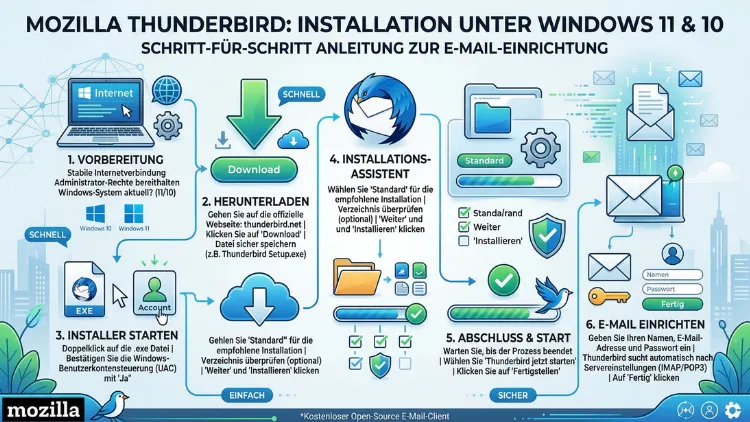
Mozilla Thunderbird ist einer der beliebtesten kostenlosen E-Mail-Clients weltweit. Wer Thunderbird unter Windows 11 oder Windows 10 installieren möchte, ist damit in wenigen Minuten fertig.
Diese Anleitung zeigt Ihnen Schritt für Schritt, wie Sie das Programm herunterladen, einrichten und optimal konfigurieren – sicher, schnell und ohne technische Vorkenntnisse.
Was ist Thunderbird und warum lohnt sich die Installation?
Thunderbird ist ein kostenloser, quelloffener E-Mail-Client von der Mozilla Foundation – dem gemeinnützigen Unternehmen hinter dem Firefox-Browser. Seit seiner ersten Veröffentlichung hat sich das Programm als zuverlässige Alternative zu webbasierten Maildiensten wie Gmail oder Outlook.com etabliert. Zudem läuft es vollständig lokal auf Ihrem Rechner, sodass Sie deutlich mehr Kontrolle über Ihre Daten behalten.
Thunderbird unterstützt mehrere E-Mail-Konten gleichzeitig, also sowohl private als auch berufliche Postfächer. Außerdem bietet es integrierte Funktionen für Kalender, Aufgaben, einen RSS-Feed-Reader und sogar eine Chat-Funktion. Zusätzlich lässt sich der Funktionsumfang durch zahlreiche Add-ons erheblich erweitern, ähnlich wie es beim Firefox-Browser möglich ist.
Besonders hervorzuheben ist der eingebaute Spam- und Phishing-Schutz. Thunderbird erkennt unerwünschte Nachrichten zuverlässig und filtert sie automatisch heraus. Deshalb gilt das Programm sowohl für Einsteiger als auch für erfahrene Nutzer als empfehlenswerte Lösung.
Systemanforderungen: Was brauche ich für Thunderbird?
Bevor Sie mit der Installation beginnen, sollten Sie kurz prüfen, ob Ihr System die Mindestanforderungen erfüllt. Thunderbird ist erfreulicherweise sehr genügsam und läuft auch auf älteren Rechnern problemlos.
Folgende Voraussetzungen sind erforderlich:
- Betriebssystem: Windows 10 oder Windows 11 (32-Bit oder 64-Bit)
- Arbeitsspeicher: Mindestens 1 GB RAM, empfohlen werden jedoch 2 GB oder mehr
- Festplattenspeicher: Mindestens 200 MB freier Speicherplatz für die Installation; zusätzlichen Speicher benötigen Sie für Ihre E-Mails
- Internetverbindung: Erforderlich für den Download und den E-Mail-Abruf
- Prozessor: Pentium 4 oder neuer, x86 oder x86-64
Wichtiger Hinweis zu Windows 10: Microsoft hat den Support für Windows 10 am 14. Oktober 2025 offiziell eingestellt. Thunderbird selbst läuft jedoch nach wie vor unter Windows 10. Dennoch empfiehlt sich ein Umstieg auf Windows 11, um weiterhin Sicherheitsupdates für das Betriebssystem zu erhalten.
Die aktuelle stabile Version von Thunderbird ist im März 2026 die Version 148.0.1. Sie erhalten diese direkt auf der offiziellen Website des Projekts.
Thunderbird herunterladen: Der richtige Weg
Der allererste Schritt ist der Download des Installationsprogramms. Laden Sie Thunderbird dabei ausschließlich von der offiziellen Website herunter, um sicherzustellen, dass Sie eine saubere, unveränderte Version erhalten. Drittanbieter-Portale bündeln häufig zusätzliche Software oder veraltete Versionen, was deshalb unbedingt vermieden werden sollte.
Offizielle Download-Quelle
Die offizielle Adresse lautet: thunderbird.net
Dort wählen Sie einfach Ihre Sprachversion (Deutsch) und das passende Betriebssystem. Die Website erkennt in der Regel automatisch, ob Ihr Windows 64-Bit oder 32-Bit ist, und schlägt die entsprechende Version vor. Für moderne Rechner ist grundsätzlich die 64-Bit-Version die richtige Wahl, da sie schneller und stabiler läuft.
Microsoft Store als Alternative
Alternativ können Sie Thunderbird auch über den Microsoft Store beziehen. Dort ist die ESR-Version (Extended Support Release) verfügbar. Diese erhält zwar seltener neue Funktionen, dafür jedoch regelmäßige Sicherheitsaktualisierungen und gilt als besonders stabil. Für Nutzer, die ein zentrales App-Management bevorzugen, kann der Microsoft Store daher durchaus sinnvoll sein.
Welche Version ist die richtige?
Thunderbird wird in drei Release-Kanälen angeboten:
- Release: Der Standard-Kanal mit neuen Funktionen alle vier Wochen. Dieser ist für die meisten Nutzer empfehlenswert.
- Beta: Erhält Updates ebenfalls alle vier Wochen, allerdings sind diese noch nicht vollständig getestet.
- ESR (Extended Support Release): Bekommt große Updates einmal im Jahr und kleinere Sicherheitsaktualisierungen monatlich – ideal für Unternehmen und Nutzer, die maximale Stabilität bevorzugen.
Thunderbird installieren unter Windows 11: Schritt für Schritt
Die Installation unter Windows 11 ist unkompliziert und dauert in der Regel nur wenige Minuten. Folgen Sie dabei einfach diesen Schritten:
Schritt 1: Öffnen Sie die heruntergeladene Installationsdatei (z. B. Thunderbird Setup 148.0.1.exe) mit einem Doppelklick.
Schritt 2: Windows zeigt eine Sicherheitsabfrage der Benutzerkontensteuerung (UAC) an. Bestätigen Sie diese mit „Ja“, damit die Installation gestartet werden kann.
Schritt 3: Der Installationsassistent öffnet sich. Klicken Sie auf „Weiter“.
Schritt 4: Wählen Sie den Installationstyp:
- „Standard“ – Für die meisten Nutzer vollkommen ausreichend. Thunderbird wird dabei im Standardverzeichnis
C:\Programme\Mozilla Thunderbird\installiert. - „Benutzerdefiniert“ – Diese Option eignet sich, wenn Sie das Installationsverzeichnis ändern oder bestimmte Komponenten gezielt auswählen möchten.
Schritt 5: Klicken Sie auf „Installieren“. Der Vorgang dauert üblicherweise nur eine bis zwei Minuten.
Schritt 6: Nach Abschluss der Installation können Sie Thunderbird direkt starten. Aktivieren Sie dazu die entsprechende Option und klicken Sie auf „Fertig stellen“.
Damit ist Thunderbird erfolgreich auf Ihrem Windows-11-System installiert. Beim ersten Start öffnet sich automatisch der Einrichtungsassistent.
Thunderbird installieren unter Windows 10: So funktioniert es
Die Installation unter Windows 10 verläuft nahezu identisch wie unter Windows 11. Auch hier laden Sie das Installationsprogramm von der offiziellen Website herunter und starten es per Doppelklick.
Schritt 1: Führen Sie die heruntergeladene Datei aus. Eventuell erscheint ein Windows-SmartScreen-Hinweis – klicken Sie auf „Trotzdem ausführen“, da Thunderbird eine bekannte und sichere Anwendung ist.
Schritt 2: Bestätigen Sie die UAC-Abfrage mit „Ja“.
Schritt 3: Wählen Sie den Installationstyp „Standard“ oder „Benutzerdefiniert“ und klicken Sie auf „Weiter“.
Schritt 4: Starten Sie die Installation mit „Installieren“ und warten Sie, bis der Fortschrittsbalken abgeschlossen ist.
Schritt 5: Beenden Sie den Assistenten mit „Fertig stellen“ und starten Sie Thunderbird.
Auch unter Windows 10 ist die Installation somit in wenigen Schritten erledigt. Zusätzlich können Sie Thunderbird als Standard-E-Mail-Programm festlegen, indem Sie in den Windows-Einstellungen unter „Standard-Apps“ Thunderbird als bevorzugten E-Mail-Client auswählen.
Thunderbird installieren über den MSI-Installer (für Unternehmen)
Für Unternehmensumgebungen oder IT-Administratoren, die Thunderbird auf mehreren Rechnern verteilen möchten, bietet Mozilla außerdem einen MSI-Installer an. Dieser ist sowohl für 32-Bit als auch für 64-Bit erhältlich und ermöglicht eine automatisierte, gruppenrichtlinienbasierte Installation.
Dabei können Installationsort, Startmenüverknüpfungen und weitere Parameter benutzerdefiniert festgelegt werden. Zudem lässt sich der MSI-Installer mit Tools wie dem Windows Installer (msiexec) kombinieren, was eine lautlose Installation ohne Nutzerinteraktion ermöglicht.
E-Mail-Konto einrichten: So geht’s nach der Installation
Nach der Installation startet Thunderbird automatisch den Kontoeinrichtungsassistenten. Dieser führt Sie Schritt für Schritt durch die Konfiguration Ihres E-Mail-Kontos.
Schritt 1: Geben Sie Ihren Namen, Ihre E-Mail-Adresse und Ihr Passwort ein.
Schritt 2: Klicken Sie auf „Weiter“. Thunderbird sucht jetzt automatisch nach den passenden Servereinstellungen. Bei den meisten bekannten Anbietern wie Gmail, GMX, Web.de, t-online, Outlook.com oder Yahoo klappt das zuverlässig ohne manuelle Eingaben.
Schritt 3: Wählen Sie das Protokoll – entweder IMAP oder POP3:
- IMAP ist für die meisten Nutzer die empfehlenswerte Wahl. E-Mails bleiben dabei auf dem Server gespeichert und lassen sich auf mehreren Geräten synchron halten.
- POP3 lädt Nachrichten auf Ihren lokalen Rechner herunter. Das kann sinnvoll sein, wenn Sie alles ausschließlich offline speichern oder Ihren Postfachspeicher beim Anbieter entlasten möchten.
Schritt 4: Klicken Sie auf „Fertig“ oder „Konto erstellen“. Thunderbird richtet nun die Ordnerstruktur ein und synchronisiert Ihre E-Mails.
Manuelle Konfiguration
Falls die automatische Erkennung fehlschlägt, können Sie die Serverdaten manuell eingeben. Notwendig sind dabei:
- Posteingangsserver (IMAP/POP3): z. B.
imap.gmail.com(Port 993, SSL/TLS) - Postausgangsserver (SMTP): z. B.
smtp.gmail.com(Port 465 oder 587, SSL/TLS oder STARTTLS)
Diese Informationen erhalten Sie in der Regel im Hilfe-Center Ihres E-Mail-Anbieters. Achten Sie dabei stets darauf, dass SSL/TLS oder STARTTLS aktiviert ist – unverschlüsselte Verbindungen sollten grundsätzlich vermieden werden.
Mehrere E-Mail-Konten verwalten
Ein großer Vorteil von Thunderbird ist die Möglichkeit, beliebig viele E-Mail-Konten in einem einzigen Programm zu verwalten. Zusätzliche Konten fügen Sie folgendermaßen hinzu:
- Klicken Sie in der Menüleiste auf das Hamburger-Menü (drei horizontale Linien oben rechts).
- Wählen Sie „Neues Konto“ → „E-Mail“.
- Folgen Sie erneut dem Einrichtungsassistenten.
Auf diese Weise lassen sich private und berufliche Postfächer bequem nebeneinander nutzen. Außerdem können Sie in der linken Seitenleiste zwischen den verschiedenen Konten wechseln und eine „Unified Inbox“ aktivieren, die alle eingehenden Nachrichten in einem gemeinsamen Posteingang zusammenfasst.
Thunderbird anpassen: Oberfläche und Einstellungen
Nach der Installation lohnt es sich, Thunderbird nach Ihren Wünschen zu konfigurieren. Deshalb stellen wir Ihnen hier die wichtigsten Einstellungen vor.
Design und Layout
Unter Einstellungen → Allgemein können Sie das Layout der Nachrichtenliste anpassen. Zur Auswahl stehen eine zweizeilige Kartenansicht und eine klassische tabellarische Darstellung. Zudem lässt sich das Farbschema (Hell/Dunkel) an Ihre Windows-Systemeinstellungen anpassen.
Spam-Filter aktivieren
Der adaptive Spam-Filter von Thunderbird lernt mit der Zeit und wird zunehmend treffsicherer. Um ihn zu aktivieren, öffnen Sie Einstellungen → Datenschutz & Sicherheit → Spam und setzen Sie dort den entsprechenden Haken. Außerdem empfiehlt es sich, unerwünschte Nachrichten manuell als Spam zu markieren, damit der Filter schneller lernt.
E-Mails verschlüsseln mit OpenPGP
Thunderbird unterstützt seit Version 78 nativ OpenPGP-Verschlüsselung, ohne dass ein zusätzliches Add-on erforderlich ist. Wer vertrauliche Nachrichten verschlüsselt versenden möchte, findet die entsprechenden Optionen unter Einstellungen → Ende-zu-Ende-Verschlüsselung. Das ist besonders für berufliche Kommunikation relevant.
Kalender und Aufgaben
Thunderbird bringt einen integrierten Kalender namens „Calendar“ (früher Lightning) mit. Zusätzlich können Sie externe Kalender wie Google Calendar oder Nextcloud per CalDAV anbinden. Die entsprechende Option finden Sie in der linken Seitenleiste unter dem Kalender-Symbol.
Add-ons installieren und Funktionen erweitern
Ähnlich wie der Firefox-Browser lässt sich Thunderbird durch Add-ons erheblich erweitern. Folgende Erweiterungen sind besonders empfehlenswert:
- CardBook – Modernes Adressbuch mit CardDAV-Unterstützung für die Synchronisation mit externen Diensten wie Nextcloud oder Google Contacts.
- ImportExportTools NG – Ermöglicht das einfache Im- und Exportieren von E-Mail-Ordnern in verschiedene Formate, darunter EML, MBOX und PDF.
- ThunderHTMLedit – Erweitert den HTML-Editor für E-Mails um zusätzliche Formatierungsoptionen.
Add-ons installieren Sie über das Hamburger-Menü → Add-ons und Themes → Erweiterungen. Dort suchen Sie nach dem gewünschten Add-on und klicken auf „Zu Thunderbird hinzufügen“.
Thunderbird aktualisieren
Thunderbird aktualisiert sich standardmäßig automatisch im Hintergrund, sobald eine neue Version verfügbar ist. Zudem können Sie manuell nach Updates suchen:
- Klicken Sie auf das Hamburger-Menü.
- Wählen Sie „Hilfe“ → „Über Thunderbird“.
- Thunderbird prüft nun automatisch auf verfügbare Updates und installiert diese gegebenenfalls.
Empfohlene Vorgehensweise: Halten Sie Thunderbird stets aktuell, da Updates häufig wichtige Sicherheitslücken schließen. Außerdem profitieren Sie von neuen Funktionen und Leistungsverbesserungen.
Thunderbird-Profil sichern und wiederherstellen
Alle persönlichen Daten – also E-Mails, Einstellungen, Passwörter und Adressbücher – speichert Thunderbird in einem sogenannten Profil-Ordner. Dieser befindet sich standardmäßig unter folgendem Pfad:
C:\Benutzer\\AppData\Roaming\Thunderbird\Profiles\
Um das Profil zu sichern, kopieren Sie einfach den gesamten Profilordner an einen sicheren Speicherort, beispielsweise auf eine externe Festplatte oder in einen Cloud-Speicher. Deshalb ist diese Sicherungsmethode besonders praktisch beim Wechsel auf einen neuen Rechner.
Zur Wiederherstellung kopieren Sie den gesicherten Profilordner zurück an den ursprünglichen Speicherort und starten Thunderbird anschließend neu. Alternativ können Sie den Pfad über den Profilmanager (Aufruf mit thunderbird.exe -P) manuell festlegen.
Thunderbird deinstallieren unter Windows 11 und 10
Falls Sie Thunderbird nicht mehr benötigen, lässt es sich unkompliziert deinstallieren:
Windows 11:
- Öffnen Sie die Einstellungen (Windows-Taste + I).
- Navigieren Sie zu „Apps“ → „Installierte Apps“.
- Suchen Sie nach „Mozilla Thunderbird“ und klicken Sie auf die drei Punkte → „Deinstallieren“.
Windows 10:
- Öffnen Sie die Systemsteuerung.
- Klicken Sie auf „Programme“ → „Programm deinstallieren“.
- Wählen Sie „Mozilla Thunderbird“ aus der Liste und klicken Sie auf „Deinstallieren“.
Wichtig: Die Deinstallation entfernt lediglich das Programm selbst. Ihr Profilordner mit allen E-Mails und Einstellungen bleibt dabei erhalten, sofern Sie ihn nicht manuell löschen. Das ist einerseits praktisch bei einer späteren Neuinstallation, andererseits sollten Sie den Ordner bei Bedarf manuell entfernen.
Häufige Probleme und Lösungen
Auch wenn die Installation in der Regel reibungslos verläuft, können gelegentlich Probleme auftreten. Deshalb zeigen wir Ihnen hier die häufigsten Fehler und deren Behebung.
Thunderbird startet nicht
Falls Thunderbird nach der Installation nicht startet, prüfen Sie zunächst, ob Ihre Windows-Version aktuell ist. Außerdem kann ein Neustart des Rechners helfen. Wenn das Problem weiterhin besteht, deinstallieren Sie Thunderbird und installieren Sie es erneut.
E-Mail-Konto wird nicht erkannt
Bei Problemen mit der automatischen Kontokonfiguration geben Sie die Servereinstellungen manuell ein. Diese finden Sie im Hilfe-Center Ihres E-Mail-Anbieters. Achten Sie dabei auf die korrekte Port-Nummer und den Verschlüsselungstyp (SSL/TLS oder STARTTLS).
Thunderbird lädt E-Mails nicht
Prüfen Sie zunächst Ihre Internetverbindung. Überprüfen Sie außerdem, ob Ihre Antivirensoftware oder Firewall die Verbindung blockiert. In diesem Fall müssen Sie Thunderbird in den Ausnahmen der Sicherheitssoftware eintragen. Zudem sollten Sie sicherstellen, dass bei Gmail oder Outlook der IMAP-Zugriff im Webinterface aktiviert ist.
Passwort wird nicht akzeptiert
Bei Diensten wie Gmail oder Microsoft 365 ist oft eine OAuth-Authentifizierung erforderlich. Thunderbird unterstützt diese ab Version 91.8.0 nativ. Öffnen Sie dazu die Kontoeinstellungen und wählen Sie unter „Authentifizierungsmethode“ den Eintrag „OAuth2″ aus.
Häufige Fragen zur Thunderbird-Installation
Ist Thunderbird wirklich kostenlos?
Ja, Thunderbird ist vollständig kostenlos und wird von der gemeinnützigen MZLA Technologies Corporation – einer Tochtergesellschaft der Mozilla Foundation – entwickelt. Das Programm ist außerdem Open Source, das heißt, der Quellcode ist öffentlich einsehbar. Es gibt keine versteckten Kosten, keine Abonnements und keine kostenpflichtigen Premiumfunktionen.
Funktioniert Thunderbird auch mit Gmail?
Ja, Thunderbird unterstützt Gmail vollständig. Bei der Einrichtung erscheint ein Browser-Fenster zur OAuth2-Anmeldung, über das Sie Ihre Google-Zugangsdaten eingeben und Thunderbird die notwendigen Berechtigungen erteilen. Danach werden Ihre Gmail-Nachrichten zuverlässig synchronisiert.
Was ist der Unterschied zwischen IMAP und POP3 in Thunderbird?
Mit IMAP bleiben Ihre E-Mails auf dem Server und werden auf allen Geräten synchronisiert – das ist für die meisten Nutzer die bessere Wahl. POP3 hingegen lädt Nachrichten auf Ihren lokalen Rechner herunter und löscht sie anschließend optional vom Server. POP3 eignet sich deshalb vor allem, wenn Sie E-Mails ausschließlich lokal speichern möchten.
Kann ich mehrere E-Mail-Konten in Thunderbird verwalten?
Ja, Thunderbird unterstützt eine unbegrenzte Anzahl von E-Mail-Konten. Zusätzliche Konten fügen Sie über Hamburger-Menü → Neues Konto → E-Mail hinzu. Außerdem können Sie eine „Unified Inbox“ aktivieren, die alle Postfächer in einem gemeinsamen Posteingang zusammenführt.
Wie sichere ich meine E-Mails in Thunderbird?
Kopieren Sie den Profilordner unter C:\Benutzer\\AppData\Roaming\Thunderbird\Profiles\ auf eine externe Festplatte oder in einen Cloud-Speicher. Darin sind alle E-Mails, Einstellungen und Passwörter gespeichert. Außerdem können Sie mit dem Add-on ImportExportTools NG einzelne Ordner in verschiedene Formate exportieren.
Läuft Thunderbird auch auf Windows 10 noch?
Ja, Thunderbird läuft auch 2026 noch zuverlässig unter Windows 10. Jedoch hat Microsoft den offizielle Support für Windows 10 am 14. Oktober 2025 beendet. Deshalb empfiehlt sich ein Upgrade auf Windows 11, um weiterhin Sicherheitsupdates für das Betriebssystem zu erhalten.
Wie aktualisiere ich Thunderbird auf die neueste Version?
Thunderbird aktualisiert sich standardmäßig automatisch. Außerdem können Sie manuell prüfen, ob eine neue Version verfügbar ist, indem Sie auf Hamburger-Menü → Hilfe → Über Thunderbird klicken. Dort sehen Sie die aktuell installierte Version und können bei Bedarf ein Update anstoßen.
Kann ich Thunderbird ohne Administratorrechte installieren?
Für die Standard-Installation werden Administratorrechte benötigt, da Thunderbird dabei im Verzeichnis C:\Programme\ abgelegt wird. Alternativ gibt es eine portable Version von Thunderbird (z. B. über PortableApps.com), die ohne Installation und ohne Administratorrechte ausgeführt werden kann.
Unterstützt Thunderbird auch verschlüsselte E-Mails?
Ja, Thunderbird unterstützt seit Version 78 die OpenPGP-Verschlüsselung nativ, also ohne zusätzliche Erweiterung. Außerdem ist S/MIME-Verschlüsselung möglich, sofern Sie über ein entsprechendes Zertifikat verfügen. Die entsprechenden Optionen finden Sie unter Einstellungen → Ende-zu-Ende-Verschlüsselung.
Was passiert mit meinen E-Mails, wenn ich Thunderbird deinstalliere?
Bei der Deinstallation wird lediglich das Programm entfernt. Ihre E-Mails, Einstellungen und Passwörter im Profilordner bleiben dabei erhalten. Deshalb können Sie Thunderbird zu einem späteren Zeitpunkt neu installieren und Ihr bestehendes Profil problemlos weiterverwenden. Möchten Sie alle Daten endgültig löschen, müssen Sie den Profilordner manuell entfernen.
Fazit
Thunderbird auf Windows 11 oder Windows 10 zu installieren gelingt in wenigen Minuten. Das Programm überzeugt durch seinen vollen Funktionsumfang, hohe Sicherheit und kostenlose Nutzung – ohne Einschränkungen.
Laden Sie Thunderbird direkt von thunderbird.net herunter, folgen Sie dem Installationsassistenten und richten Sie anschließend Ihr E-Mail-Konto ein. Mit IMAP, OpenPGP-Verschlüsselung und praktischen Add-ons ist Thunderbird deshalb eine der besten Lösungen für professionelles E-Mail-Management unter Windows.