
Touchpad aktivieren in Windows 11 und Windows 10: Erfahren Sie, wie Sie das Touchpad per Einstellungen, Geräte-Manager oder Tastaturkürzel schnell aktivieren.
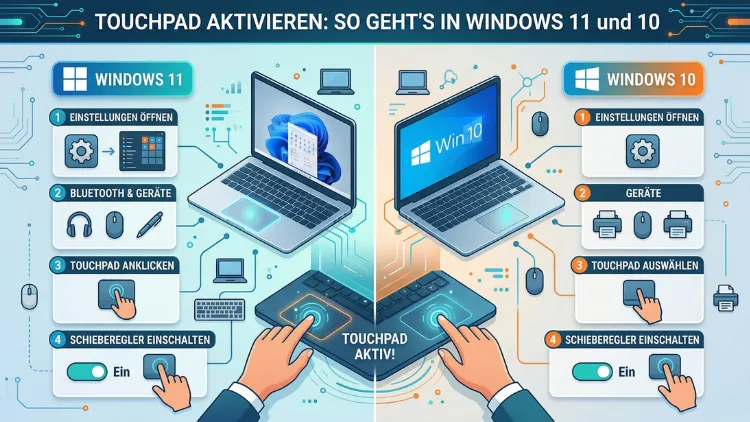
Das Touchpad lässt sich in Windows 11 und Windows 10 auf mehreren Wegen aktivieren: über die Einstellungen, per Tastaturkürzel, im Geräte-Manager oder direkt im BIOS/UEFI.
Dieser Artikel zeigt Ihnen alle Methoden Schritt für Schritt und erklärt zudem, warum das Touchpad deaktiviert sein könnte und wie Sie häufige Probleme schnell lösen.
Warum ist das Touchpad plötzlich deaktiviert?
Bevor Sie mit der Fehlersuche beginnen, ist es hilfreich zu verstehen, warum das Touchpad überhaupt deaktiviert sein kann. Häufig liegt die Ursache nämlich nicht an einem Hardware-Defekt, sondern an einer Einstellung, die versehentlich geändert wurde.
Mögliche Ursachen im Überblick:
- Tastaturkürzel: Viele Laptops verfügen über eine Tastenkombination, die das Touchpad mit einem einzigen Druck deaktiviert. Besonders die Tasten Fn + F7, Fn + F9 oder Fn + F5 sind typische Auslöser – je nach Hersteller variiert das jedoch.
- Automatische Deaktivierung bei angeschlossener Maus: Windows 11 und Windows 10 können das Touchpad automatisch deaktivieren, sobald eine externe Maus angeschlossen wird. Diese Einstellung ist zwar praktisch, führt jedoch gelegentlich zu Verwirrung.
- Veralteter oder beschädigter Treiber: Außerdem kann ein fehlender oder veralteter Touchpad-Treiber dazu führen, dass das Gerät nicht mehr erkannt wird.
- BIOS/UEFI-Einstellung: In seltenen Fällen ist das Touchpad direkt im BIOS deaktiviert – zum Beispiel nach einem Firmware-Update.
- Windows-Update: Gelegentlich überschreiben Windows-Updates Treibereinstellungen, wodurch das Touchpad vorübergehend nicht funktioniert.
- Softwarekonflikt: Drittanbieter-Tools, Sicherheitssoftware oder Hersteller-Apps können den Touchpad-Prozess beeinflussen oder blockieren.
- Hardwareschaden: Zwar seltener, aber durchaus möglich: Ein physischer Defekt an der Touchpad-Oberfläche oder der internen Verbindung zum Mainboard kann die Ursache sein.
Wenn Sie die Ursache kennen, können Sie gezielt die passende Lösung wählen. Deshalb lohnt sich zunächst ein kurzer Blick auf die letzte Änderung an Ihrem System. Fragen Sie sich: Wann hat das Touchpad zuletzt funktioniert? Wurde seitdem ein Windows-Update installiert, ein neues Gerät angeschlossen oder eine neue Software hinzugefügt? Diese Überlegungen helfen Ihnen, den richtigen Einstiegspunkt zu finden und Zeit bei der Fehlersuche zu sparen.
Touchpad aktivieren in Windows 11
In Windows 11 ist das Touchpad besonders einfach über die Systemeinstellungen zu aktivieren. Zusätzlich stehen Ihnen weitere Methoden zur Verfügung, falls die Einstellungen keinen Erfolg bringen.
Methode 1: Touchpad über die Einstellungen aktivieren
Diese Methode ist die empfohlene Vorgehensweise für die meisten Nutzer, da sie direkt und ohne technische Kenntnisse durchführbar ist.
- Drücken Sie gleichzeitig Windows-Taste + I, um die Einstellungen zu öffnen.
- Klicken Sie links auf Bluetooth und Geräte.
- Wählen Sie anschließend Touchpad.
- Setzen Sie den Schalter neben Touchpad auf Ein.
Danach sollte das Touchpad sofort wieder funktionieren. Falls der Schalter ausgegraut ist, liegt möglicherweise ein Treiberproblem vor – dazu später mehr.
Methode 2: Touchpad über die Schnelleinstellungen aktivieren
Außerdem können Sie in Windows 11 das Info-Center nutzen:
- Klicken Sie auf das Netzwerk-, Ton- oder Akkusymbol in der Taskleiste (unten rechts).
- Prüfen Sie, ob eine Touchpad-Kachel sichtbar ist.
- Falls ja, klicken Sie darauf, um es zu aktivieren.
Diese Kachel ist jedoch nicht bei allen Laptops standardmäßig vorhanden. Deshalb ist der Weg über die Einstellungen zuverlässiger.
Methode 3: Touchpad in Windows 11 über die Systemsteuerung aktivieren
Alternativ können Sie auch die klassische Systemsteuerung verwenden:
- Öffnen Sie die Systemsteuerung über das Startmenü (einfach „Systemsteuerung“ eingeben).
- Klicken Sie auf Hardware und Sound.
- Wählen Sie Maus unter den Geräten.
- Wechseln Sie zum Reiter Geräteinstellungen oder ELAN/Synaptics (je nach Hersteller).
- Klicken Sie auf Aktivieren und bestätigen Sie mit OK.
Diese Option ist besonders nützlich, wenn Ihr Laptop einen Touchpad-Treiber von Synaptics, ELAN oder Alps verwendet, da diese Hersteller eigene Verwaltungsmenüs mitbringen.
Touchpad aktivieren in Windows 10
In Windows 10 ist das Vorgehen sehr ähnlich, unterscheidet sich jedoch leicht in der Navigation. Dennoch ist auch hier die Aktivierung über die Einstellungen der schnellste Weg.
Methode 1: Touchpad über die Einstellungen aktivieren
- Öffnen Sie die Einstellungen mit der Tastenkombination Windows-Taste + I.
- Klicken Sie auf Geräte.
- Wählen Sie links Touchpad aus.
- Setzen Sie den Schalter unter „Touchpad“ auf Ein.
Danach ist das Touchpad sofort aktiv. Außerdem finden Sie auf dieser Seite nützliche Einstellungen wie Zeigergeschwindigkeit und Gesten.
Methode 2: Touchpad über die Systemsteuerung aktivieren
Ebenso wie in Windows 11 steht in Windows 10 die klassische Systemsteuerung zur Verfügung:
- Geben Sie im Startmenü Systemsteuerung ein und öffnen Sie diese.
- Navigieren Sie zu Hardware und Sound → Maus.
- Klicken Sie im Dialogfeld auf den Reiter Geräteinstellungen oder den herstellerspezifischen Reiter.
- Wählen Sie das Touchpad in der Liste aus und klicken Sie auf Aktivieren.
- Bestätigen Sie mit OK.
Diese Methode funktioniert zuverlässig, sofern der Hersteller-Treiber korrekt installiert ist.
Hinweis zur automatischen Deaktivierung
In Windows 10 findet sich zudem eine wichtige Einstellung: Unter Einstellungen → Geräte → Touchpad können Sie festlegen, ob das Touchpad deaktiviert werden soll, sobald eine Maus angeschlossen ist. Setzen Sie den entsprechenden Schalter auf Aus, um diese automatische Deaktivierung zu verhindern.
Touchpad per Tastaturkürzel aktivieren
Viele Laptop-Nutzer wissen nicht, dass ihr Gerät eine Fn-Tastenkombination für das Touchpad besitzt. Deshalb ist dies oft der schnellste Weg, das Touchpad wieder zu aktivieren.
Typische Tastenkombinationen nach Hersteller:
| Hersteller | Tastenkombination |
|---|---|
| Lenovo | Fn + F6 oder Fn + F8 |
| HP | Fn + F7 |
| Dell | Fn + F3 oder Fn + F5 |
| ASUS | Fn + F9 |
| Acer | Fn + F7 |
| Microsoft Surface | Keine Fn-Tastenkombination |
| Samsung | Fn + F5 |
| Toshiba | Fn + F9 |
Suchen Sie außerdem auf Ihren Funktionstasten nach einem Touchpad-Symbol – einem kleinen Finger auf einem Rechteck. Diese Taste ist der direkte Hinweis auf die richtige Kombination.
Drücken Sie die Tastenkombination einmal, um das Touchpad ein- oder auszuschalten. Auf manchen Geräten genügt auch ein Doppeltippen auf die obere linke Ecke des Touchpads selbst, um es zu aktivieren.
Touchpad aktivieren über den Geräte-Manager
Falls die oben genannten Methoden nicht funktionieren, sollten Sie den Geräte-Manager prüfen. Dort können Sie das Touchpad direkt aktivieren oder deaktivieren.
Schritt-für-Schritt-Anleitung
- Drücken Sie Windows-Taste + X und wählen Sie Geräte-Manager.
- Erweitern Sie die Kategorie Mäuse und andere Zeigegeräte.
- Suchen Sie nach Ihrem Touchpad – es erscheint häufig unter einem Namen wie HID-konformes Touchpad, Synaptics SMBus TouchPad, ELAN Touchpad oder ähnlich.
- Falls ein grauer Pfeil neben dem Gerät erscheint, ist das Touchpad deaktiviert.
- Klicken Sie mit der rechten Maustaste auf das Touchpad und wählen Sie Gerät aktivieren.
- Bestätigen Sie den Vorgang und prüfen Sie anschließend, ob das Touchpad wieder reagiert.
Zusätzlich sollten Sie im Geräte-Manager prüfen, ob neben dem Touchpad-Eintrag ein gelbes Ausrufezeichen erscheint. Dieses Symbol bedeutet, dass ein Treiberproblem vorliegt – in diesem Fall hilft die Treiberaktualisierung weiter.
Touchpad-Treiber aktualisieren oder neu installieren
Ein veralteter oder beschädigter Treiber ist eine der häufigsten Ursachen dafür, dass das Touchpad nicht funktioniert. Deshalb lohnt es sich, den Treiber zu aktualisieren oder neu zu installieren.
Treiber über den Geräte-Manager aktualisieren
- Öffnen Sie den Geräte-Manager (Windows-Taste + X → Geräte-Manager).
- Klicken Sie mit der rechten Maustaste auf Ihr Touchpad-Gerät.
- Wählen Sie Treiber aktualisieren.
- Klicken Sie auf Automatisch nach Treibern suchen.
- Windows sucht daraufhin online nach dem neuesten Treiber und installiert ihn automatisch.
Treiber vom Hersteller herunterladen (empfohlene Vorgehensweise)
Noch zuverlässiger ist das manuelle Herunterladen des Treibers vom Hersteller. Diese Methode liefert in der Regel die aktuellsten und kompatiblesten Treiber.
Vorgehen je nach Hersteller:
- Lenovo: Rufen Sie die Seite support.lenovo.com auf, geben Sie Ihre Geräteseriennummer ein und laden Sie den aktuellen Touchpad-Treiber herunter.
- HP: Besuchen Sie support.hp.com, geben Sie Ihr Modell ein und wählen Sie den Touchpad-Treiber unter „Treiber und Software“.
- Dell: Auf dell.com/support finden Sie nach Eingabe der Service-Tag-Nummer alle verfügbaren Treiber, einschließlich des Touchpad-Treibers.
- ASUS: Unter asus.com/support können Sie Ihr Modell auswählen und den entsprechenden Treiber herunterladen.
- Acer: Besuchen Sie acer.com/support und navigieren Sie zu „Treiber und Handbücher“.
Nach dem Herunterladen führen Sie die Installationsdatei aus und starten Sie den Computer neu. Danach sollte das Touchpad wieder vollständig funktionieren.
Treiber deinstallieren und neu installieren
Falls die Treiberaktualisierung keinen Erfolg bringt, empfiehlt sich eine vollständige Neuinstallation:
- Klicken Sie im Geräte-Manager mit der rechten Maustaste auf das Touchpad.
- Wählen Sie Gerät deinstallieren.
- Setzen Sie optional den Haken bei Treibersoftware für dieses Gerät löschen.
- Starten Sie den Computer neu.
- Windows installiert automatisch einen Basistreiber. Danach können Sie den Herstellertreiber erneut installieren.
Touchpad im BIOS/UEFI aktivieren
In einigen Fällen ist das Touchpad direkt im BIOS oder UEFI des Laptops deaktiviert. Das passiert zum Beispiel nach einem Firmware-Update oder wenn jemand die Einstellung manuell geändert hat.
So gelangen Sie ins BIOS/UEFI
- Starten Sie den Computer neu.
- Drücken Sie während des Neustarts wiederholt die BIOS-Taste Ihres Laptops. Typische Tasten sind:
- Lenovo: F1 oder F2
- HP: F10 oder Esc
- Dell: F2 oder F12
- ASUS: F2 oder Entf
- Acer: F2 oder Entf
- In Windows 11 und Windows 10 können Sie das UEFI außerdem über Einstellungen → System → Wiederherstellung → Erweiterter Start → Jetzt neu starten → Problembehandlung → Erweiterte Optionen → UEFI-Firmwareeinstellungen aufrufen.
Touchpad im BIOS aktivieren
- Navigieren Sie im BIOS/UEFI mit den Pfeiltasten zu den Einstellungen.
- Suchen Sie nach einem Eintrag wie Internal Pointing Device, Touchpad, Trackpad oder Pointing Device.
- Ändern Sie den Wert von Disabled auf Enabled.
- Speichern Sie die Einstellungen mit F10 und bestätigen Sie den Neustart.
Danach sollte das Touchpad auch in Windows wieder erkannt werden.
Touchpad-Einstellungen in Windows 11 und 10 anpassen
Sobald das Touchpad wieder aktiv ist, lohnt sich ein Blick auf die Einstellungen, um die Nutzung zu optimieren. Sowohl Windows 11 als auch Windows 10 bieten zahlreiche Anpassungsmöglichkeiten.
Zeigergeschwindigkeit anpassen
- Öffnen Sie Einstellungen → Bluetooth und Geräte → Touchpad (Windows 11) bzw. Einstellungen → Geräte → Touchpad (Windows 10).
- Unter Zeigerbewegung können Sie die Geschwindigkeit des Mauszeigers mit einem Schieberegler einstellen.
Touchpad-Gesten konfigurieren
Außerdem lassen sich Mehrfingergesten aktivieren und anpassen:
- Zwei-Finger-Scrollen: Ermöglicht das Scrollen durch Webseiten und Dokumente.
- Drei-Finger-Gesten: Zum Beispiel können Sie zwischen Fenstern wechseln oder die Aufgabenansicht öffnen.
- Vier-Finger-Gesten: Erlauben das Öffnen des Info-Centers oder des virtuellen Desktops.
Zusätzlich können Sie in den erweiterten Gesten genau festlegen, welche Aktion jede Geste auslöst. Das ist besonders hilfreich, um den Workflow zu beschleunigen.
Touchpad bei angeschlossener Maus nicht deaktivieren
Falls das Touchpad immer deaktiviert wird, wenn Sie eine externe Maus anschließen, deaktivieren Sie die entsprechende Einstellung:
- Gehen Sie zu Einstellungen → Bluetooth und Geräte → Touchpad (Windows 11) bzw. Einstellungen → Geräte → Touchpad (Windows 10).
- Deaktivieren Sie die Option Touchpad nicht deaktivieren, wenn Maus angeschlossen ist oder ähnlich lautende Einträge.
Touchpad funktioniert nach dem Aktivieren nicht – Fehlersuche
Manchmal zeigt die Einstellungsseite das Touchpad als „Ein“, aber es reagiert trotzdem nicht. In diesem Fall gibt es weitere Lösungsansätze.
Windows-Problembehandlung nutzen
Windows 11 und Windows 10 verfügen über eine integrierte Problembehandlung, die häufige Probleme automatisch erkennt und behebt:
- Gehen Sie zu Einstellungen → System → Problembehandlung → Weitere Problembehandlungen.
- Wählen Sie Hardware und Geräte und klicken Sie auf Ausführen.
- Folgen Sie den Anweisungen auf dem Bildschirm.
Windows-Schnellstart deaktivieren
Der Schnellstart von Windows kann gelegentlich dazu führen, dass Geräte nicht korrekt erkannt werden. Deshalb empfiehlt sich ein Test:
- Öffnen Sie die Systemsteuerung → Hardware und Sound → Energieoptionen.
- Klicken Sie links auf Auswählen, was beim Drücken von Netzschaltern geschehen soll.
- Klicken Sie auf Einige Einstellungen sind momentan nicht verfügbar.
- Deaktivieren Sie den Haken bei Schnellstart aktivieren (empfohlen).
- Speichern Sie und starten Sie den Computer vollständig neu (nicht „Neu starten“, sondern „Herunterfahren“ und wieder einschalten).
Windows-Update durchführen
Außerdem kann ein fehlendes Windows-Update die Ursache für Treiberprobleme sein. Öffnen Sie daher Einstellungen → Windows Update und installieren Sie alle verfügbaren Updates. Insbesondere optionale Updates enthalten häufig Treiberaktualisierungen für Touchpads.
Systemdateien reparieren
Falls das Touchpad nach allen genannten Maßnahmen noch immer nicht funktioniert, können beschädigte Systemdateien die Ursache sein. Öffnen Sie dazu die Eingabeaufforderung als Administrator (Suche: „cmd“, Rechtsklick → Als Administrator ausführen) und geben Sie folgenden Befehl ein:
sfc /scannowDer System File Checker überprüft anschließend alle Windows-Systemdateien und repariert beschädigte Dateien automatisch. Dieser Vorgang kann einige Minuten dauern.
Laptop-Akku zurücksetzen (bei bestimmten Modellen)
Manche Laptop-Hersteller empfehlen zudem einen Hard Reset, wenn das Touchpad nach einem Treiberproblem nicht mehr reagiert:
- Schalten Sie den Laptop vollständig aus.
- Trennen Sie das Netzkabel und, falls möglich, den Akku.
- Halten Sie den Netzschalter etwa 15 Sekunden gedrückt, um die Restenergie zu entladen.
- Verbinden Sie Akku und Netzteil wieder und starten Sie den Laptop.
Touchpad mit der Registrierung aktivieren (für Fortgeschrittene)
Falls alle anderen Methoden gescheitert sind, können Sie das Touchpad über den Windows-Registrierungseditor aktivieren. Diese Methode richtet sich an fortgeschrittene Nutzer, da falsche Änderungen in der Registrierung zu Systemproblemen führen können. Deshalb sollten Sie zunächst eine Sicherung der Registrierung erstellen.
Sicherung der Registrierung erstellen
- Drücken Sie Windows-Taste + R, geben Sie regedit ein und drücken Sie Enter.
- Klicken Sie oben links auf Datei → Exportieren.
- Wählen Sie einen Speicherort, geben Sie einen Namen ein und klicken Sie auf Speichern.
- Diese Sicherungsdatei können Sie im Notfall jederzeit importieren.
Touchpad in der Registrierung aktivieren
- Navigieren Sie im Registrierungseditor zum folgenden Pfad:
HKEY_CURRENT_USER\Software\Microsoft\Windows\CurrentVersion\PrecisionTouchPad- Suchen Sie auf der rechten Seite den Eintrag Enabled.
- Doppelklicken Sie darauf und setzen Sie den Wert auf 1 (aktiviert) bzw. 0 (deaktiviert).
- Schließen Sie den Registrierungseditor und starten Sie den Computer neu.
Falls der Pfad auf Ihrem System nicht vorhanden ist, handelt es sich nicht um ein Precision-Touchpad. In diesem Fall greifen Sie stattdessen auf den Geräte-Manager zurück.
Touchpad-Probleme durch Konflikte mit externer Software lösen
Manchmal ist externe Software die Ursache dafür, dass das Touchpad nicht reagiert. Deshalb lohnt es sich, auch diesen Bereich zu überprüfen.
Antivirenprogramme und Sicherheitssoftware
Einige Antivirenprogramme und Sicherheitslösungen können Treiberprozesse blockieren. Testen Sie deshalb, ob das Touchpad funktioniert, wenn Sie die Sicherheitssoftware vorübergehend deaktivieren. Falls ja, fügen Sie den Touchpad-Treiber zur Ausnahmeliste des Antivirenprogramms hinzu.
Laptop-Verwaltungssoftware
Hersteller wie Lenovo (Lenovo Vantage), HP (HP Support Assistant), Dell (Dell SupportAssist) und ASUS (MyASUS) bieten eigene Verwaltungsprogramme an. Diese Programme können Touchpad-Einstellungen überschreiben oder eigene Konfigurationen speichern. Öffnen Sie deshalb die jeweilige Herstellersoftware und prüfen Sie, ob dort Einstellungen für das Touchpad vorhanden sind.
Touchpad-Konflikte mit Drittanbieter-Tools
Außerdem können Tools wie AutoHotkey, TouchPad Blocker oder ähnliche Hilfsprogramme das Touchpad beeinflussen. Prüfen Sie in der Taskleiste und im Task-Manager (Strg + Umschalt + Esc → Reiter „Autostart“), ob solche Programme automatisch starten. Deaktivieren Sie diese vorübergehend, um Konflikte auszuschließen.
Touchpad aktivieren auf speziellen Windows-Geräten
Neben Standard-Laptops gibt es einige Gerätekategorien, bei denen das Aktivieren des Touchpads leicht anders funktioniert.
Microsoft Surface
Bei Microsoft Surface-Geräten gibt es kein separates Touchpad – stattdessen fungiert die Surface-Tastatur (Type Cover) als Trackpad. Falls das Trackpad des Type Covers nicht reagiert:
- Trennen Sie das Type Cover und verbinden Sie es erneut.
- Prüfen Sie unter Einstellungen → Bluetooth und Geräte, ob das Type Cover als Gerät aufgeführt ist.
- Führen Sie ein Surface-Firmware-Update über die Microsoft Store-App durch.
-in-1-Geräte und Tablet-Modus
Auf 2-in-1-Laptops wie dem ASUS ZenBook Flip oder dem Lenovo Yoga kann das Touchpad automatisch deaktiviert werden, wenn das Gerät im Tablet-Modus genutzt wird. Deshalb sollten Sie prüfen, ob das Gerät im Laptop-Modus betrieben wird. Klappen Sie dazu den Bildschirm wieder in die normale Position zurück und prüfen Sie anschließend, ob das Touchpad reagiert.
Externe Touchpads
Falls Sie ein externes Touchpad wie das Apple Magic Trackpad oder das Logitech Touchpad T650 verwenden, installieren Sie zunächst den entsprechenden Hersteller-Treiber. Außerdem sollten Sie bei Bluetooth-Geräten sicherstellen, dass die Verbindung korrekt hergestellt ist. Das funktioniert über Einstellungen → Bluetooth und Geräte → Gerät hinzufügen.
Tipps zur Touchpad-Pflege und Vorbeugung
Damit das Touchpad langfristig zuverlässig funktioniert, gibt es einige einfache Maßnahmen, die sich lohnen. Außerdem können Sie mit den richtigen Einstellungen verhindern, dass das Touchpad künftig erneut deaktiviert wird.
Empfohlene Vorgehensweisen:
- Regelmäßige Treiberaktualisierungen: Halten Sie den Touchpad-Treiber stets aktuell. Nutzen Sie dazu entweder Windows Update oder die Support-Seite des Herstellers.
- Saubere Hände: Fett und Schmutz können die Touchpad-Oberfläche beeinträchtigen. Reinigen Sie das Touchpad daher regelmäßig mit einem leicht angefeuchteten Mikrofasertuch.
- Flüssigkeiten vermeiden: Selbst geringe Mengen Flüssigkeit können das Touchpad dauerhaft beschädigen. Deshalb sollten Sie Getränke grundsätzlich vom Laptop fernhalten.
- Keine spitzen Gegenstände: Das Touchpad reagiert auf Fingerdruck und ist empfindlich gegenüber Kratzern. Vermeiden Sie daher die Bedienung mit Fingernägeln oder spitzen Gegenständen.
- Windows aktuell halten: Halten Sie Windows 11 bzw. Windows 10 stets auf dem neuesten Stand, da Microsoft regelmäßig Verbesserungen für Eingabegeräte veröffentlicht.
Wiederherstellungspunkt erstellen
Bevor Sie größere Änderungen vornehmen – beispielsweise Treiberinstallationen oder Eingriffe in die Registrierung – sollten Sie einen Windows-Wiederherstellungspunkt anlegen. So können Sie bei Problemen jederzeit zum vorherigen Zustand zurückkehren.
- Suchen Sie im Startmenü nach Wiederherstellungspunkt erstellen.
- Klicken Sie im Dialogfeld auf Erstellen.
- Geben Sie eine Beschreibung ein, zum Beispiel „Vor Touchpad-Reparatur“.
- Klicken Sie erneut auf Erstellen und warten Sie, bis der Vorgang abgeschlossen ist.
Automatische Windows-Updates für Treiber deaktivieren
Manchmal installiert Windows automatisch ältere oder inkompatible Treiberversionen. Um das zu verhindern, können Sie die automatische Treiberinstallation deaktivieren:
- Suchen Sie im Startmenü nach Geräteinstallationseinstellungen.
- Wählen Sie Nein (Ihr Gerät funktioniert möglicherweise nicht wie erwartet).
- Klicken Sie auf Änderungen speichern.
Danach installiert Windows keine Treiber mehr automatisch. Sie behalten die Kontrolle darüber, welche Treiberversionen auf Ihrem System laufen. Diese Einstellung ist besonders dann sinnvoll, wenn der Herstellertreiber stabiler funktioniert als der automatisch installierte Windows-Treiber.
Häufige Fragen zum Touchpad aktivieren
Warum ist das Touchpad nach einem Windows-Update deaktiviert?
Windows-Updates können gelegentlich Treibereinstellungen überschreiben oder inkompatible Treiberversionen installieren. Deshalb sollten Sie nach einem Update zunächst prüfen, ob das Touchpad in den Einstellungen noch als aktiviert aufgeführt ist. Falls nicht, aktivieren Sie es dort oder installieren Sie den Hersteller-Treiber erneut.
Wie aktiviere ich das Touchpad, wenn ich keine Maus habe?
Ohne Maus können Sie Windows mit der Tastatur bedienen. Drücken Sie Windows-Taste + I, um die Einstellungen zu öffnen. Navigieren Sie mit den Pfeiltasten und der Tab-Taste zu Bluetooth und Geräte → Touchpad und aktivieren Sie den Schalter mit der Leertaste. Alternativ funktioniert in vielen Fällen eine Fn-Tastenkombination (zum Beispiel Fn + F7 bei HP).
Was bedeutet das graue Touchpad-Symbol im Geräte-Manager?
Ein grauer, nach unten zeigender Pfeil neben dem Touchpad-Eintrag im Geräte-Manager zeigt an, dass das Gerät deaktiviert ist. Klicken Sie deshalb mit der rechten Maustaste auf den Eintrag und wählen Sie Gerät aktivieren.
Warum ist der Touchpad-Schalter in den Einstellungen ausgegraut?
Ein ausgegrauter Schalter bedeutet meist, dass kein kompatibler Treiber installiert ist oder das Touchpad im BIOS deaktiviert wurde. Prüfen Sie zunächst die BIOS-Einstellungen und installieren Sie danach den aktuellen Treiber vom Hersteller.
Kann ich ein deaktiviertes Touchpad im BIOS wieder aktivieren?
Ja, das ist möglich. Starten Sie den Laptop neu und rufen Sie das BIOS/UEFI auf (häufig mit F2, Entf oder F10). Suchen Sie dort nach dem Eintrag Internal Pointing Device oder Touchpad und setzen Sie den Wert auf Enabled. Speichern Sie die Änderung und starten Sie neu.
Warum deaktiviert Windows das Touchpad automatisch, wenn ich eine Maus anschließe?
Diese Funktion ist in Windows standardmäßig aktiviert und soll verhindern, dass das Touchpad beim Tippen versehentlich berührt wird. Sie können sie jedoch unter Einstellungen → Bluetooth und Geräte → Touchpad deaktivieren. Entfernen Sie dazu den Haken bei der entsprechenden Option.
Welche Tastenkombination aktiviert das Touchpad bei Lenovo-Laptops?
Bei den meisten Lenovo-Laptops aktivieren Sie das Touchpad mit Fn + F6 oder Fn + F8. Die genaue Taste ist auf der Tastatur durch ein Touchpad-Symbol markiert. Schauen Sie außerdem in der Bedienungsanleitung Ihres Modells nach, falls Sie unsicher sind.
Was soll ich tun, wenn das Touchpad nach dem Aktivieren noch immer nicht reagiert?
Führen Sie zunächst die Windows-Problembehandlung für Hardware und Geräte aus. Aktualisieren Sie danach den Treiber manuell über die Hersteller-Webseite. Falls das Touchpad weiterhin nicht reagiert, deaktivieren Sie den Windows-Schnellstart und führen Sie einen vollständigen Neustart durch. Zeigt auch das keinen Erfolg, hilft eventuell der Befehl sfc /scannow in der Administrator-Eingabeaufforderung.
Funktioniert das Touchpad bei Windows 11 und Windows 10 gleich?
Im Wesentlichen ja, jedoch unterscheiden sich die Menüpfade leicht. In Windows 11 finden Sie die Touchpad-Einstellungen unter Einstellungen → Bluetooth und Geräte → Touchpad, in Windows 10 dagegen unter Einstellungen → Geräte → Touchpad. Außerdem bietet Windows 11 etwas mehr Anpassungsoptionen für Gesten.
Kann ich das Touchpad komplett deaktivieren, wenn ich lieber eine externe Maus benutze?
Ja, das ist möglich und eine sinnvolle Option für viele Nutzer. Gehen Sie zu den Touchpad-Einstellungen und deaktivieren Sie dort den Schalter. Alternativ können Sie im Geräte-Manager mit der rechten Maustaste auf das Touchpad klicken und Gerät deaktivieren wählen. Beachten Sie jedoch, dass Sie das Touchpad dann ohne Maus schwer wieder aktivieren können.
Fazit
Das Touchpad in Windows 11 und Windows 10 lässt sich auf vielen Wegen aktivieren – sei es über die Einstellungen, den Geräte-Manager, eine Fn-Tastenkombination oder das BIOS. In den meisten Fällen genügt ein kurzer Blick in die Systemeinstellungen oder ein Tastendruck.
Falls das Touchpad dauerhaft Probleme bereitet, ist ein aktueller Treiber vom Hersteller die zuverlässigste Lösung. Damit arbeitet das Touchpad wieder einwandfrei und Sie profitieren zudem von den neuesten Funktionen und Gesten.