
Erfahren Sie, wie Sie unter Windows 11 und 10 Treiber mit dem Geräte-Manager schnell aktualisieren, Fehler beheben und die Leistung Ihres PCs verbessern.
Veraltete Treiber verursachen häufig Abstürze, Leistungsprobleme und Fehler am PC. Mit dem Windows-Geräte-Manager aktualisieren Sie Treiber direkt und kostenlos – ohne zusätzliche Software.
Dieser Artikel zeigt Ihnen Schritt für Schritt, wie Sie Gerätetreiber unter Windows 10 und Windows 11 aktualisieren, welche Methoden es gibt und worauf Sie dabei unbedingt achten sollten.
Was sind Treiber und warum müssen sie aktualisiert werden?
Ein Treiber (englisch: „Driver“) ist ein Softwareprogramm, das die Kommunikation zwischen dem Betriebssystem Windows und einem Hardwaregerät ermöglicht. Dabei kann es sich um eine Grafikkarte, eine Netzwerkkarte, einen Drucker oder sogar die Maus handeln. Ohne den passenden Treiber erkennt Windows das Gerät schlicht nicht oder kann es nicht korrekt nutzen.
Hersteller veröffentlichen regelmäßig Treiberupdates, weil neue Windows-Versionen erscheinen, Sicherheitslücken geschlossen werden müssen oder die Leistung verbessert wird. Deshalb empfiehlt es sich, Treiber nicht dauerhaft auf einem alten Stand zu belassen. Besonders Grafiktreiber, Chipsatztreiber und Netzwerktreiber profitieren von regelmäßigen Aktualisierungen.
Außerdem entstehen typische Symptome veralteter Treiber wie zum Beispiel: Bluescreen-Fehler (BSOD), fehlende WLAN-Verbindungen, schlechte Grafikleistung oder Drucker, die plötzlich nicht mehr funktionieren. Zudem kann es vorkommen, dass neue Hardware gar nicht erst erkannt wird.
Treiber aktualisieren über den Geräte-Manager – Schritt für Schritt
Der Geräte-Manager ist das zentrale Werkzeug in Windows, um Treiber zu verwalten, zu aktualisieren und zu deinstallieren. Die folgende Anleitung gilt sowohl für Windows 10 als auch für Windows 11.
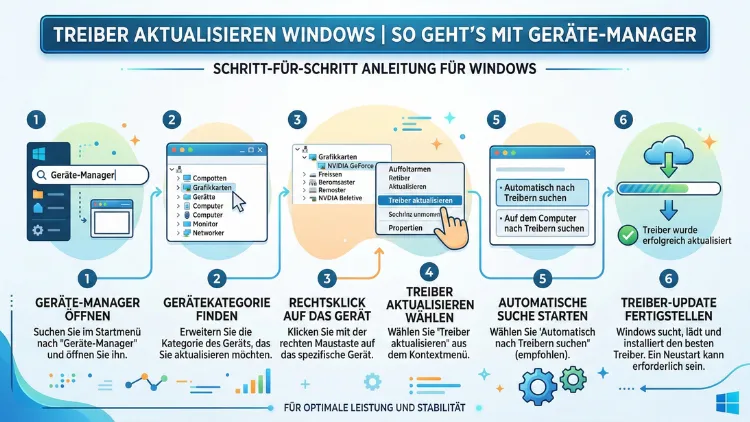
Schritt 1: Geräte-Manager öffnen
Es gibt mehrere Wege, den Geräte-Manager zu starten. Die schnellste Methode ist folgende:
- Drücken Sie gleichzeitig die Tasten Windows + X.
- Es öffnet sich ein Kontextmenü – wählen Sie dort „Geräte-Manager“ aus.
Alternativ können Sie auch die Windows-Taste drücken, „Geräte-Manager“ in die Suchleiste eingeben und die Anwendung aus den Ergebnissen öffnen. Zudem funktioniert der Aufruf über das Ausführen-Fenster: Drücken Sie Windows + R, geben Sie devmgmt.msc ein und bestätigen Sie mit Enter.
Schritt 2: Das betreffende Gerät finden
Der Geräte-Manager listet alle installierten Hardware-Komponenten übersichtlich nach Kategorien auf. Suchen Sie nun das Gerät, dessen Treiber Sie aktualisieren möchten. Zum Beispiel finden Sie Grafiktreiber unter „Grafikkarten“, WLAN-Treiber unter „Netzwerkadapter“ und USB-Treiber unter „USB-Controller“.
Außerdem erkennen Sie Geräte mit Problemen sofort am gelben Ausrufezeichen neben dem Gerätesymbol. Dieses Symbol zeigt an, dass ein Treiber fehlt, veraltet ist oder nicht korrekt installiert wurde.
Schritt 3: Treiber aktualisieren
- Klicken Sie mit der rechten Maustaste auf das gewünschte Gerät.
- Wählen Sie im Kontextmenü den Eintrag „Treiber aktualisieren“ aus.
- Es erscheint nun ein neues Fenster mit zwei Optionen.
Option A – Automatische Suche: Klicken Sie auf „Automatisch nach Treibern suchen“. Windows durchsucht daraufhin das Internet sowie den lokalen Speicher nach neueren Treiberversionen. Wenn Windows einen neueren Treiber findet, wird dieser automatisch heruntergeladen und installiert.
Option B – Manuelle Installation: Wählen Sie „Auf meinem Computer nach Treibern suchen“, wenn Sie den Treiber bereits heruntergeladen haben. Anschließend geben Sie den Ordnerpfad an, in dem sich die Treiberdatei befindet, und folgen den weiteren Anweisungen auf dem Bildschirm.
Schritt 4: System neu starten
Nach der Installation empfiehlt es sich in jedem Fall, den Computer neu zu starten. Viele Treiber werden erst nach einem Neustart vollständig aktiviert. Windows weist Sie in der Regel darauf hin, falls ein Neustart erforderlich ist.
Treiber automatisch über Windows Update aktualisieren
Neben dem Geräte-Manager bietet Windows Update eine weitere Möglichkeit zur Treiberaktualisierung. Dabei überträgt Microsoft ausgewählte Treiber direkt über die Update-Funktion. Deshalb sollten Sie Windows Update regelmäßig nutzen.
So gehen Sie vor:
- Öffnen Sie die Windows-Einstellungen mit der Tastenkombination Windows + I.
- Klicken Sie auf „Windows Update“ (bei Windows 10: „Update und Sicherheit“).
- Wählen Sie „Nach Updates suchen“ und lassen Sie Windows alle verfügbaren Updates installieren.
- Zusätzlich können Sie unter „Erweiterte Optionen“ → „Optionale Updates“ prüfen, ob dort Treiberupdates zur Verfügung stehen.
Jedoch liefert Windows Update nicht immer die neuesten Versionen aller Treiber. Außerdem fehlen dort häufig spezialisierte Treiber wie aktuelle Nvidia- oder AMD-Grafiktreiber.
Treiber direkt vom Hersteller herunterladen
Für die aktuellsten und optimiertesten Treiber empfiehlt es sich grundsätzlich, die offiziellen Herstellerwebseiten zu besuchen. Dabei gilt: Je spezialisierter die Hardware, desto wichtiger ist der direkte Weg zum Hersteller.
Hier sind die wichtigsten Anlaufstellen:
Für Grafikkarten:
- Nvidia: Besuchen Sie nvidia.de/Download/index.aspx, wählen Sie Ihre Grafikkarte und Ihr Betriebssystem aus und laden Sie den aktuellen Treiber herunter. Alternativ empfehlen wir die Nvidia App (ehemals GeForce Experience), die Treiber automatisch erkennt und aktualisiert.
- AMD: Besuchen Sie amd.com/de/support und nutzen Sie den AMD Software Adrenalin Edition-Installer, der ebenfalls automatische Treiberupdates ermöglicht.
- Intel: Auf intel.de/content/www/de/de/support/detect.html steht der Intel Driver & Support Assistant bereit, der alle Intel-Komponenten erkennt und passende Treiber empfiehlt.
Für Laptops und Notebooks:
Hersteller wie Lenovo, HP, Dell und ASUS bieten eigene Support-Seiten und Update-Tools an. Zum Beispiel stellt Lenovo das Tool Lenovo System Update bereit, das alle nötigen Treiber automatisch findet und installiert. Dell nutzt dafür das Programm Dell SupportAssist.
Treiber-Update-Software: Wann lohnt sich das?
Zusätzlich zu den genannten Methoden gibt es spezialisierte Drittanbieterprogramme, die alle installierten Treiber scannen und Updates vorschlagen. Dabei sollten Sie jedoch vorsichtig sein, denn nicht jede solche Software ist vertrauenswürdig.
Ein empfehlenswertes und kostenloses Tool ist Driver Booster von IObit in der kostenlosen Basisversion. So gehen Sie vor:
- Laden Sie IObit Driver Booster von der offiziellen Webseite iobit.com herunter.
- Installieren Sie das Programm und starten Sie den Scan.
- Das Tool zeigt Ihnen an, welche Treiber veraltet sind.
- Klicken Sie auf „Jetzt aktualisieren“, um die markierten Treiber herunterzuladen und zu installieren.
Beachten Sie jedoch: Legen Sie vor dem Einsatz solcher Tools immer einen Systemwiederherstellungspunkt an, damit Sie bei Problemen zum vorherigen Zustand zurückkehren können.
Systemwiederherstellungspunkt erstellen – so schützen Sie sich
Bevor Sie Treiber aktualisieren, sollten Sie unbedingt einen Systemwiederherstellungspunkt erstellen. Dadurch können Sie Windows im Fehlerfall schnell auf den vorherigen Stand zurücksetzen.
So erstellen Sie einen Wiederherstellungspunkt unter Windows 10/11:
- Drücken Sie Windows + S und suchen Sie nach „Wiederherstellungspunkt erstellen“.
- Klicken Sie im Fenster „Systemeigenschaften“ auf die Registerkarte „Computerschutz“.
- Wählen Sie das Systemlaufwerk (meistens C:) aus und klicken Sie auf „Erstellen“.
- Geben Sie einen Namen ein, zum Beispiel „Vor Treiberupdate“, und bestätigen Sie mit „Erstellen“.
Außerdem empfiehlt es sich, vor größeren Treiberupdates, besonders für Grafikkarten, ein vollständiges Backup des Systems mit einem Tool wie Macrium Reflect Free zu erstellen.
Alten Treiber deinstallieren und neu installieren
Manchmal hilft eine einfache Aktualisierung nicht. Deshalb kann es sinnvoll sein, den alten Treiber zunächst vollständig zu entfernen und dann eine frische Version zu installieren. Dies ist besonders bei Grafiktreibern empfehlenswert.
Empfohlene Vorgehensweise für Grafiktreiber:
- Laden Sie das Tool DDU (Display Driver Uninstaller) von wagnardsoft.com herunter – es entfernt Grafiktreiber rückstandslos.
- Starten Sie Windows im abgesicherten Modus: Drücken Sie beim Neustart F8 oder starten Sie Windows neu, halten Sie dabei Shift gedrückt und wählen Sie „Neustart“ → „Problembehandlung“ → „Erweiterte Optionen“ → „Starteinstellungen“ → „Neustart“ → dann die Taste 4 für den abgesicherten Modus.
- Führen Sie DDU aus und wählen Sie „Bereinigen und neu starten“.
- Nach dem Neustart installieren Sie den aktuellen Treiber vom Hersteller.
Zudem können Sie im Geräte-Manager einen Treiber deinstallieren, indem Sie mit der rechten Maustaste auf das Gerät klicken und „Gerät deinstallieren“ wählen. Aktivieren Sie dabei die Option „Treibersoftware für dieses Gerät löschen“, um alle Dateien zu entfernen.
Treiber-Rollback: Was tun, wenn ein Update Probleme verursacht?
Manchmal führt ein neuer Treiber zu Problemen, zum Beispiel zu Abstürzen oder schlechterer Performance. Deshalb bietet Windows die praktische Rollback-Funktion, mit der Sie den vorherigen Treiber wiederherstellen können.
So führen Sie einen Treiber-Rollback durch:
- Öffnen Sie den Geräte-Manager.
- Klicken Sie mit der rechten Maustaste auf das betroffene Gerät und wählen Sie „Eigenschaften“.
- Wechseln Sie zur Registerkarte „Treiber“.
- Klicken Sie auf „Vorheriger Treiber“, falls diese Schaltfläche verfügbar ist.
- Bestätigen Sie den Vorgang und starten Sie den PC neu.
Beachten Sie: Diese Option ist nur verfügbar, wenn Windows noch den alten Treiber gespeichert hat. Außerdem empfiehlt es sich, nach einem Rollback das Gerät auf der Herstellerseite auf eine stabilere Treiberversion zu überprüfen.
Häufige Fehler beim Aktualisieren von Treibern vermeiden
Viele Nutzer machen beim Aktualisieren von Treibern vermeidbare Fehler. Deshalb sollten Sie folgende Punkte beachten:
Falschen Treiber installieren: Achten Sie darauf, den Treiber für das richtige Betriebssystem (Windows 10/Windows 11) und die richtige Systemarchitektur (32-Bit oder 64-Bit) herunterzuladen. Um Ihre Systemarchitektur zu prüfen, drücken Sie Windows + Pause/Break oder suchen Sie nach „Systeminformationen“.
Treiber aus unseriösen Quellen: Laden Sie Treiber ausschließlich von offiziellen Herstellerseiten oder von Windows Update herunter. Drittanbieterseiten enthalten häufig veraltete oder sogar schädliche Dateien.
Alle Treiber auf einmal aktualisieren: Aktualisieren Sie nicht alle Treiber gleichzeitig. Sollten Probleme auftreten, wäre es schwierig, die Ursache zu identifizieren. Deshalb empfiehlt es sich, Treiber einzeln zu aktualisieren und nach jeder Änderung zu testen.
Kein Neustart nach der Installation: Viele Treiber werden erst nach einem Neustart vollständig aktiv. Überspringen Sie diesen Schritt also nicht.
Gerätetreiber für spezifische Hardware aktualisieren
Verschiedene Hardware-Typen erfordern unterschiedliche Herangehensweisen beim Treiberupdate.
Druckertreiber: Öffnen Sie die Website Ihres Druckerherstellers (zum Beispiel hp.com/go/support für HP oder support.canon.de für Canon), suchen Sie Ihr Modell und laden Sie den aktuellen Treiber herunter. Alternativ erkennt Windows viele Drucker automatisch über Windows Update.
WLAN- und Netzwerkadapter-Treiber: Diese finden Sie im Geräte-Manager unter „Netzwerkadapter“. Besonders bei WLAN-Problemen lohnt sich ein manuelles Update vom Hersteller des eingebauten Netzwerkchips (häufig Intel oder Realtek).
Bluetooth-Treiber: Diese befinden sich unter „Bluetooth“ im Geräte-Manager. Außerdem können bei Laptop-Herstellern wie Lenovo oder Dell spezifische Bluetooth-Treiberpakete auf der Support-Seite des Geräteherstellers verfügbar sein.
Chipsatz-Treiber: Chipsatztreiber steuern die grundlegende Kommunikation zwischen Prozessor, Arbeitsspeicher und anderen Komponenten. Deshalb sollten sie über die Webseite des Hauptplatinen- oder Laptop-Herstellers aktualisiert werden.
Treiber unter Windows 11 aktualisieren – Unterschiede zu Windows 10
Grundsätzlich funktioniert die Treiberaktualisierung unter Windows 11 ähnlich wie unter Windows 10. Jedoch gibt es einige kleine Unterschiede in der Benutzeroberfläche.
Unter Windows 11 finden Sie den Geräte-Manager ebenfalls über das Rechtsklick-Menü auf das Startmenü oder über die Suche. Zudem sind optionale Updates unter Einstellungen → Windows Update → Erweiterte Optionen → Optionale Updates zu finden, wo Treiber-Updates nun klarer gekennzeichnet sind.
Außerdem bietet Windows 11 eine verbesserte Kompatibilität mit modernen Treibern für USB 4.0, Wi-Fi 6E und Bluetooth 5.3, sodass neuere Hardware besser unterstützt wird.
FAQ: Häufige Fragen zu Treiber-Updates unter Windows
Was ist der Geräte-Manager und wie öffne ich ihn?
Der Geräte-Manager ist ein in Windows integriertes Tool zur Verwaltung aller Hardwaretreiber. Sie öffnen ihn am schnellsten mit der Tastenkombination Windows + X und anschließend dem Klick auf „Geräte-Manager“. Alternativ funktioniert der Befehl devmgmt.msc im Ausführen-Fenster (Windows + R).
Wie oft sollte ich meine Treiber aktualisieren?
Für die meisten Nutzer reicht es, Treiber alle drei bis sechs Monate zu prüfen und bei Bedarf zu aktualisieren. Ausnahmen sind Grafiktreiber für Gamer – diese sollten häufiger aktualisiert werden, da neue Spiele optimierte Treiber erfordern. Zudem sollten Sie Treiber sofort aktualisieren, wenn Hardwareprobleme auftreten.
Kann ein falscher Treiber meinen PC beschädigen?
Ein falsch installierter Treiber kann zwar zu Systemabstürzen, Fehlfunktionen und Blue Screens führen, richtet jedoch in der Regel keinen dauerhaften Hardwareschaden an. Deshalb ist es wichtig, vorab einen Systemwiederherstellungspunkt zu erstellen, um im Notfall den vorherigen Zustand wiederherstellen zu können.
Was bedeutet das gelbe Ausrufezeichen im Geräte-Manager?
Ein gelbes Ausrufezeichen neben einem Gerät im Geräte-Manager zeigt an, dass ein Treiberproblem vorliegt. Das kann bedeuten, dass der Treiber fehlt, veraltet ist, nicht korrekt installiert wurde oder ein Konflikt mit einem anderen Treiber besteht. Klicken Sie mit der rechten Maustaste auf das Gerät und wählen Sie „Treiber aktualisieren“, um das Problem zu beheben.
Findet Windows Update wirklich alle Treiberupdates?
Windows Update findet häufig grundlegende Treiber, liefert jedoch nicht immer die neuesten Versionen. Besonders für Grafikkarten, Soundkarten und spezialisierte Hardware sollten Sie zusätzlich die offiziellen Herstellerseiten prüfen. Deshalb empfiehlt es sich, beide Quellen zu kombinieren.
Wie deinstalliere ich einen Treiber vollständig?
Öffnen Sie den Geräte-Manager, klicken Sie mit der rechten Maustaste auf das Gerät und wählen Sie „Gerät deinstallieren“. Aktivieren Sie dabei die Option „Treibersoftware für dieses Gerät löschen“. Für Grafiktreiber empfiehlt sich zudem der Einsatz des kostenlosen Tools DDU (Display Driver Uninstaller) für eine vollständige und rückstandslose Entfernung.
Was ist ein Treiber-Rollback und wann brauche ich ihn?
Ein Treiber-Rollback stellt den vorherigen Treiber wieder her, wenn ein neues Update Probleme verursacht hat. Diese Funktion finden Sie im Geräte-Manager unter Geräteeigenschaften → Registerkarte „Treiber“ → „Vorheriger Treiber“. Sie ist jedoch nur verfügbar, wenn Windows die alte Treiberversion noch gespeichert hat.
Ist es sicher, Drittanbieter-Tools für Treiberupdates zu nutzen?
Tools wie IObit Driver Booster sind grundsätzlich nutzbar, jedoch sollten Sie ausschließlich die Versionen von der offiziellen Herstellerseite herunterladen. Viele unseriöse Drittanbieter-Tools verbreiten Werbesoftware oder veraltete Treiber. Deshalb ist die manuelle Aktualisierung über den Geräte-Manager oder die Herstellerwebseiten immer die sicherere Wahl.
Warum erkennt Windows meine neue Hardware nicht?
Wenn Windows ein neues Gerät nicht erkennt, fehlt häufig der passende Treiber. Öffnen Sie in diesem Fall den Geräte-Manager und suchen Sie nach unbekannten Geräten, die häufig unter „Andere Geräte“ aufgelistet sind. Laden Sie anschließend den passenden Treiber von der Herstellerwebseite herunter und installieren Sie ihn manuell.
Müssen Treiber unter Windows 11 anders aktualisiert werden als unter Windows 10?
Der grundlegende Vorgang ist unter Windows 10 und Windows 11 identisch. Jedoch bietet Windows 11 eine übersichtlichere Darstellung optionaler Treiberupdates unter Einstellungen → Windows Update → Optionale Updates. Zudem hat sich die Benutzeroberfläche leicht verändert, die Funktionsweise des Geräte-Managers ist jedoch dieselbe geblieben.
Fazit
Treiber unter Windows zu aktualisieren ist mit dem Geräte-Manager schnell erledigt und sorgt für mehr Stabilität, Sicherheit und Leistung. Für spezialisierte Hardware wie Grafikkarten empfiehlt sich zusätzlich der direkte Weg über die Herstellerseite.
Erstellen Sie vor jedem größeren Treiberupdate einen Systemwiederherstellungspunkt und aktualisieren Sie Treiber einzeln. So behalten Sie stets die Kontrolle und können Probleme gezielt beheben.