
Treiber deinstallieren und aktualisieren in Windows 11 und 10: Erfahren Sie, wie Sie Gerätetreiber für Hardware und Peripheriegeräte korrekt verwalten.
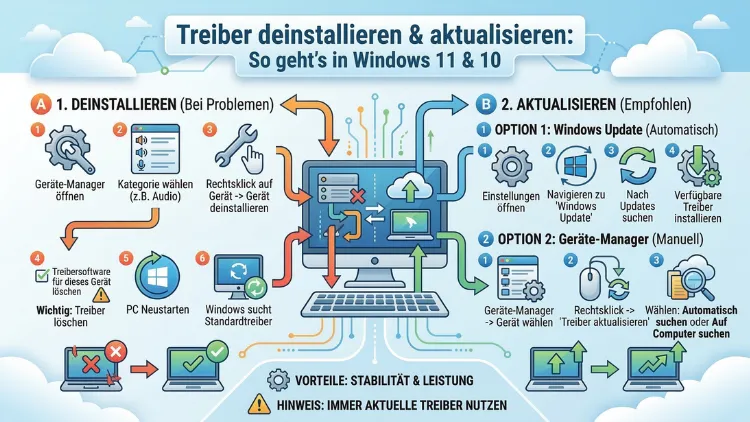
Veraltete oder fehlerhafte Treiber verursachen in Windows 11 und Windows 10 häufig Abstürze, Bluescreens und Leistungsprobleme. Deshalb ist es wichtig, Treiber regelmäßig zu aktualisieren oder bei Bedarf vollständig zu entfernen.
In diesem Artikel erfahren Sie Schritt für Schritt, wie Sie Treiber unter Windows 11 und Windows 10 sicher deinstallieren, aktualisieren, zurücksetzen und dauerhaft aus dem System entfernen.
Was sind Treiber und warum sind sie so wichtig?
Treiber sind spezielle Softwaremodule, die die Kommunikation zwischen Windows und Ihren Hardwarekomponenten ermöglichen. Ohne einen passenden Treiber kann Windows eine angeschlossene oder eingebaute Komponente nicht korrekt ansprechen. Betroffen sind dabei nahezu alle Bauteile: Grafikkarte, Soundkarte, Netzwerkkarte, Drucker, Maus, Tastatur, USB-Geräte und viele weitere Peripheriegeräte.
Treiber arbeiten sehr nah am Systemkern und haben deshalb weitreichende Rechte. Folglich kann ein fehlerhafter Treiber das gesamte System destabilisieren. Ein veralteter Grafikkartentreiber führt beispielsweise zu Darstellungsfehlern oder Spielabstürzen. Ebenso kann ein defekter Netzwerktreiber dazu führen, dass die Internetverbindung ausfällt. Deshalb lohnt es sich, die Treiber regelmäßig zu überprüfen und bei Bedarf zu aktualisieren.
Wann sollte man Treiber deinstallieren oder aktualisieren?
Es gibt mehrere typische Situationen, in denen Sie aktiv werden sollten:
Treiber aktualisieren, wenn:
- Ein Gerät plötzlich nicht mehr richtig funktioniert
- Sie nach einem Windows-Update Probleme mit der Hardware bemerken
- Der Hersteller einen neuen Treiber mit Fehlerbehebungen veröffentlicht hat
- Sie neue Funktionen oder verbesserte Leistung nutzen möchten, zum Beispiel bei Grafikkartentreibern
Treiber deinstallieren, wenn:
- Ein Treiber Bluescreens oder Systemabstürze verursacht
- Sie Hardware aus dem System entfernt haben
- Sie von einem fehlerhaften auf einen älteren, stabilen Treiber wechseln möchten
- Sie eine Neuinstallation des Treibers durchführen wollen
Zusätzlich sollten Sie vor jeder größeren Änderung am Treiber stets einen Systemwiederherstellungspunkt erstellen. Dadurch können Sie im Fehlerfall jederzeit zum vorherigen Zustand zurückkehren.
Treiber aktualisieren in Windows 11 und Windows 10 – Schritt für Schritt
Methode 1: Über den Geräte-Manager
Der Geräte-Manager ist die zentrale Schaltzentrale für die Treiberverwaltung in Windows. Sowohl in Windows 11 als auch in Windows 10 öffnen Sie ihn auf dieselbe Weise:
- Drücken Sie Windows-Taste + X und wählen Sie „Geräte-Manager“ aus dem Menü.
- Alternativ geben Sie in der Suchleiste „Geräte-Manager“ ein und öffnen ihn per Klick.
- Erweitern Sie die gewünschte Gerätekategorie, zum Beispiel „Grafikkarten“ oder „Netzwerkadapter“.
- Klicken Sie mit der rechten Maustaste auf das betreffende Gerät und wählen Sie „Treiber aktualisieren“.
- Wählen Sie anschließend „Automatisch nach Treibern suchen“, damit Windows online nach einem aktuellen Treiber sucht.
- Alternativ wählen Sie „Auf dem Computer nach Treibern suchen“, wenn Sie eine bereits heruntergeladene Installationsdatei nutzen möchten.
Nach Abschluss des Vorgangs müssen Sie den Computer in vielen Fällen neu starten. Besonders bei Kernkomponenten wie der Grafikkarte, dem Chipsatz oder dem Massenspeichercontroller ist ein Neustart zwingend erforderlich, damit die Änderungen wirksam werden.
Methode 2: Über Windows Update
Windows Update liefert in Windows 11 und Windows 10 automatisch Treiber für viele Geräte. Viele Hersteller stellen dabei zertifizierte Basistreiber über Microsoft bereit. Deshalb empfiehlt es sich, Windows stets aktuell zu halten. So gehen Sie vor:
In Windows 11:
- Öffnen Sie Einstellungen → Windows Update.
- Klicken Sie auf „Nach Updates suchen“.
- Scrollen Sie zu „Erweiterte Optionen → Optionale Updates“.
- Unter „Treiber-Updates“ finden Sie verfügbare Treiberaktualisierungen. Setzen Sie ein Häkchen und klicken Sie auf „Herunterladen und installieren“.
In Windows 10:
- Navigieren Sie zu Einstellungen → Update und Sicherheit → Windows Update.
- Klicken Sie auf „Nach Updates suchen“.
- Wählen Sie anschließend „Optionale Updates anzeigen“, um verfügbare Treiber zu sehen.
- Markieren Sie die gewünschten Treiber und bestätigen Sie mit „Herunterladen und installieren“.
Methode 3: Treiber manuell vom Hersteller herunterladen
Für optimale Leistung und Kompatibilität empfiehlt es sich, Treiber direkt von der Hersteller-Website herunterzuladen. Insbesondere bei Grafikkarten, WLAN-Adaptern und Druckern stellt der Hersteller häufig aktuellere Treiber zur Verfügung als Windows Update. Die wichtigsten Hersteller-Seiten für Treiber sind:
- NVIDIA Grafikkarte: nvidia.com/de-de/drivers
- AMD Grafikkarte und CPU: amd.com/de/support
- Intel (Chipsatz, Netzwerk, Grafik): intel.de/support/detect
- Drucker von HP: support.hp.com
- ASUS, Lenovo, Dell oder HP Laptop/PC: Suchen Sie auf der Support-Seite des jeweiligen Herstellers nach dem Modell Ihres Geräts und laden Sie dort die Treiber herunter.
Laden Sie dabei stets den Treiber für Ihre Windows-Version (Windows 10 oder Windows 11) sowie die richtige Systemarchitektur (64-Bit oder 32-Bit) herunter. Bei modernen Systemen ist in aller Regel die 64-Bit-Version korrekt. Starten Sie nach der Installation den Computer neu.
Treiber deinstallieren in Windows 11 und Windows 10
Über den Geräte-Manager deinstallieren
Die zuverlässigste Methode zum Entfernen eines Treibers führt über den Geräte-Manager. Gehen Sie dazu wie folgt vor:
- Öffnen Sie den Geräte-Manager wie oben beschrieben (Windows-Taste + X → Geräte-Manager).
- Erweitern Sie die Kategorie des Geräts, dessen Treiber Sie entfernen möchten.
- Klicken Sie mit der rechten Maustaste auf das Gerät und wählen Sie „Gerät deinstallieren“.
- Es öffnet sich ein Dialogfenster. Aktivieren Sie dort die Option „Treibersoftware für dieses Gerät löschen“, wenn Sie den Treiber vollständig entfernen möchten.
- Bestätigen Sie mit „Deinstallieren“.
- Starten Sie anschließend den Computer neu.
Wichtig: Wenn Sie die Option „Treibersoftware für dieses Gerät löschen“ nicht aktivieren, entfernt Windows zwar das Gerät aus der aktuellen Konfiguration, der Treiber verbleibt jedoch im Treiberspeicher. Nach einem Neustart kann Windows den Treiber daher erneut automatisch installieren.
Zudem empfiehlt es sich, das Gerät vor der Deinstallation physisch vom Computer zu trennen – sofern es sich um ein externes Gerät handelt. Anderenfalls erkennt Windows das Gerät nach dem Neustart sofort wieder und installiert den Treiber erneut.
Über die Windows-Einstellungen (Apps) deinstallieren
Bestimmte Treiber, insbesondere komplexe Treiberpakete wie die von NVIDIA oder AMD, lassen sich auch über die Apps-Verwaltung entfernen. Das funktioniert in Windows 11 und Windows 10 wie folgt:
Windows 11:
- Öffnen Sie Einstellungen → Apps → Installierte Apps.
- Geben Sie im Suchfeld den Namen des Treibers oder der zugehörigen Software ein, zum Beispiel „NVIDIA“ oder „AMD“.
- Klicken Sie auf die drei Punkte neben dem Eintrag und wählen Sie „Deinstallieren“.
Windows 10:
- Navigieren Sie zu Einstellungen → Apps → Apps und Features.
- Suchen Sie den entsprechenden Treiber in der Liste.
- Klicken Sie auf den Eintrag und wählen Sie „Deinstallieren“.
Treiber vollständig aus dem Treiberspeicher entfernen (pnputil)
Standardmäßig verbleibt ein Treiberpaket nach der Deinstallation im sogenannten Windows-Treiberspeicher. Deshalb kann Windows den Treiber nach einem Neustart automatisch neu installieren. Um dies zu verhindern, müssen Sie das Treiberpaket zusätzlich mit dem Befehlszeilentool pnputil aus dem Treiberspeicher löschen.
Gehen Sie dazu folgendermaßen vor:
- Öffnen Sie die Eingabeaufforderung als Administrator: Geben Sie in der Suche „cmd“ ein, klicken Sie mit der rechten Maustaste auf „Eingabeaufforderung“ und wählen Sie „Als Administrator ausführen“.
- Geben Sie folgenden Befehl ein, um alle installierten Treiberpakete aufzulisten:
pnputil /enum-drivers - Notieren Sie den veröffentlichten Namen (Published Name) des zu löschenden Treibers, zum Beispiel „oem15.inf“.
- Führen Sie anschließend diesen Befehl aus:
pnputil /delete-driver oem15.inf /uninstall - Bestätigen Sie die Abfrage und starten Sie den Computer neu.
Dieser Befehl entfernt das Treiberpaket dauerhaft aus dem System. Außerdem aktualisiert er alle Geräte, die diesen Treiber verwendet haben, damit sie auf ein alternatives Treiberpaket zurückgreifen können. Achtung: Wenn kein Ersatztreiber vorhanden ist, kann das betreffende Gerät danach nicht mehr funktionieren.
Spezialfall: Grafikkartentreiber von NVIDIA und AMD vollständig entfernen
Grafikkartentreiber sind besonders komplex, da sie in der Regel in eine umfangreiche Software-Suite eingebettet sind. Deshalb reicht der Geräte-Manager oft nicht aus, um alle Komponenten sauber zu entfernen. Für eine vollständige Deinstallation empfiehlt sich das kostenlose Tool DDU (Display Driver Uninstaller):
- Laden Sie DDU von der offiziellen Website wagnardsoft.com herunter.
- Starten Sie Windows im abgesicherten Modus: Halten Sie beim Neustart die Umschalttaste gedrückt, wählen Sie „Problembehandlung → Erweiterte Optionen → Starteinstellungen“ und klicken Sie auf „Neu starten“. Drücken Sie dann F4 für den abgesicherten Modus.
- Führen Sie DDU mit Administratorrechten aus.
- Wählen Sie links den Gerätetyp „GPU“ und den Hersteller (NVIDIA oder AMD).
- Klicken Sie auf „Clean and restart“, um den Treiber vollständig zu entfernen und den PC neu zu starten.
DDU entfernt dabei alle Treiberdateien, Registrierungseinträge und Reste der alten Software. Anschließend können Sie den aktuellen Treiber sauber vom Hersteller installieren.
Treiber-Rollback: Zur vorherigen Version zurückkehren
Wenn ein neu installierter Treiber Probleme verursacht, bietet Windows eine praktische Rollback-Funktion, mit der Sie zur vorherigen Version zurückkehren können. Gehen Sie dabei wie folgt vor:
- Öffnen Sie den Geräte-Manager und navigieren Sie zum betreffenden Gerät.
- Machen Sie einen Doppelklick auf das Gerät, um die Eigenschaften zu öffnen.
- Wechseln Sie zum Reiter „Treiber“.
- Klicken Sie auf „Vorheriger Treiber“ (auch „Treiber zurücksetzen“ genannt).
- Folgen Sie den Anweisungen und starten Sie den Computer anschließend neu.
Hinweis: Die Schaltfläche „Vorheriger Treiber“ ist nur aktiv, wenn Windows eine frühere Treiberversion gespeichert hat. Außerdem sollten Sie nach dem Rollback prüfen, ob die Probleme verschwunden sind. Wenn ja, war der aktualisierte Treiber fehlerhaft oder nicht kompatibel mit Ihrem System.
Drittanbieter-Tools zur Treiberaktualisierung
Neben den Windows-Bordmitteln gibt es spezialisierte Programme, die Treiber automatisch erkennen und aktualisieren. Besonders empfehlenswert und bekannt sind:
IObit Driver Booster
Driver Booster von IObit ist eines der bekanntesten Tools für die automatische Treiberaktualisierung. Die kostenlose Version erkennt veraltete Treiber und lädt aktuelle Versionen herunter. Die kostenpflichtige Pro-Version bietet zudem schnellere Updates und erweiterte Funktionen.
- Laden Sie Driver Booster von iobit.com herunter.
- Installieren Sie das Programm und starten Sie den Scan.
- Klicken Sie auf „Jetzt aktualisieren“ oder „Alle aktualisieren“, um alle veralteten Treiber zu erneuern.
DriverStoreExplorer (RAPR)
Für die gezielte Verwaltung des Windows-Treiberspeichers empfiehlt sich der kostenlose DriverStoreExplorer (auch RAPR genannt). Dieses Tool funktioniert sowohl unter Windows 10 als auch unter Windows 11 zuverlässig.
- Laden Sie DriverStoreExplorer kostenlos von GitHub herunter (github.com/lostindark/DriverStoreExplorer).
- Führen Sie die Anwendung mit Administratorrechten aus.
- Klicken Sie auf „Enumerate“, um alle installierten Treiberpakete aufzulisten.
- Markieren Sie alte oder nicht mehr benötigte Treiber und klicken Sie auf „Select Old Driver(s)“, dann auf „Delete Drivers“.
Wichtig: DriverStoreExplorer löscht dabei keine aktiv verwendeten Treiber, sodass das Risiko einer versehentlichen Beschädigung des Systems gering ist.
Empfehlung zur Nutzung von Drittanbieter-Tools
Grundsätzlich gilt: Für die meisten Nutzer sind die Windows-Bordmittel und die offizielle Hersteller-Website ausreichend. Drittanbieter-Tools sind dann sinnvoll, wenn Sie viele Treiber auf einmal verwalten oder den Treiberspeicher bereinigen möchten. Achten Sie dabei stets darauf, Tools nur von vertrauenswürdigen Quellen herunterzuladen.
Automatische Treiberupdates in Windows deaktivieren
Manchmal ist es sinnvoll, automatische Treiberupdates zu unterbinden – zum Beispiel, wenn ein bestimmter Treiber Probleme verursacht und Sie verhindern möchten, dass Windows ihn erneut installiert.
In Windows 11 (Pro/Enterprise) über die Gruppenrichtlinie:
- Drücken Sie Windows-Taste + R, geben Sie gpedit.msc ein und bestätigen Sie mit Enter.
- Navigieren Sie zu: Computerkonfiguration → Administrative Vorlagen → Windows-Komponenten → Windows Update → Verwalten von über Windows Update angebotenen Updates.
- Öffnen Sie „Keine Treiber über Windows Update einbeziehen“ und setzen Sie den Status auf „Aktiviert“.
In Windows 10 und Windows 11 (Home) über die Registry:
- Drücken Sie Windows-Taste + R, geben Sie regedit ein und bestätigen Sie.
- Navigieren Sie zu: HKEY_LOCAL_MACHINE\SOFTWARE\Policies\Microsoft\Windows\WindowsUpdate
- Erstellen Sie dort einen neuen DWORD-Wert (32-Bit) mit dem Namen ExcludeWUDriversInQualityUpdate und setzen Sie ihn auf den Wert 1.
Achtung: Deaktivieren Sie automatische Treiberupdates nur dann, wenn es einen konkreten Grund gibt. Ebenso sollten Sie bedenken, dass dadurch auch wichtige Sicherheits- und Stabilitätsverbesserungen ausbleiben können.
Empfohlene Vorgehensweisen bei der Treiberverwaltung
Damit Ihre Hardware stets stabil und sicher läuft, sollten Sie folgende empfohlene Vorgehensweisen beachten:
Vor jeder Änderung einen Wiederherstellungspunkt erstellen: Geben Sie in der Windows-Suche „Wiederherstellungspunkt erstellen“ ein, öffnen Sie das Fenster und klicken Sie auf „Erstellen“. So können Sie jederzeit zurückkehren, wenn etwas schiefgeht.
Treiber nur aus vertrauenswürdigen Quellen beziehen: Laden Sie Treiber ausschließlich von der offiziellen Hersteller-Website oder über Windows Update herunter. Treiber aus unbekannten Quellen können Schadsoftware enthalten.
Nicht jeden neuen Treiber sofort installieren: Insbesondere bei stabilen Systemen gilt: Wenn alles einwandfrei funktioniert, müssen Sie nicht zwingend den neuesten Treiber installieren. Warten Sie gegebenenfalls einige Tage, bis ein neues Treiberupdate auf seine Stabilität geprüft ist.
Nach der Installation stets neu starten: Viele Treiber werden erst nach einem Neustart vollständig aktiv. Deshalb sollten Sie den Computer nach jeder Treiberinstallation oder -deinstallation neu starten.
Administrator-Rechte sicherstellen: Für die Treiberverwaltung benötigen Sie stets ein Konto mit Administratorrechten. Anderenfalls werden bestimmte Optionen, wie das Löschen von Treibersoftware, nicht angezeigt.
Treiberspeicher regelmäßig bereinigen: Über die Zeit sammeln sich im Windows-Treiberspeicher viele veraltete Treiberpakete an. Verwenden Sie deshalb gelegentlich DriverStoreExplorer, um alte und nicht mehr verwendete Treiber zu entfernen und Speicherplatz freizugeben.
Häufige Fragen zu Treibern unter Windows
Wie öffne ich den Geräte-Manager in Windows 11 und 10?
Drücken Sie Windows-Taste + X und wählen Sie „Geräte-Manager“. Alternativ geben Sie „Geräte-Manager“ in die Windows-Suchleiste ein und öffnen ihn per Klick. Zusätzlich können Sie auch Windows-Taste + R drücken, devmgmt.msc eingeben und mit Enter bestätigen. Diese Methoden funktionieren sowohl in Windows 11 als auch in Windows 10.
Muss ich einen Treiber deinstallieren, bevor ich ihn aktualisiere?
In den meisten Fällen ist das nicht notwendig, da neue Treiberversionen den alten Treiber automatisch überschreiben. Jedoch empfiehlt sich eine vorherige Deinstallation bei Grafikkartentreibern von NVIDIA und AMD, da hier Reste alter Installationen zu Konflikten führen können. Verwenden Sie dafür das Tool DDU (Display Driver Uninstaller), um eine saubere Neuinstallation durchzuführen.
Was passiert, wenn ich einen falschen oder inkompatiblen Treiber installiere?
Ein falscher Treiber kann zu Systemabstürzen, Bluescreens (BSOD) oder Fehlfunktionen des betreffenden Geräts führen. Deshalb sollten Sie vor der Installation stets prüfen, ob der Treiber zur Windows-Version und zur Systemarchitektur passt. Außerdem empfiehlt es sich, vorher einen Wiederherstellungspunkt zu erstellen, damit Sie das System bei Problemen schnell wiederherstellen können.
Warum installiert Windows nach der Deinstallation den Treiber automatisch neu?
Windows erkennt angeschlossene Hardware automatisch und installiert passende Treiber über Windows Update oder den Treiberspeicher. Um das zu verhindern, müssen Sie entweder das Gerät physisch trennen oder das Treiberpaket mithilfe von pnputil /delete-driver dauerhaft aus dem Treiberspeicher entfernen. Zusätzlich können Sie automatische Treiberupdates in den Windows-Einstellungen oder der Gruppenrichtlinie deaktivieren.
Wie erkenne ich, welcher Treiber ein Problem verursacht?
Öffnen Sie den Geräte-Manager und suchen Sie nach Einträgen mit einem gelben Ausrufezeichen oder einem roten X. Diese kennzeichnen Geräte mit Treiberfehlern oder fehlenden Treibern. Außerdem können Sie in der Windows-Ereignisanzeige (eventvwr.msc) unter „Windows-Protokolle → System“ nach Fehlermeldungen zu Treibern suchen.
Kann ich einen Treiber zurücksetzen, wenn das Update Probleme verursacht?
Ja, Windows bietet dafür die Rollback-Funktion im Geräte-Manager. Öffnen Sie die Geräteeigenschaften, wechseln Sie zum Reiter „Treiber“ und klicken Sie auf „Vorheriger Treiber“. Diese Option ist jedoch nur verfügbar, wenn Windows die vorherige Version gespeichert hat. Starten Sie nach dem Rollback den Computer neu, um die Änderungen zu übernehmen.
Wie deinstalliere ich Treiber für Geräte, die nicht mehr angeschlossen sind?
Standardmäßig blendet der Geräte-Manager nicht mehr angeschlossene Geräte aus. Aktivieren Sie deshalb im Geräte-Manager unter dem Menü „Ansicht“ die Option „Ausgeblendete Geräte anzeigen“. Anschließend erscheinen auch Geräte, die aktuell nicht angeschlossen sind, und Sie können deren Treiber wie gewohnt deinstallieren.
Sind kostenlose Treiber-Update-Tools sicher?
Das hängt stark vom jeweiligen Tool ab. Driver Booster von IObit und DriverStoreExplorer (RAPR) gelten als seriöse und weitverbreitete Programme. Generell sollten Sie jedoch nur Tools aus vertrauenswürdigen Quellen herunterladen und auf unbekannte Anbieter verzichten. Außerdem empfiehlt sich vor dem Einsatz eines solchen Tools stets ein Systemwiederherstellungspunkt.
Wie finde ich den richtigen Treiber für meine Hardware?
Öffnen Sie den Geräte-Manager, klicken Sie mit der rechten Maustaste auf das betreffende Gerät und wählen Sie „Eigenschaften“. Wechseln Sie zum Reiter „Details“ und wählen Sie aus dem Dropdown-Menü „Hardware-IDs“. Die angezeigte ID enthält Hersteller- und Geräteinformationen, die Sie nutzen können, um den passenden Treiber auf der Hersteller-Website oder bei devid.info zu suchen.
Wie oft sollte ich Treiber aktualisieren?
Es gibt keine feste Regel. Empfehlenswert ist es, Treiber dann zu aktualisieren, wenn ein Gerät Probleme macht, ein Hersteller eine wichtige Fehlerbehebung veröffentlicht oder Windows Update ein Update anbietet. Außerdem sollten Sie bei Grafikkartentreibern regelmäßiger nach Updates schauen, da NVIDIA und AMD diese häufig mit Leistungsverbesserungen für aktuelle Spiele veröffentlichen. Bei stabilen Systemen ohne Probleme müssen Sie jedoch nicht zwingend jeden Treiber sofort aktualisieren.
Fazit
Treiber in Windows 11 und Windows 10 zu verwalten ist dank Geräte-Manager, Windows Update und Hersteller-Tools unkompliziert. Ob Sie einen Treiber aktualisieren, deinstallieren, zurücksetzen oder dauerhaft entfernen möchten – für jeden Fall gibt es eine klare Vorgehensweise.
Erstellen Sie stets einen Wiederherstellungspunkt vor größeren Änderungen und nutzen Sie für Grafikkartentreiber das Tool DDU für eine saubere Deinstallation. So halten Sie Ihr System stabil und leistungsfähig.