
Troubleshooter starten in Windows 11 und Windows 10: Erfahren Sie, wie Sie Probleme mit Hardware, Software und Peripheriegeräten schnell beheben können.
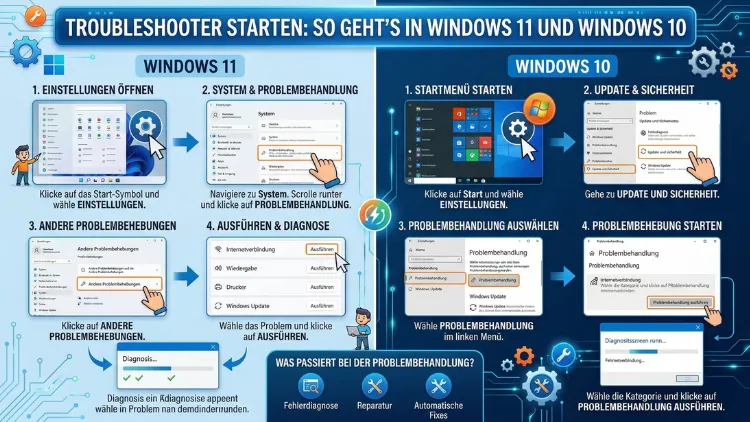
Die Windows-Problembehandlung hilft Ihnen schnell und unkompliziert, häufige Systemfehler zu beheben. Ob Drucker, Internet oder Ton – der integrierte Troubleshooter analysiert Ihr System und schlägt passende Lösungen vor.
In diesem Artikel zeigen wir Ihnen Schritt für Schritt, wie Sie den Troubleshooter in Windows 11 und Windows 10 starten, welche Tools es gibt und wie Sie damit typische Probleme lösen.
Was ist der Windows-Troubleshooter?
Der Windows-Troubleshooter – auch „Problembehandlung“ genannt – ist ein integriertes Diagnosewerkzeug von Microsoft. Es analysiert automatisch Systemeinstellungen, Treiber und Konfigurationen. Anschließend schlägt es Korrekturen vor oder wendet diese direkt an. Deshalb ist die Problembehandlung für viele Anwender der erste Schritt, wenn etwas nicht funktioniert.
Grundsätzlich gibt es zwei Arten von Troubleshootern in Windows:
- Automatische Troubleshooter: Diese laufen im Hintergrund und beheben Probleme selbstständig, ohne dass Sie eingreifen müssen.
- Manuelle Troubleshooter: Sie starten diese gezielt für ein bestimmtes Problem – zum Beispiel, wenn der Drucker oder die Internetverbindung nicht funktioniert.
Zudem unterscheidet Windows zwischen lokalen Troubleshootern, die direkt auf dem Gerät gespeichert sind, und Online-Troubleshootern, die Microsoft-Server nutzen, um aktuelle Diagnosedaten abzurufen. In Windows 11 hat Microsoft die Benutzeroberfläche für die Problembehandlung überarbeitet, jedoch bleibt die grundlegende Funktionsweise dieselbe wie in Windows 10.
Troubleshooter in Windows 11 starten
In Windows 11 finden Sie die Problembehandlung über die Einstellungen. Es gibt dabei mehrere Wege, die alle zum Ziel führen.
Weg 1: Über die Einstellungen-App
- Drücken Sie die Tastenkombination Windows + I, um die Einstellungen zu öffnen.
- Klicken Sie links auf „System“.
- Scrollen Sie nach unten und wählen Sie „Problembehandlung“.
- Im nächsten Fenster sehen Sie drei Optionen: „Empfohlene Problembehandlung“, „Andere Problembehandlungen“ und den Verlauf bereits ausgeführter Diagnosen.
- Klicken Sie auf „Andere Problembehandlungen“, um eine vollständige Liste aller verfügbaren Troubleshooter zu sehen.
- Suchen Sie den passenden Eintrag – zum Beispiel „Internetverbindungen“ oder „Drucker“ – und klicken Sie rechts daneben auf „Ausführen“.
Weg 2: Über die Suche
Alternativ können Sie den Troubleshooter auch direkt über die Windows-Suche aufrufen. Klicken Sie auf das Lupensymbol in der Taskleiste und geben Sie „Problembehandlung“ ein. Wählen Sie dann den Eintrag „Einstellungen für Problembehandlung“ aus den Ergebnissen. Auf diesem Weg gelangen Sie ebenfalls zur vollständigen Übersicht.
Weg 3: Über den Schnellzugriff mit der rechten Maustaste
Zudem können Sie mit der rechten Maustaste auf das Startmenü klicken und „Einstellungen“ wählen. Navigieren Sie dann erneut zu System > Problembehandlung. Dieser Weg ist besonders praktisch, wenn Sie die Einstellungen-App bereits geöffnet haben.
Troubleshooter in Windows 10 starten
In Windows 10 ist der Weg zur Problembehandlung etwas anders, jedoch ebenfalls sehr einfach. Außerdem gibt es in Windows 10 noch den klassischen „Systemsteuerung“-Pfad, der in Windows 11 nicht mehr so leicht zugänglich ist.
Weg 1: Über die Einstellungen-App
- Öffnen Sie die Einstellungen mit der Tastenkombination Windows + I.
- Klicken Sie auf „Update und Sicherheit“.
- Wählen Sie links in der Leiste „Problembehandlung“ aus.
- Auf der rechten Seite sehen Sie zunächst eine Liste mit empfohlenen Problembehandlungen.
- Scrollen Sie nach unten und klicken Sie auf „Weitere Problembehandlungen“, um alle verfügbaren Optionen einzusehen.
- Klicken Sie auf einen Eintrag – beispielsweise „Windows Update“ oder „Bluetooth“ – und danach auf „Problembehandlung ausführen“.
Weg 2: Über die Systemsteuerung
Zusätzlich können Sie die Problembehandlung über die klassische Systemsteuerung aufrufen. Geben Sie im Suchfeld „Systemsteuerung“ ein und öffnen Sie diese. Wählen Sie dann „System und Sicherheit“ und klicken Sie auf „Probleme erkennen und beheben“. Anschließend sehen Sie eine kategorisierte Übersicht aller Troubleshooter.
Weg 3: Über das Ausführen-Fenster
Besonders schnell geht es mit dem Ausführen-Dialog. Drücken Sie Windows + R, tippen Sie msdt.exe ein und bestätigen Sie mit Enter. Dadurch öffnet sich der Microsoft Support Diagnostic Tool-Assistent, der Sie direkt zur Problembehandlung führt.
Alle Troubleshooter im Überblick: Was lösen sie?
Windows stellt eine Vielzahl von Troubleshootern bereit. Deshalb lohnt es sich, die wichtigsten Funktionen zu kennen. Nachfolgend finden Sie eine Übersicht der gebräuchlichsten Problembehandlungen und ihrer Einsatzbereiche:
Internetverbindungen: Dieser Troubleshooter überprüft Netzwerkeinstellungen, DNS-Konfigurationen und Verbindungsparameter. Er eignet sich besonders, wenn Websites nicht geladen werden oder die WLAN-Verbindung abbricht.
Windows Update: Treten Fehler beim Aktualisieren von Windows auf, analysiert dieser Troubleshooter den Update-Dienst und repariert beschädigte Systemdateien. Außerdem setzt er den Windows Update-Cache zurück, falls dieser fehlerhaft ist.
Drucker: Der Drucker-Troubleshooter erkennt Treiberprobleme, falsche Spooler-Einstellungen und Kommunikationsfehler zwischen Computer und Drucker. Zudem prüft er, ob der Druckdienst korrekt läuft.
Ton: Dieser Troubleshooter ist ideal, wenn der Lautsprecher oder das Mikrofon plötzlich nicht mehr funktioniert. Er überprüft Audiotreiber, Gerätezuordnungen und Lautstärkeeinstellungen.
Bluetooth: Verbindungsprobleme mit Bluetooth-Geräten lassen sich damit schnell diagnostizieren. Der Troubleshooter prüft den Bluetooth-Dienst und die Geräteerkennung.
Netzwerkadapter: Ebenso gibt es einen spezialisierten Troubleshooter für Netzwerkadapter. Er analysiert LAN- und WLAN-Einstellungen sowie Treiberzustände.
Programme und Kompatibilität: Wenn ältere Programme unter Windows 11 oder Windows 10 nicht mehr korrekt starten, hilft dieser Troubleshooter dabei, passende Kompatibilitätsmodi zu finden.
Windows Store-Apps: Zudem steht ein Troubleshooter für Microsoft Store-Anwendungen bereit. Er behebt Fehler beim Herunterladen, Installieren oder Starten von Store-Apps.
Energieoptionen: Dieser Troubleshooter optimiert die Energieverwaltung und löst Probleme mit dem Ruhezustand oder der Displayabschaltung.
Troubleshooter per Eingabeaufforderung und PowerShell starten
Erfahrene Benutzer können die Problembehandlung auch direkt über die Eingabeaufforderung oder PowerShell starten. Das ist besonders praktisch, wenn die grafische Oberfläche nicht reagiert oder Sie mehrere Diagnosen automatisieren möchten.
Diagnose per msdt.exe
Das Microsoft Support Diagnostic Tool (msdt.exe) ist die Grundlage der meisten Windows-Troubleshooter. Sie können es direkt mit einem sogenannten „Pack“-Parameter aufrufen. Öffnen Sie dazu die Eingabeaufforderung als Administrator: Geben Sie im Startmenü „cmd“ ein, klicken Sie mit der rechten Maustaste auf „Eingabeaufforderung“ und wählen Sie „Als Administrator ausführen“.
Nachfolgend finden Sie die wichtigsten Befehle:
Internetverbindungen-Troubleshooter starten:
msdt.exe /id NetworkDiagnosticsWebWindows Update-Troubleshooter starten:
msdt.exe /id WindowsUpdateDiagnosticDrucker-Troubleshooter starten:
msdt.exe /id PrinterDiagnosticTon-Troubleshooter starten:
msdt.exe /id AudioPlaybackDiagnosticBluetooth-Troubleshooter starten:
msdt.exe /id BluetoothDiagnosticNetzwerkadapter-Troubleshooter starten:
msdt.exe /id NetworkDiagnosticsNetworkAdapterJeder dieser Befehle öffnet direkt den entsprechenden Troubleshooter, ohne dass Sie durch mehrere Menüs navigieren müssen. Deshalb ist diese Methode besonders effizient.
Get-TroubleshootingPack in PowerShell
Zusätzlich bietet Windows PowerShell das Cmdlet Get-TroubleshootingPack an. Damit können Sie Diagnosen skriptbasiert ausführen. Öffnen Sie PowerShell als Administrator und geben Sie folgenden Befehl ein, um beispielsweise den Netzwerk-Troubleshooter zu starten:
Get-TroubleshootingPack -Path "C:\Windows\diagnostics\system\networking" | Invoke-TroubleshootingPackDiese Methode eignet sich vor allem für IT-Administratoren, die Diagnosen auf mehreren Rechnern gleichzeitig durchführen möchten.
Automatische Problembehandlung konfigurieren
Windows kann Probleme auch automatisch im Hintergrund erkennen und beheben, ohne dass Sie manuell eingreifen. Diese Funktion ist standardmäßig aktiviert, lässt sich jedoch anpassen.
Einstellung in Windows 11
- Öffnen Sie die Einstellungen mit Windows + I.
- Navigieren Sie zu System > Problembehandlung.
- Klicken Sie auf „Andere Problembehandlungen“ und anschließend oben auf „Empfehlung für Problembehandlung“.
- Wählen Sie zwischen vier Optionen: „Automatisch ausführen“, „Nur benachrichtigen“, „Vor dem Ausführen fragen“ oder „Nie“.
- Empfohlen wird die Einstellung „Automatisch ausführen“, da Windows so selbstständig viele Alltagsprobleme löst.
Einstellung in Windows 10
- Öffnen Sie die Einstellungen und gehen Sie zu Update und Sicherheit > Problembehandlung.
- Scrollen Sie oben zum Abschnitt „Empfohlene Problembehandlung“.
- Klicken Sie auf das Dropdown-Menü und wählen Sie „Problembehandlung automatisch ausführen und benachrichtigen“.
Erweiterte Diagnose: Windows-Wartungscenter und Ereignisanzeige
Neben dem klassischen Troubleshooter bietet Windows noch weitere integrierte Werkzeuge, die ergänzend eingesetzt werden können.
Wartungscenter (Aktion Center)
Das Windows Wartungscenter zeigt Ihnen aktive Warnungen und Diagnosehinweise. Zudem empfiehlt es automatisch passende Problembehandlungen. In Windows 11 erreichen Sie es über das Benachrichtigungssymbol in der Taskleiste. In Windows 10 befindet es sich ebenfalls dort, zusätzlich im Startmenü unter „Windows-System > Sicherheit und Wartung“.
Ereignisanzeige
Wenn der Troubleshooter kein Problem findet, jedoch ein Fehler weiterhin besteht, lohnt sich ein Blick in die Ereignisanzeige. Drücken Sie Windows + R, geben Sie eventvwr.msc ein und bestätigen Sie. Hier finden Sie detaillierte Protokolle zu Systemfehlern, Warnungen und Informationen. Suchen Sie unter „Windows-Protokolle > System“ nach roten Fehlern, um die Ursache eines Problems zu identifizieren.
Systemdatei-Überprüfung (sfc /scannow)
Außerdem empfiehlt sich bei hartnäckigen Problemen der System File Checker. Öffnen Sie die Eingabeaufforderung als Administrator und führen Sie folgenden Befehl aus:
sfc /scannowDieser Befehl überprüft alle geschützten Windows-Systemdateien und repariert beschädigte Dateien automatisch. Deshalb ist er eine sinnvolle Ergänzung zur Problembehandlung.
DISM-Tool
Ebenso hilfreich ist das Deployment Image Servicing and Management Tool (DISM). Führen Sie folgenden Befehl in der Administrator-Eingabeaufforderung aus:
DISM /Online /Cleanup-Image /RestoreHealthDieser Befehl repariert das Windows-Image und behebt Fehler, die der SFC nicht selbst korrigieren kann. In der Praxis empfiehlt sich, zunächst DISM und danach SFC auszuführen.
Troubleshooter funktioniert nicht: Was tun?
Manchmal startet der Troubleshooter selbst nicht oder bricht vorzeitig ab. In diesem Fall gibt es mehrere empfohlene Vorgehensweisen.
Problem 1: Troubleshooter öffnet sich nicht
Starten Sie zunächst die Eingabeaufforderung als Administrator und führen Sie folgende Befehle nacheinander aus:
net stop cryptsvc
ren C:\Windows\System32\catroot2 catroot2.old
net start cryptsvc
Anschließend starten Sie den PC neu und versuchen erneut, die Problembehandlung zu öffnen. Häufig liegt der Fehler an einem beschädigten Kryptografiedienst.
Problem 2: Troubleshooter schlägt keine Lösung vor
Wenn der Troubleshooter ausgeführt wird, jedoch kein Problem findet, führen Sie zusätzlich den Befehl sfc /scannow aus. Außerdem sollten Sie prüfen, ob Windows vollständig aktualisiert ist. Klicken Sie dazu auf Start > Einstellungen > Windows Update und dann auf „Nach Updates suchen“.
Problem 3: Troubleshooter hängt oder friert ein
In diesem Fall beenden Sie den Troubleshooter mit dem Task-Manager (Tastenkombination Strg + Umschalt + Esc). Suchen Sie den Prozess „msdt.exe“ und klicken Sie auf „Task beenden“. Starten Sie die Problembehandlung danach erneut.
Problem 4: Fehlermeldung 0x80070002
Dieser Fehlercode tritt häufig beim Windows Update-Troubleshooter auf. Löschen Sie dazu den Update-Cache, indem Sie die Dienste wuauserv und bits stoppen, den Ordner C:\Windows\SoftwareDistribution umbenennen und die Dienste anschließend wieder starten. Eine genaue Schritt-für-Schritt-Anleitung bietet die offizielle Microsoft-Supportseite unter support.microsoft.com.
Empfohlene Vorgehensweisen bei häufigen Windows-Problemen
Damit die Problembehandlung möglichst effektiv ist, sollten Sie einige empfohlene Vorgehensweisen beachten.
Vor dem Start des Troubleshooters:
- Starten Sie Windows neu, bevor Sie die Problembehandlung nutzen. Viele Fehler verschwinden nach einem Neustart von selbst.
- Prüfen Sie, ob alle Windows-Updates installiert sind. Veraltete Systemdateien sind häufig die Ursache von Problemen.
- Trennen Sie unnötige externe Geräte (USB-Geräte, externe Festplatten), da diese Konflikte verursachen können.
Während der Problembehandlung:
- Führen Sie den Troubleshooter stets als Administrator aus, um sicherzustellen, dass er alle notwendigen Änderungen vornehmen kann.
- Lesen Sie die Diagnoseberichte aufmerksam. Häufig enthält der Bericht hilfreiche Hinweise, selbst wenn das Problem nicht automatisch behoben wurde.
- Notieren Sie alle Fehlercodes, die der Troubleshooter anzeigt. Diese sind wichtig, falls Sie die Microsoft-Supportseite konsultieren.
Nach der Problembehandlung:
- Starten Sie Windows nach einer Reparatur immer neu, um alle Änderungen zu übernehmen.
- Prüfen Sie, ob das Problem tatsächlich behoben ist. Führen Sie den Troubleshooter bei Bedarf ein zweites Mal aus.
- Sollte das Problem weiterbestehen, empfiehlt sich die Nutzung der Ereignisanzeige oder die Ausführung von sfc /scannow und DISM.
Troubleshooter in Windows 11 24H2 und aktuellen Versionen (2026)
Mit dem Windows 11 24H2-Update, das Ende 2024 erschien und 2026 weiterhin aktuell ist, hat Microsoft die Problembehandlung weiterentwickelt. Außerdem wurden mehrere Troubleshooter direkt in die „Schnelle Problemlösung“-Funktion integriert, die Sie über Einstellungen > System > Problembehandlung erreichen.
Zusätzlich hat Microsoft im Jahr 2026 einige ältere Troubleshooter – darunter den MSDT-basierten Internet Explorer-Troubleshooter – aus Windows 11 entfernt, da der Internet Explorer seit 2022 nicht mehr unterstützt wird. Deshalb werden die Diagnosetools zunehmend auf das modernere „Get Help“-Framework umgestellt.
Im „Get Help“-Tool (erreichbar über die Suche nach „Hilfe“) finden Sie viele Problembehandlungen, die früher ausschließlich über MSDT zugänglich waren. Zudem bietet „Get Help“ eine Schritt-für-Schritt-Gesprächsführung, die auch weniger technisch versierte Nutzer durch die Diagnose führt.
Häufige Fragen zum Windows-Troubleshooter
Wie öffne ich die Problembehandlung in Windows 11 schnell?
Der schnellste Weg führt über die Tastenkombination Windows + I (Einstellungen öffnen), dann System > Problembehandlung > Andere Problembehandlungen. Alternativ geben Sie im Suchfeld „Problembehandlung“ ein und öffnen direkt die Einstellungsseite. Zudem können Sie über Windows + R und den Befehl msdt.exe die Diagnose direkt starten.
Warum erscheint der Troubleshooter in Windows 10 nicht mehr?
Häufig liegt das daran, dass der Diagnosedienst deaktiviert wurde. Drücken Sie Windows + R, geben Sie services.msc ein und suchen Sie nach „Diagnosediensthost“ sowie „Diagnostic Policy Service“. Stellen Sie sicher, dass beide Dienste auf „Automatisch“ gestellt und gestartet sind.
Was tun, wenn der Troubleshooter das Problem nicht behebt?
Wenn die Problembehandlung keinen Erfolg zeigt, empfiehlt sich zunächst ein Neustart. Anschließend führen Sie sfc /scannow in der Administrator-Eingabeaufforderung aus. Ebenso hilft das DISM-Tool mit dem Befehl DISM /Online /Cleanup-Image /RestoreHealth. Zusätzlich lohnt es sich, in der Ereignisanzeige nach Fehlerprotokollen zu suchen.
Kann ich den Troubleshooter als Administrator ausführen?
Ja, und das ist sogar empfohlen. Geben Sie in der Suchleiste „Problembehandlung“ ein, klicken Sie mit der rechten Maustaste auf den Eintrag und wählen Sie „Als Administrator ausführen“. Dadurch erhält die Problembehandlung die nötigen Rechte, um auch tiefgreifende Systemänderungen vorzunehmen.
Welcher Troubleshooter ist für Netzwerkprobleme zuständig?
Für allgemeine Internetprobleme nutzen Sie „Internetverbindungen“. Für Probleme mit dem Netzwerkadapter (LAN/WLAN) wählen Sie „Netzwerkadapter“. Haben Sie Probleme beim Zugriff auf freigegebene Netzwerkordner, hilft der Troubleshooter „Freigegebene Ordner“. Zudem können Sie in der Eingabeaufforderung den Befehl msdt.exe /id NetworkDiagnosticsWeb verwenden.
Wie starte ich den Windows Update-Troubleshooter per Befehl?
Öffnen Sie die Eingabeaufforderung als Administrator und geben Sie folgenden Befehl ein: msdt.exe /id WindowsUpdateDiagnostic. Bestätigen Sie mit Enter. Dadurch öffnet sich direkt der Windows Update-Troubleshooter, ohne dass Sie durch die Einstellungen navigieren müssen.
Gibt es Unterschiede zwischen dem Troubleshooter in Windows 10 und Windows 11?
Ja, es gibt einige Unterschiede. In Windows 11 ist die Problembehandlung tiefer in die Einstellungen-App integriert, außerdem wurde die Benutzeroberfläche moderner gestaltet. Zudem werden in Windows 11 schrittweise MSDT-basierte Troubleshooter durch das „Get Help“-Framework ersetzt. In Windows 10 hingegen ist der klassische Systemsteuerung-Pfad noch vorhanden.
Kann ich eigene Troubleshooter in Windows erstellen?
Ja, das ist technisch möglich. Mithilfe von PowerShell und dem Cmdlet New-TroubleshootingPack können IT-Administratoren eigene Diagnose-Pakete erstellen. Diese Funktion ist jedoch vor allem für Unternehmensumgebungen relevant, da sie fundierte PowerShell-Kenntnisse erfordert. Für Heimanwender reichen die integrierten Troubleshooter in der Regel vollständig aus.
Was ist der Unterschied zwischen Troubleshooter und sfc /scannow?
Der Troubleshooter analysiert Einstellungen, Dienste und Konfigurationen und behebt logische Probleme. sfc /scannow hingegen überprüft ausschließlich geschützte Systemdateien auf Beschädigungen und ersetzt fehlerhafte Dateien. Deshalb ergänzen sich beide Tools ideal: Zunächst führen Sie den Troubleshooter aus, danach bei Bedarf den SFC-Scan.
Warum zeigt der Troubleshooter „Fehlerbehebung konnte nicht gestartet werden“?
Diese Fehlermeldung tritt häufig auf, wenn der Diagnosedienst nicht läuft oder Windows-Systemdateien beschädigt sind. Öffnen Sie deshalb zunächst die Dienste (services.msc) und starten Sie den „Diagnostic Policy Service“ neu. Führen Sie anschließend sfc /scannow und DISM aus. Falls der Fehler weiterhin besteht, empfiehlt sich eine Reparatur-Installation von Windows.
Fazit
Der Windows-Troubleshooter ist ein unverzichtbares Werkzeug für alle, die Probleme schnell und ohne Fachkenntnisse beheben möchten. Ob über die Einstellungen, den Ausführen-Dialog oder die Eingabeaufforderung – der Weg zur Problembehandlung ist in Windows 11 und Windows 10 stets einfach.
Reicht die automatische Diagnose nicht aus, ergänzen sfc /scannow und DISM das Werkzeugset sinnvoll. Deshalb sind Sie mit diesen drei Tools für nahezu jedes Windows-Problem gut gerüstet.