
Übermittlungsoptimierung deaktivieren in Windows 11: So sichern Sie Ihre Internetbandbreite und verhindern, dass Ihr PC Updates an andere PCs weitergibt.
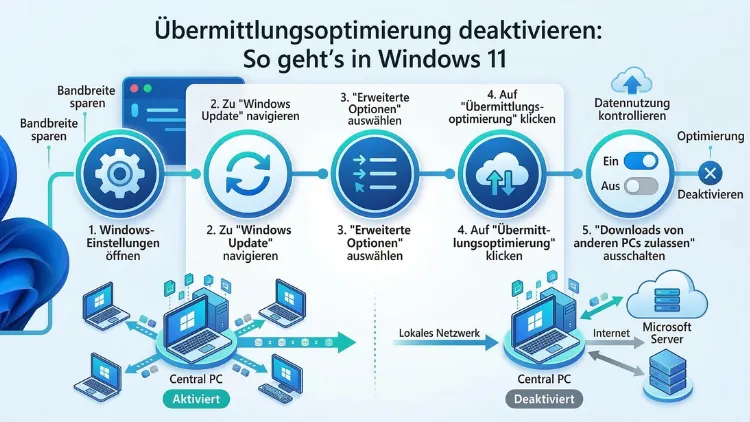
Die Übermittlungsoptimierung in Windows 11 verteilt Updates über ein Peer-to-Peer-Netzwerk – und verbraucht dabei Ihre Upload-Bandbreite. Deshalb möchten viele Nutzer diese Funktion ausschalten.
In dieser Anleitung erfahren Sie Schritt für Schritt, wie Sie die Übermittlungsoptimierung in Windows 11 sowie in Windows 10 dauerhaft deaktivieren – wahlweise über die Einstellungen, die Registrierung, die Gruppenrichtlinie oder PowerShell.
Was ist die Übermittlungsoptimierung in Windows?
Die Übermittlungsoptimierung (englisch: „Delivery Optimization“) ist ein Windows-Dienst, der standardmäßig in Windows 10 und Windows 11 aktiv ist. Grundsätzlich sorgt dieser Dienst dafür, dass Windows-Updates und Apps aus dem Microsoft Store nicht ausschließlich von Microsoft-Servern heruntergeladen werden. Stattdessen bezieht Ihr PC Teile der Update-Dateien auch von anderen Computern – entweder aus dem lokalen Netzwerk oder sogar aus dem Internet.
Technisch gesehen funktioniert das ähnlich wie ein Peer-to-Peer-Netzwerk (P2P), vergleichbar mit BitTorrent. Einerseits lädt Ihr PC Teile von Updates von anderen Geräten herunter. Andererseits stellt Ihr Computer diese Dateien auch anderen Nutzern weltweit zur Verfügung. Dabei wird ein lokaler Cache angelegt, in dem bereits heruntergeladene Dateien kurzfristig gespeichert werden.
Microsoft betont, dass dabei ausschließlich verschlüsselte, digital signierte Update-Dateien geteilt werden – also keine persönlichen Dokumente, Fotos oder sensiblen Daten. Jedoch verbraucht der Dienst auch dann Upload-Bandbreite, wenn Sie gerade selbst nichts herunterladen.
Warum die Übermittlungsoptimierung deaktivieren?
Es gibt verschiedene Gründe, weshalb Sie die Übermittlungsoptimierung ausschalten möchten. Folgende Punkte sind dabei besonders relevant:
- Bandbreitenverbrauch: Besonders bei getakteten Verbindungen, DSL-Anschlüssen mit begrenztem Datenvolumen oder mobilen Hotspots kann der Hintergrundverkehr störend sein. Außerdem belastet der Upload-Traffic die Verbindungsgeschwindigkeit spürbar.
- Datenschutzbedenken: Obwohl Microsoft versichert, dass keine persönlichen Daten geteilt werden, möchten manche Nutzer grundsätzlich keine P2P-Verbindungen von ihrem PC aus zulassen.
- Netzwerkstabilität: Besonders in Büroumgebungen oder bei gemeinsam genutzten Netzwerken kann der zusätzliche Datenverkehr andere Anwendungen verlangsamen.
- Unerwünschte Hintergrundaktivität: Der zugehörige Dienst DoSvc läuft im Hintergrund und baut regelmäßig Verbindungen auf – auch dann, wenn gerade kein Update installiert wird.
Wichtig zu wissen: Das Deaktivieren der Übermittlungsoptimierung stoppt keine Windows-Updates. Ihr System lädt Updates weiterhin direkt von den Microsoft-Servern herunter und installiert sie wie gewohnt.
Methode 1: Übermittlungsoptimierung deaktivieren über die Einstellungen (Windows 11)
Dies ist der einfachste und schnellste Weg, um die Funktion in Windows 11 zu deaktivieren. Gehen Sie dabei folgendermaßen vor:
- Drücken Sie Windows-Taste + I, um die Einstellungen zu öffnen.
- Klicken Sie links auf „Windows Update“.
- Wählen Sie anschließend „Erweiterte Optionen“.
- Klicken Sie unter „Weitere Optionen“ auf „Übermittlungsoptimierung“.
- Deaktivieren Sie den Schalter neben „Downloads von anderen Geräten zulassen“.
Sobald Sie den Schalter deaktivieren, lädt Ihr PC Updates ausschließlich von den Microsoft-Servern herunter. Außerdem sendet Ihr Gerät keine Update-Dateien mehr an andere Computer. Die Änderung wird sofort gespeichert – ein Neustart ist also nicht erforderlich.
Tipp: Wenn Sie die Funktion nicht vollständig deaktivieren möchten, können Sie alternativ unter der Option „Geräte in meinem lokalen Netzwerk“ wählen. Dadurch teilen Sie Updates nur mit Geräten im eigenen Heimnetzwerk – jedoch nicht mehr mit fremden PCs im Internet.
Methode 1b: Übermittlungsoptimierung deaktivieren in Windows 10
Die Schritte unterscheiden sich in Windows 10 leicht, deshalb hier die separate Anleitung:
- Drücken Sie Windows-Taste + I für die Einstellungen.
- Öffnen Sie „Update und Sicherheit“.
- Klicken Sie links auf „Übermittlungsoptimierung“.
- Deaktivieren Sie den Schalter „Downloads von anderen PCs zulassen“.
Auch hier gilt: Windows-Updates werden weiterhin installiert – lediglich der P2P-Mechanismus entfällt.
Methode 2: Übermittlungsoptimierung dauerhaft deaktivieren per Gruppenrichtlinie (Windows 11/10 Pro, Enterprise, Education)
Der Editor für lokale Gruppenrichtlinien bietet eine besonders zuverlässige Möglichkeit, die Übermittlungsoptimierung dauerhaft abzuschalten. Allerdings steht dieses Werkzeug nur in den Editionen Windows Pro, Enterprise und Education zur Verfügung – nicht in Windows Home.
Gehen Sie dabei wie folgt vor:
- Drücken Sie Windows-Taste + R, geben Sie
gpedit.mscein und bestätigen Sie mit Enter. - Navigieren Sie zu folgendem Pfad: „Computerkonfiguration“ → „Administrative Vorlagen“ → „Windows-Komponenten“ → „Übermittlungsoptimierung“.
- Doppelklicken Sie auf die Einstellung „Downloadmodus“.
- Wählen Sie „Aktiviert“ und stellen Sie den Download-Modus auf „0 – Nur HTTP, kein Peering“.
- Klicken Sie auf „Übernehmen“ und anschließend auf „OK“.
- Starten Sie den PC anschließend neu.
Der Wert „0 – Nur HTTP, kein Peering“ deaktiviert das Peering vollständig. Folglich werden Updates dann ausschließlich von Microsoft-Servern über das HTTP-Protokoll heruntergeladen. Zudem ist diese Einstellung besonders stabil, da sie auch dann erhalten bleibt, wenn Windows-Updates die allgemeinen Einstellungen zurücksetzen sollten.
Methode 3: Übermittlungsoptimierung deaktivieren über die Registry (alle Windows-Editionen)
Diese Methode eignet sich besonders für Nutzer von Windows 11 Home und Windows 10 Home, da der Gruppenrichtlinien-Editor dort nicht verfügbar ist. Gehen Sie wie folgt vor:
- Drücken Sie Windows-Taste + R, geben Sie
regeditein und bestätigen Sie mit Enter. - Navigieren Sie zum folgenden Pfad:
HKEY_LOCAL_MACHINE\SOFTWARE\Policies\Microsoft\Windows\DeliveryOptimization - Falls der Schlüssel „DeliveryOptimization“ nicht vorhanden ist, klicken Sie mit der rechten Maustaste auf den übergeordneten Schlüssel „Windows“ und wählen Sie „Neu“ → „Schlüssel“. Benennen Sie ihn „DeliveryOptimization“.
- Klicken Sie mit der rechten Maustaste in den rechten Bereich und wählen Sie „Neu“ → „DWORD-Wert (32 Bit)“.
- Benennen Sie den neuen Wert „DODownloadMode“.
- Doppelklicken Sie auf „DODownloadMode“ und setzen Sie den Wert auf „0″.
- Klicken Sie auf „OK“ und starten Sie den PC neu.
Durch den Wert „0″ wird der Download-Modus auf „Nur HTTP, kein Peering“ gesetzt – das Peer-to-Peer-Sharing wird dadurch vollständig unterbunden. Außerdem bleibt diese Einstellung auch nach künftigen Windows-Updates dauerhaft erhalten, sofern Sie den Registry-Eintrag nicht manuell entfernen.
Wichtiger Hinweis: Erstellen Sie vor jeder Änderung an der Windows-Registrierung ein Backup. Klicken Sie dazu im Registrierungseditor auf „Datei“ → „Exportieren“ und speichern Sie die Sicherungskopie an einem sicheren Ort.
Methode 4: Den Übermittlungsoptimierungs-Dienst (DoSvc) deaktivieren
Der zugehörige Dienst trägt den Namen „Übermittlungsoptimierung“ (DoSvc). Wenn Sie ihn deaktivieren, wird jede Hintergrundaktivität des Dienstes vollständig gestoppt. Gehen Sie dabei folgendermaßen vor:
- Drücken Sie Windows-Taste + R, geben Sie
services.mscein und drücken Sie Enter. - Scrollen Sie in der Liste nach unten und suchen Sie den Eintrag „Übermittlungsoptimierung“.
- Doppelklicken Sie auf den Dienst, um seine Eigenschaften zu öffnen.
- Ändern Sie den Starttyp auf „Deaktiviert“.
- Klicken Sie auf „Beenden“, um den Dienst sofort zu stoppen.
- Bestätigen Sie mit „Übernehmen“ und „OK“.
Alternativ können Sie den Dienst auch über den Task-Manager deaktivieren: Öffnen Sie den Task-Manager mit Strg + Umschalt + Esc, wechseln Sie zum Reiter „Dienste“, klicken Sie mit der rechten Maustaste auf „DoSvc“ und wählen Sie „Beenden“. Für eine dauerhafte Deaktivierung verwenden Sie jedoch die Diensteverwaltung.
Methode 5: Übermittlungsoptimierung per PowerShell deaktivieren
Für fortgeschrittene Anwender ist PowerShell eine schnelle und effiziente Möglichkeit. Öffnen Sie dazu PowerShell als Administrator – drücken Sie dazu die Windows-Taste, tippen Sie „PowerShell“, klicken Sie mit der rechten Maustaste und wählen Sie „Als Administrator ausführen“.
Führen Sie anschließend nacheinander folgende Befehle aus:
Stop-Service DoSvc
Set-Service DoSvc -StartupType Disabled
New-Item -Path "HKLM:\SOFTWARE\Policies\Microsoft\Windows\DeliveryOptimization" -Force
Set-ItemProperty -Path "HKLM:\SOFTWARE\Policies\Microsoft\Windows\DeliveryOptimization" -Name "DODownloadMode" -Value 0
Dabei stoppt der erste Befehl den Dienst sofort. Der zweite Befehl verhindert, dass der Dienst künftig automatisch startet. Die letzten beiden Befehle setzen außerdem den Registry-Wert auf „0″ und stellen dadurch sicher, dass der Modus dauerhaft deaktiviert bleibt.
Bandbreite begrenzen statt vollständig deaktivieren
Wenn Sie die Übermittlungsoptimierung nicht vollständig abschalten möchten, können Sie stattdessen die Bandbreitennutzung begrenzen. Das ist besonders sinnvoll, wenn Sie die Funktion für das lokale Netzwerk behalten möchten, aber verhindern wollen, dass der Dienst Ihre Internetverbindung übermäßig belastet.
Den Pfad dazu finden Sie in Windows 11 unter: Einstellungen → Windows Update → Erweiterte Optionen → Übermittlungsoptimierung → Erweiterte Optionen.
Dort stehen Ihnen folgende Möglichkeiten zur Verfügung:
- Downloadeinstellungen: Begrenzen Sie, wie viel Bandbreite für Hintergrunddownloads genutzt wird (prozentual oder absolut in Mbit/s).
- Uploadeinstellungen: Legen Sie fest, wie viel Upload-Bandbreite maximal genutzt werden darf. Ebenso können Sie ein monatliches Upload-Limit setzen.
Dadurch behalten Sie die Vorteile der Funktion im lokalen Netzwerk, während Ihre Internetverbindung kaum belastet wird.
Getaktete Verbindung aktivieren als schnelle Alternative
Eine weitere Option ist das Aktivieren der getakteten Verbindung. Dabei handelt es sich um eine Windows-Einstellung, die Windows mitteilt, dass Ihre Internetverbindung ein Datenlimit hat. Folglich reduziert Windows automatisch den Hintergrundverkehr – einschließlich der Übermittlungsoptimierung.
So aktivieren Sie die getaktete Verbindung in Windows 11:
- Öffnen Sie Einstellungen → Netzwerk und Internet.
- Klicken Sie auf Ihre aktive Netzwerkverbindung (z. B. WLAN oder Ethernet).
- Aktivieren Sie den Schalter „Getaktete Verbindung“.
Allerdings sollten Sie beachten, dass diese Einstellung auch andere Update-Prozesse verlangsamen kann. Deshalb ist diese Methode eher als temporäre Lösung geeignet.
Empfohlene Vorgehensweisen für die dauerhafte Deaktivierung
Wenn Sie die Übermittlungsoptimierung dauerhaft und zuverlässig deaktivieren möchten, empfehlen wir eine Kombination aus mehreren Methoden:
Für Windows 11/10 Home: Nutzen Sie Methode 3 (Registry) in Kombination mit Methode 4 (Dienst deaktivieren). Dadurch ist sichergestellt, dass weder der Dienst im Hintergrund läuft, noch das Peering über eine andere Konfiguration reaktiviert wird.
Für Windows 11/10 Pro/Enterprise/Education: Nutzen Sie Methode 2 (Gruppenrichtlinie) zusammen mit Methode 4 (Dienst deaktivieren). Die Gruppenrichtlinien-Einstellung ist besonders robust und wird durch Windows-Updates in der Regel nicht überschrieben.
Prüfen Sie außerdem nach jedem größeren Windows-Update, ob die Einstellungen noch aktiv sind – insbesondere bei Feature-Updates wie Windows 11 24H2. Gelegentlich setzt Microsoft bestimmte Einstellungen bei umfangreichen Systemaktualisierungen zurück.
Häufige Fragen zur Übermittlungsoptimierung
Wird Windows Update deaktiviert, wenn ich die Übermittlungsoptimierung ausschalte?
Nein. Das Deaktivieren der Übermittlungsoptimierung hat keinen Einfluss auf den Windows-Update-Prozess selbst. Ihr System erhält weiterhin alle Sicherheitspatches und Funktionsupdates – lediglich der Peer-to-Peer-Mechanismus entfällt. Folglich laden Updates künftig ausschließlich von den offiziellen Microsoft-Servern herunter.
Warum verbraucht die Übermittlungsoptimierung so viel Bandbreite?
Der Dienst läuft im Hintergrund und stellt Update-Dateien anderen Nutzern im Internet zur Verfügung – ähnlich wie ein Torrent-Client. Besonders dann, wenn die Option „Geräte im Internet“ aktiviert ist, kann der Upload-Traffic erheblich sein. Deshalb empfiehlt es sich, diese Einstellung zumindest auf „Nur lokales Netzwerk“ zu begrenzen.
Kann ich die Übermittlungsoptimierung nur für den Upload deaktivieren?
Ja, das ist möglich. Öffnen Sie dazu Einstellungen → Windows Update → Erweiterte Optionen → Übermittlungsoptimierung → Erweiterte Optionen → Uploadeinstellungen und setzen Sie das monatliche Upload-Limit auf 0 GB oder stellen Sie die Upload-Bandbreite auf das Minimum.
Reaktiviert sich die Übermittlungsoptimierung nach einem Windows-Update automatisch?
Gelegentlich kann das bei größeren Feature-Updates passieren. Deshalb empfehlen wir, die Deaktivierung über die Gruppenrichtlinie oder Registry vorzunehmen, da diese stabiler sind als die einfachen Einstellungen. Außerdem sollten Sie nach jedem großen Windows-Update kurz prüfen, ob die Einstellung noch aktiv ist.
Ist es sicher, den DoSvc-Dienst zu deaktivieren?
Grundsätzlich ja. Das Deaktivieren des DoSvc-Dienstes beeinträchtigt weder die Systemstabilität noch die Update-Funktion. Windows lädt Updates dann ausschließlich direkt von Microsoft herunter. Allerdings sollten Sie beachten, dass manche Unternehmensumgebungen die Funktion benötigen – dort ist das Deaktivieren möglicherweise durch den IT-Administrator gesperrt.
Warum ist der Schalter in den Einstellungen ausgegraut?
Wenn der Schalter ausgegraut ist, liegt das in der Regel daran, dass Ihr Gerät von einer Organisation verwaltet wird und der IT-Administrator die Übermittlungsoptimierung per Gruppenrichtlinie erzwungen hat. In diesem Fall können Sie die Einstellung nicht eigenständig ändern und müssen sich an Ihren Administrator wenden.
Gilt die Deaktivierung auch für App-Downloads aus dem Microsoft Store?
Ja, ebenso. Die Übermittlungsoptimierung betrifft nicht nur Windows-Updates, sondern auch App-Downloads und App-Updates aus dem Microsoft Store. Nach der Deaktivierung werden also auch diese Dateien ausschließlich von Microsoft-Servern bezogen.
Wie erkenne ich, ob die Übermittlungsoptimierung aktiv ist und Daten sendet?
In Windows 11 finden Sie unter Einstellungen → Windows Update → Erweiterte Optionen → Übermittlungsoptimierung einen Aktivitätsmonitor. Dort sehen Sie detaillierte Statistiken über Downloads nach Quelle, durchschnittliche Geschwindigkeiten sowie Upload-Daten des aktuellen Monats.
Funktioniert die Deaktivierung per Registry auch in Windows 11 Home?
Ja, der Registrierungseditor ist in allen Windows-Editionen verfügbar – einschließlich Windows 11 Home und Windows 10 Home. Deshalb ist die Registry-Methode besonders für Home-Nutzer geeignet, da der Gruppenrichtlinien-Editor dort nicht verfügbar ist.
Verlangsamen sich Windows-Updates nach der Deaktivierung?
Möglicherweise geringfügig, da Updates dann ausschließlich von Microsoft-Servern bezogen werden. In der Praxis ist der Unterschied jedoch für die meisten Heimanwender kaum spürbar, da die Microsoft-Server gut ausgebaut sind. Zudem wird der Unterschied erst bei sehr vielen Geräten im selben Netzwerk wirklich merklich.
Fazit
Die Übermittlungsoptimierung lässt sich in Windows 11 und Windows 10 auf mehreren Wegen dauerhaft deaktivieren. Für Heimanwender ist die Kombination aus Registry-Eintrag und Dienst-Deaktivierung die zuverlässigste Methode. Nutzer von Windows Pro oder Enterprise greifen am besten auf die Gruppenrichtlinie zurück.
Updates erhalten Sie in jedem Fall weiterhin – lediglich der P2P-Mechanismus entfällt. Dadurch gewinnen Sie mehr Kontrolle über Bandbreite, Datenschutz und Netzwerkaktivität.