
Übermittlungsoptimierung verwalten in Windows 11: So steuern und optimieren Sie Bandbreite, Downloads und Einstellungen für schnellere PC-Updates.
Die Übermittlungsoptimierung in Windows 11 regelt, wie Ihr System Updates und Apps herunterlädt – entweder direkt von Microsoft oder über andere PCs in Ihrem Netzwerk. Wer diese Funktion gezielt verwaltet, spart Bandbreite und beschleunigt den Download-Vorgang.
In diesem Artikel erfahren Sie Schritt für Schritt, wie Sie die Einstellungen aufrufen, anpassen und gezielt deaktivieren können.
Was ist die Übermittlungsoptimierung in Windows 11?
Die Übermittlungsoptimierung (englisch: „Delivery Optimization“) ist ein integrierter Windows-Dienst, der seit Windows 10 vorhanden ist und auch in Windows 11 eine zentrale Rolle spielt. Dabei handelt es sich um eine Peer-to-Peer-Technologie, die Microsoft entwickelt hat, um den Download-Aufwand für Updates, Apps und andere Inhalte zu reduzieren.
Konkret bedeutet das: Windows 11 kann Updates nicht nur von den Microsoft-Servern herunterladen, sondern ebenso von anderen PCs – sei es im lokalen Heimnetzwerk oder sogar aus dem Internet. Dieser Ansatz wird als „verteiltes Caching“ bezeichnet. Dadurch wird die Last auf die Microsoft-Server verteilt, und zudem kann Ihr eigener PC schneller aktualisiert werden, wenn ein Nachbargerät die benötigte Datei bereits heruntergeladen hat.
Zusätzlich gilt: Die Übermittlungsoptimierung betrifft nicht nur Windows-Updates. Sie funktioniert ebenso für Microsoft Store-Apps, Office-Updates, Xbox-Spiele sowie für Treiber und andere Systemkomponenten. Deshalb ist es sinnvoll, diese Funktion zu kennen und zu verstehen – insbesondere dann, wenn Sie Ihre Internetverbindung sorgfältig verwalten möchten.
Wie funktioniert die Übermittlungsoptimierung?
Wenn Windows 11 ein Update benötigt, sucht das System zunächst nach lokalen Quellen. Dabei prüft es, ob ein anderer PC im selben Netzwerk die Datei bereits heruntergeladen hat. Falls ja, überträgt Windows die Daten direkt von diesem Gerät – das ist schneller und schont die externe Bandbreite erheblich.
Jedoch ist dieser Prozess streng geregelt: Microsoft signiert alle Inhalte kryptografisch, sodass keine manipulierten Dateien verteilt werden können. Deshalb besteht kein Sicherheitsrisiko durch die Peer-to-Peer-Übertragung.
Der Dienst läuft im Hintergrund unter dem Namen „Delivery Optimization“ und ist in Windows 11 standardmäßig aktiv. Außerdem kommuniziert er über den Port 7680 (TCP und UDP), was bei Firewalls und Unternehmensnetzwerken relevant sein kann.
Die Funktionsweise lässt sich in drei Szenarien unterteilen:
- Nur Microsoft-Server: Alle Inhalte kommen direkt von Microsoft, keine Weitergabe an andere PCs.
- PCs im lokalen Netzwerk (LAN): Der PC teilt heruntergeladene Updates mit anderen Geräten im Heimnetz oder Firmennetz.
- PCs im Internet (WAN): Zusätzlich werden Inhalte mit unbekannten PCs weltweit geteilt – diese Option verbraucht mehr externe Bandbreite.
Übermittlungsoptimierung aufrufen: Schritt-für-Schritt-Anleitung
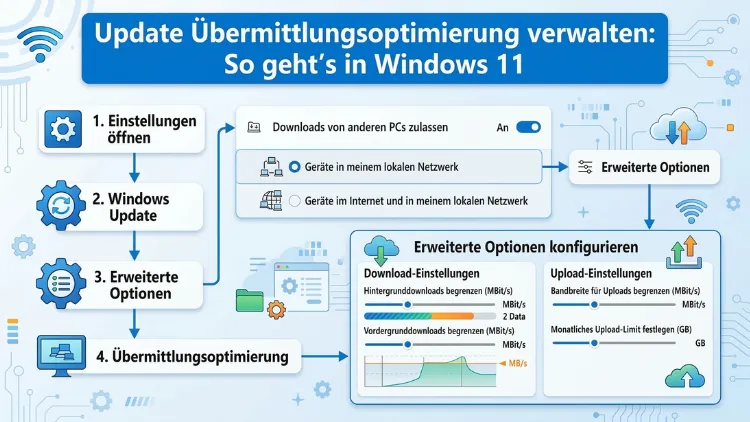
Die Einstellungen der Übermittlungsoptimierung sind in Windows 11 direkt über die Einstellungen-App erreichbar. Gehen Sie dazu folgendermaßen vor:
Methode 1: Über die Einstellungen-App
- Drücken Sie gleichzeitig Windows-Taste + I, um die Einstellungen zu öffnen.
- Klicken Sie auf „Windows Update“ in der linken Seitenleiste.
- Wählen Sie anschließend „Erweiterte Optionen“.
- Scrollen Sie nach unten und klicken Sie auf „Übermittlungsoptimierung“.
Nun sehen Sie die zentrale Übersichtsseite der Übermittlungsoptimierung. Dort finden Sie den Hauptschalter sowie weiterführende Einstellungsmöglichkeiten.
Methode 2: Über die Suche
- Klicken Sie auf das Suchsymbol in der Taskleiste oder drücken Sie Windows-Taste + S.
- Tippen Sie „Übermittlungsoptimierung“ ein.
- Klicken Sie auf das angezeigte Suchergebnis „Einstellungen für Übermittlungsoptimierung“.
Methode 3: Über „Ausführen“
- Drücken Sie Windows-Taste + R.
- Geben Sie
ms-settings:delivery-optimizationein und bestätigen Sie mit Enter.
Dieser direkte Weg ist besonders praktisch, wenn Sie schnell auf die Einstellungen zugreifen möchten, ohne durch mehrere Menüs zu navigieren.
Einstellungen anpassen: Bandbreite begrenzen und Quellen festlegen
Nachdem Sie die Übermittlungsoptimierung geöffnet haben, stehen Ihnen verschiedene Anpassungsmöglichkeiten zur Verfügung. Zunächst sehen Sie den zentralen Schalter „Downloads von anderen PCs zulassen“. Dieser ist standardmäßig aktiviert.
Quellen für Downloads festlegen
Unterhalb des Hauptschalters erscheinen nach der Aktivierung zwei Optionen:
- „PCs in meinem lokalen Netzwerk“: Windows teilt Updates nur mit Geräten im selben Heimnetzwerk oder Firmennetzwerk. Diese Option empfiehlt sich für Heimanwender mit mehreren Windows-11-Geräten.
- „PCs in meinem lokalen Netzwerk und PCs im Internet“: Dabei werden Updates auch mit fremden PCs weltweit geteilt. Diese Einstellung kann die externe Internetbandbreite zusätzlich belasten.
Empfehlung: Für Heimanwender ist die Option „PCs in meinem lokalen Netzwerk“ die empfohlene Vorgehensweise. So profitieren alle Geräte im Haushalt voneinander, ohne externe Daten zu verbrauchen.
Bandbreite für Downloads und Uploads begrenzen
Um die Bandbreite gezielt zu drosseln, klicken Sie auf „Erweiterte Optionen“ direkt auf der Übermittlungsoptimierungs-Seite. Dort stehen Ihnen folgende Einstellungen zur Verfügung:
Download-Einstellungen:
- „Absoluten Bandbreitenbetrag verwenden“: Hier geben Sie einen festen Wert in MB/s an – zum Beispiel 5 MB/s im Vordergrund und 2 MB/s im Hintergrund. Diese Option eignet sich, wenn Sie eine feste Grenze setzen möchten.
- „Prozentualen Anteil der gemessenen Bandbreite verwenden“: Dabei wird die Bandbreite als Prozentsatz der verfügbaren Verbindungsgeschwindigkeit begrenzt. Zum Beispiel: 75 % im Vordergrund und 25 % im Hintergrund. Diese Einstellung ist flexibler, da sie sich automatisch an Ihre Verbindung anpasst.
Upload-Einstellungen:
Außerdem können Sie festlegen, wie viel Upload-Bandbreite Windows für die Übermittlungsoptimierung verwenden darf:
- „Monatliches Upload-Limit“: Geben Sie hier beispielsweise 5 GB oder 10 GB als maximale monatliche Upload-Menge ein. Dadurch verhindern Sie, dass Windows unbegrenzt Daten an andere PCs überträgt.
- „Upload-Bandbreitenlimit“: Zusätzlich lässt sich die Upload-Geschwindigkeit auf einen prozentualen Anteil begrenzen – zum Beispiel auf 20 % der verfügbaren Bandbreite.
Diese Einstellungen sind besonders für Nutzer mit Datentarifen mit Volumengrenze oder mit einer langsamen Internetverbindung relevant.
Übermittlungsoptimierung deaktivieren: Wann und wie?
In manchen Situationen möchten Sie die Übermittlungsoptimierung möglicherweise vollständig deaktivieren. Zum Beispiel ist das sinnvoll, wenn:
- Sie eine gemessene Verbindung (z. B. mobiles Datennetz oder LTE-Router) verwenden.
- Sie in einem Unternehmensnetzwerk arbeiten, das Peer-to-Peer-Datenverkehr blockiert.
- Sie Datenschutzbedenken gegenüber der Weitergabe von Daten an andere PCs haben.
- Ihre Internetbandbreite generell begrenzt ist und jedes MB zählt.
Deaktivierung über die Einstellungen
- Öffnen Sie die Übermittlungsoptimierung wie oben beschrieben.
- Deaktivieren Sie den Schalter „Downloads von anderen PCs zulassen“.
Damit werden keine Update-Daten mehr von anderen PCs empfangen oder an diese weitergegeben. Downloads erfolgen dann ausschließlich über die Microsoft-Server.
Deaktivierung des Dienstes über die Dienste-Verwaltung
Wer den Dienst vollständig beenden möchte, kann dies über die Windows-Dienstverwaltung tun:
- Drücken Sie Windows-Taste + R, geben Sie
services.mscein und bestätigen Sie mit Enter. - Suchen Sie den Dienst „Delivery Optimization“ in der Liste.
- Klicken Sie doppelt darauf, setzen Sie den Starttyp auf „Deaktiviert“ und klicken Sie auf „Beenden“, um den Dienst sofort zu stoppen.
- Bestätigen Sie mit OK.
Wichtiger Hinweis: Das vollständige Deaktivieren des Dienstes kann dazu führen, dass bestimmte Windows-Updates langsamer heruntergeladen werden, da keine lokale Zwischenspeicherung mehr stattfindet. Deshalb empfiehlt sich diese Methode nur bei einem konkreten Anlass.
Deaktivierung über die Gruppenrichtlinien (für erfahrene Nutzer)
- Drücken Sie Windows-Taste + R, geben Sie
gpedit.mscein und bestätigen Sie mit Enter. - Navigieren Sie zu: Computerkonfiguration > Administrative Vorlagen > Windows-Komponenten > Übermittlungsoptimierung.
- Öffnen Sie die Richtlinie „Downloadmodus“.
- Setzen Sie den Wert auf „0 – Nur HTTP, kein Peering“, um die Peer-to-Peer-Funktion zu deaktivieren.
- Klicken Sie auf „Aktiviert“ und dann auf „OK“.
Diese Methode ist vor allem für Systemadministratoren geeignet, die mehrere PCs gleichzeitig konfigurieren möchten.
Aktivitätsprotokoll und Statistiken einsehen
Windows 11 bietet eine übersichtliche Statistikansicht der Übermittlungsoptimierung. Dadurch erkennen Sie auf einen Blick, wie viele Daten gespart wurden.
Um die Statistiken aufzurufen:
- Öffnen Sie die Übermittlungsoptimierungsseite in den Einstellungen.
- Klicken Sie auf „Aktivitätsprotokoll“ (in manchen Windows-11-Versionen auch als „Downloadstatistiken“ bezeichnet).
Dort sehen Sie:
- Heruntergeladene Daten von Microsoft-Servern (in GB)
- Heruntergeladene Daten von anderen PCs im lokalen Netzwerk oder aus dem Internet (in GB)
- Hochgeladene Daten an andere PCs (in GB)
Außerdem zeigt Windows 11, wie viel Bandbreite durch lokale Übertragungen eingespart wurde. Diese Übersicht ist hilfreich, um zu entscheiden, ob die aktivierten Einstellungen sinnvoll sind oder angepasst werden sollten.
Gruppenrichtlinien und erweiterte Einstellungen
Für Unternehmensumgebungen oder erfahrene Anwender bietet die Übermittlungsoptimierung zusätzliche, tiefergehende Konfigurationsmöglichkeiten über die Gruppenrichtlinien oder die Registrierungseditor.
Gruppenrichtlinien für Unternehmen
Im Gruppenrichtlinieneditor (gpedit.msc) stehen folgende relevante Richtlinien zur Verfügung:
- „Downloadmodus“: Legt fest, von woher Windows Updates herunterladen darf (0 = nur HTTP, 1 = lokales LAN, 2 = LAN und Internet, 99 = einfacher Download-Modus ohne Peering).
- „Maximale Cache-Größe (in GB)“: Begrenzt den Festplattenspeicher, den die Übermittlungsoptimierung als lokaler Cache nutzen darf.
- „Maximale Cache-Größe (%)“: Alternativ als prozentualer Anteil am Laufwerk.
- „Mindestalter des Inhalts im Cache (in Tagen)“: Legt fest, wie lange heruntergeladene Inhalte im Cache bleiben, bevor sie gelöscht werden.
- „Upload-Bandbreite beschränken“: Begrenzt den Upload für die Peer-to-Peer-Übertragung auf einen Prozentwert.
Registrierungseditor (Registry)
Alternativ können erfahrene Nutzer die Einstellungen auch direkt über den Registrierungseditor (regedit) anpassen. Der relevante Registrierungsschlüssel lautet:
HKEY_LOCAL_MACHINE\SOFTWARE\Policies\Microsoft\Windows\DeliveryOptimization
Achtung: Änderungen an der Registrierung sollten nur von erfahrenen Nutzern vorgenommen werden. Deshalb empfiehlt es sich, vorher einen Systemwiederherstellungspunkt zu erstellen.
Windows Server und WSUS-Integration
In Unternehmensumgebungen mit Windows Server Update Services (WSUS) oder Microsoft Endpoint Configuration Manager (MECM) kann die Übermittlungsoptimierung so konfiguriert werden, dass Updates zunächst vom WSUS-Server heruntergeladen und dann lokal im Netzwerk verteilt werden. Dadurch sparen Unternehmen erheblich externe Bandbreite, da Updates nur einmal vom Internet heruntergeladen und anschließend intern verteilt werden.
Typische Probleme und Lösungen
Obwohl die Übermittlungsoptimierung in den meisten Fällen reibungslos funktioniert, können gelegentlich Probleme auftreten. Deshalb finden Sie hier die häufigsten Fehlersituationen und die dazugehörigen Lösungen.
Problem 1: Windows-Updates werden sehr langsam heruntergeladen
Mögliche Ursache: Die Übermittlungsoptimierung ist deaktiviert oder der Dienst läuft nicht.
Lösung: Prüfen Sie zunächst, ob der Dienst „Delivery Optimization“ in der Dienstverwaltung aktiv ist. Öffnen Sie services.msc, suchen Sie nach „Delivery Optimization“ und starten Sie den Dienst gegebenenfalls neu.
Problem 2: Hoher Datenverbrauch durch die Übermittlungsoptimierung
Mögliche Ursache: Die Option „PCs im lokalen Netzwerk und PCs im Internet“ ist aktiviert, und Windows überträgt Daten an externe PCs.
Lösung: Deaktivieren Sie die Internet-Option und beschränken Sie die Übermittlungsoptimierung auf das lokale Netzwerk. Zusätzlich können Sie das monatliche Upload-Limit auf beispielsweise 5 GB begrenzen.
Problem 3: Fehler 0x80D02002 oder ähnliche Update-Fehler
Mögliche Ursache: Der Delivery-Optimization-Cache ist beschädigt oder voll.
Lösung: Öffnen Sie eine Eingabeaufforderung als Administrator und führen Sie folgende Befehle aus:
net stop dosvc
net stop wuauserv
del /f /s /q C:\Windows\SoftwareDistribution\*
net start wuauserv
net start dosvc
Dadurch wird der Update-Cache geleert und die Dienste neu gestartet.
Problem 4: Firewall blockiert die Übermittlungsoptimierung
Mögliche Ursache: Eine Drittanbieter-Firewall oder Unternehmens-Firewall blockiert Port 7680.
Lösung: Erlauben Sie den Port 7680 (TCP und UDP) in der Firewall-Konfiguration. Außerdem muss für die cloudbasierte Kommunikation der Dienst Zugriff auf *.dl.delivery.mp.microsoft.com und *.do.dsp.mp.microsoft.com haben.
Empfohlene Vorgehensweisen
Damit die Übermittlungsoptimierung in Windows 11 optimal funktioniert und gleichzeitig Ihre Bandbreite schont, empfehlen wir folgende Vorgehensweisen:
Für Heimanwender:
- Aktivieren Sie die Option „PCs in meinem lokalen Netzwerk“, um Updates zwischen Ihren eigenen Geräten zu teilen.
- Deaktivieren Sie die Option „PCs im Internet“, um externen Upload-Datenverbrauch zu verhindern.
- Setzen Sie ein monatliches Upload-Limit von 5 bis 10 GB, falls Sie einen Tarif mit begrenztem Datenvolumen haben.
- Prüfen Sie regelmäßig das Aktivitätsprotokoll, um den tatsächlichen Datenverbrauch zu überwachen.
Für Unternehmensumgebungen:
- Konfigurieren Sie den Downloadmodus über Gruppenrichtlinien auf den Wert „1 – Lokales LAN“, damit Updates nur intern geteilt werden.
- Nutzen Sie die Integration mit Microsoft Endpoint Configuration Manager (MECM) oder WSUS, um den Update-Verkehr zentral zu steuern.
- Begrenzen Sie die Upload-Bandbreite auf maximal 10–20 % der verfügbaren Verbindung, um den laufenden Betrieb nicht zu beeinträchtigen.
- Überwachen Sie die Übermittlungsoptimierung mit dem Windows Admin Center oder über Azure Monitor, um Anomalien frühzeitig zu erkennen.
Für Nutzer mit gemessenen Verbindungen:
- Deaktivieren Sie die Übermittlungsoptimierung vollständig, indem Sie den Schalter „Downloads von anderen PCs zulassen“ ausschalten.
- Konfigurieren Sie die Netzwerkverbindung zusätzlich als „Getaktete Verbindung“ unter Einstellungen > Netzwerk und Internet > > Getaktete Verbindung aktivieren. Dadurch schränkt Windows 11 generell den Hintergrunddatenverbrauch ein.
Häufige Fragen zur Übermittlungsoptimierung
Was genau macht die Übermittlungsoptimierung in Windows 11?
Die Übermittlungsoptimierung ist ein Windows-Dienst, der ermöglicht, Updates und Apps von anderen PCs im Netzwerk oder aus dem Internet herunterzuladen – zusätzlich zu den offiziellen Microsoft-Servern. Dadurch werden die Serverlast reduziert und Downloads beschleunigt. Gleichzeitig kann Ihr PC heruntergeladene Inhalte an andere Geräte weitergeben.
Ist die Übermittlungsoptimierung sicher?
Ja, die Übermittlungsoptimierung ist sicher. Alle übertragenen Inhalte sind von Microsoft kryptografisch signiert, sodass keine manipulierten Dateien verteilt werden können. Außerdem überprüft Windows die Integrität jeder Datei nach dem Download, unabhängig von der Quelle.
Wie viel Bandbreite verbraucht die Übermittlungsoptimierung?
Der tatsächliche Verbrauch hängt von Ihren Einstellungen ab. Wenn die Option „PCs im Internet“ aktiviert ist, können monatlich mehrere Gigabyte an Upload-Daten entstehen. Deshalb empfiehlt es sich, ein monatliches Upload-Limit festzulegen. Das Aktivitätsprotokoll in den Einstellungen zeigt den genauen Verbrauch.
Kann ich die Übermittlungsoptimierung dauerhaft deaktivieren?
Ja, Sie können die Übermittlungsoptimierung dauerhaft deaktivieren, indem Sie entweder den Schalter in den Windows-Einstellungen ausschalten oder den Dienst „Delivery Optimization“ über die Dienstverwaltung (services.msc) auf „Deaktiviert“ setzen. Beachten Sie jedoch, dass Downloads dann ausschließlich über Microsoft-Server erfolgen.
Beeinflusst die Übermittlungsoptimierung meine Internetgeschwindigkeit?
Grundsätzlich kann die Übermittlungsoptimierung im Hintergrund Bandbreite verbrauchen, insbesondere wenn Updates an andere PCs im Internet hochgeladen werden. Um das zu verhindern, begrenzen Sie die Upload-Bandbreite in den erweiterten Optionen auf einen niedrigen Prozentwert, zum Beispiel auf 10 %.
Was passiert, wenn ich die Übermittlungsoptimierung deaktiviere?
Wenn Sie die Übermittlungsoptimierung deaktivieren, lädt Windows Updates ausschließlich von den Microsoft-Servern herunter. Das kann dazu führen, dass Updates etwas langsamer heruntergeladen werden, da keine lokalen Quellen genutzt werden. In der Regel ist der Unterschied jedoch kaum spürbar.
Gilt die Übermittlungsoptimierung auch für Microsoft Store-Apps?
Ja, die Übermittlungsoptimierung gilt nicht nur für Windows-Updates, sondern ebenso für Microsoft Store-Apps, Xbox-Spiele, Office-Updates und andere Microsoft-Inhalte. Deshalb ist es sinnvoll, die Einstellungen generell zu überprüfen, auch wenn Sie primär an App-Downloads interessiert sind.
Wie aktiviere ich die Übermittlungsoptimierung erneut, falls sie deaktiviert war?
Öffnen Sie Windows-Einstellungen > Windows Update > Erweiterte Optionen > Übermittlungsoptimierung und aktivieren Sie den Schalter „Downloads von anderen PCs zulassen“. Falls der Dienst über die Dienstverwaltung deaktiviert wurde, starten Sie ihn erneut und setzen Sie den Starttyp auf „Automatisch“.
Kann die Übermittlungsoptimierung in einer Unternehmensumgebung zentral gesteuert werden?
Ja, in Unternehmensumgebungen lässt sich die Übermittlungsoptimierung hervorragend über Gruppenrichtlinien, Microsoft Endpoint Configuration Manager (MECM) oder Microsoft Intune zentral konfigurieren. Dadurch können Administratoren festlegen, von wo PCs Updates beziehen und wie viel Bandbreite verwendet werden darf.
Warum zeigt das Aktivitätsprotokoll der Übermittlungsoptimierung keine Daten an?
Falls das Aktivitätsprotokoll leer ist, kann das verschiedene Ursachen haben: Der Dienst wurde möglicherweise kürzlich neu gestartet, es wurden in letzter Zeit keine größeren Updates heruntergeladen, oder die Protokollierung wurde durch eine Gruppenrichtlinie eingeschränkt. Außerdem setzt Windows das Protokoll nach einem größeren Feature-Update zurück. Warten Sie einige Tage und prüfen Sie das Protokoll erneut, nachdem Updates heruntergeladen wurden.
Fazit
Die Übermittlungsoptimierung in Windows 11 ist ein leistungsstarkes Werkzeug, das Downloads beschleunigt und die Server-Bandbreite entlastet. Wer die Einstellungen gezielt anpasst, profitiert davon – ohne unnötigen Datenverbrauch.
Deshalb empfiehlt es sich, die Funktion nicht blind zu deaktivieren, sondern sie sinnvoll zu konfigurieren: lokales Netzwerk aktivieren, Upload begrenzen und das Aktivitätsprotokoll regelmäßig prüfen. So bleibt Windows 11 aktuell und Ihre Verbindung geschützt.